





















0件
読み込み中...


原神における星々の幻境(UGC)におけるゲーム制作のやり方(作り方)をまとめた記事です。原神星々の幻境(UGC)のゲーム制作の方法を知りたい方はぜひ参考にしてください。
星々の幻境(UGC)では、原神のリソース(オブジェクトやモンスター等)を利用してゲームを自作することができます。ゲーム制作は星々の幻境(UGC)のメインコンテンツとなる要素であり、多くのユーザーに支持される作品を作ることで収益化も可能となっています。
ゲーム制作で使用するエディターは、実際のゲーム制作の現場で使用されるような本格的なゲームエンジンとなっており、オブジェクトの配置によるステージ作成、キャラやモンスターの細かいパラメータをいじりアニメーションをつけること、ブループリント形式のプログラミングなど様々なアプローチでゲーム制作が可能となっています。
テンプレートも用意されているため、初めての方はテンプレートから様々な要素を触れながら勉強していくと良いでしょう。
星々の幻境(UGC)におけるゲーム制作では、一般的なゲーム制作同様にまずはプロジェクトを管理するためのファイルを作成することになりそうです。生放送では特別言及されていませんでしたが、後述するプログラミング等でそれぞれの要素を紐付ける際に重要となる各種素材の名前等が設定できるようになると思われるため、わかりやすい名前でそれぞれを管理することが求められます。
| オブジェクトの配置 | モンスターの配置 |
星々の幻境(UGC)におけるゲーム制作の基本は、オブジェクトやモンスターを配置してステージを作成することです。原神で実装されているものは配置可能となっており、ただ配置するだけではなく、各種パラメータをいじることができるため、本格的なレベルデザインが可能となっています。
生放送では言及されていませんでしたが、オブジェクト自体は自作することができるかどうかは不明となっています。
また、テンプレートも存在しているようなので、初めたばかりの方はテンプレートを参考にステージ制作を始めてみると良いでしょう。
オブジェクトやモンスターの配置が終わったら、各種素材(キャラ・モンスター・オブジェクト)に対応したアニメーションを作成しましょう。エディター内で作成できるアニメーションにはいくつかの種類があり、それぞれのアニメーションは動かしたいオブジェクトに対して設定を編集することで作成が可能です。
簡単な動き(並行移動や上下移動、回転移動などを組み合わせた動き)は、パラメータを少し編集するだけでもつけられるようです。
アニメーションの中でも複雑な動き(複数の動きの組み合わせや動かすタイミングが重要となる動き)については、タイムラインを用いて動画編集のようにアニメーションをつけることも可能です。
キャラのモーションにこだわりたい場合にはこちらでの編集が良さそうです。生放送では言及されていませんでしたが、アニメーションに関してのテンプレートが用意されているかは不明ですが、用意されているのであれば基本的な動きはテンプレートから編集するやり方が良さそうです。
ゲームの素材(ステージや各種アニメーションなど)が完成したら、それぞれの要素をつなげるためのイベント(このオブジェクトの上に乗ったら対象のギミックが動くなど)を作成する必要があります。
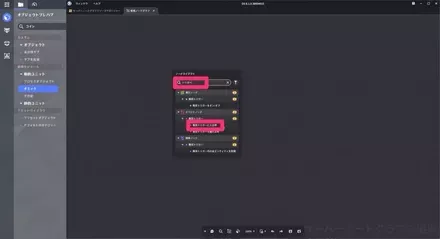
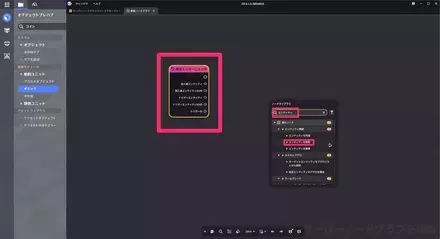
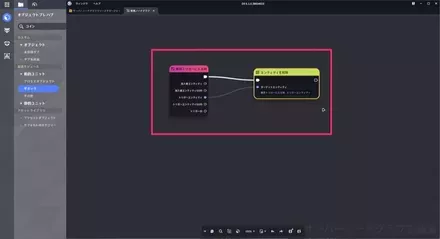
いわゆるプログラミングと呼ばれる作業であり、星々の幻境(UGC)におけるプログラミングは、ブループリントと呼ばれる直感的に行えるようなものが採用されています。一般的にイメージされるような文字ばかりのプログラミングとは異なり、直感的に関係がありそうな部分を線で繋いでいくように作成するものとなっています。
生放送では言及されていませんでしたが、基本的でよく使う処理に関してはある程度パターンが決まっているため、テンプレートなどが用意されている場合にはそれらを活用する方法が良いでしょう。
| ★注意点★ |
|---|
| PCユーザーしか幻境(ステージ)制作は行えません。 |
メニューにある「自分の幻境」を開く

パイモンメニュー右上にある「自分の幻境」を選択します。PCユーザーしか「自分の幻境」というものは表示されません。

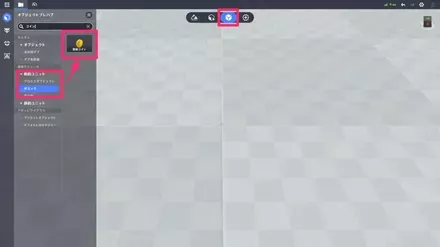
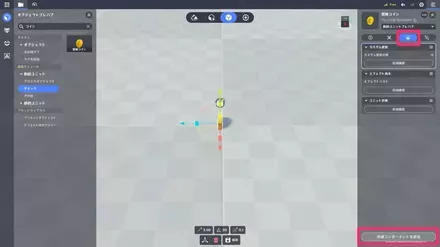
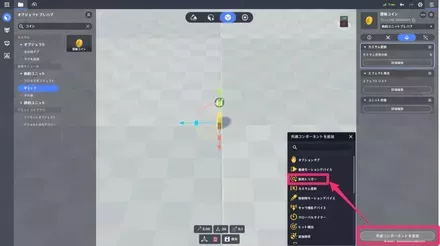
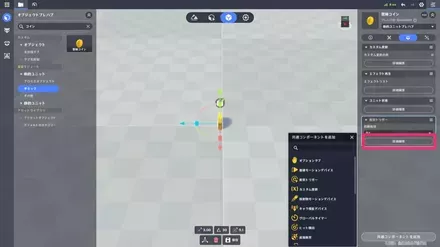
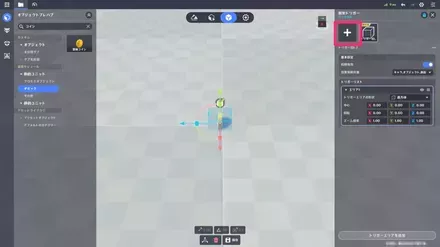
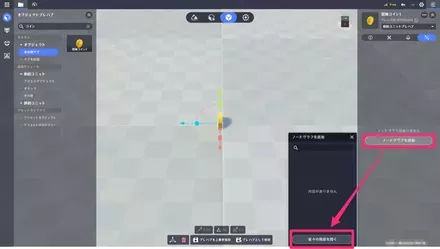
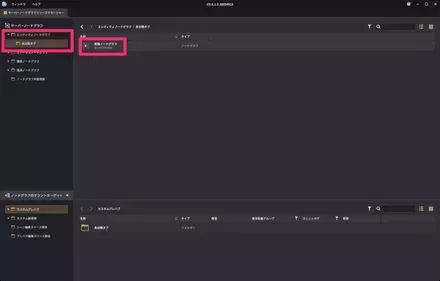
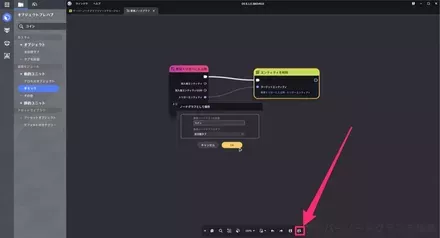
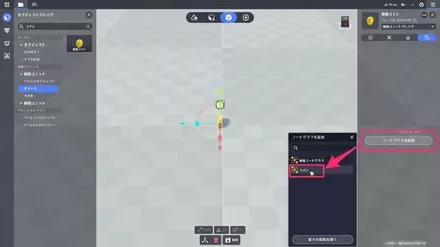
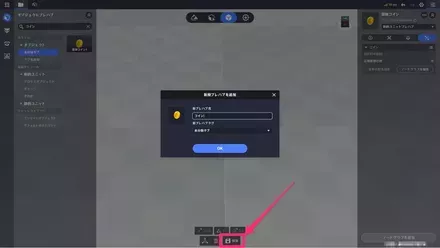
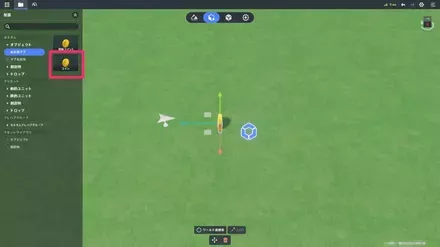
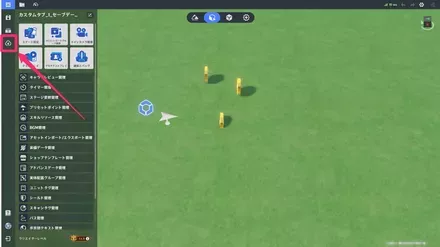
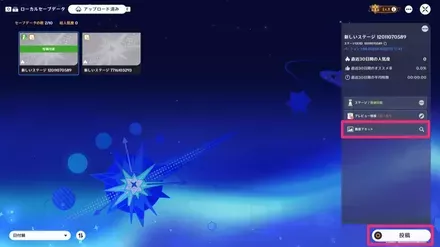
新規セーブデータを選択すると、「星々の箱庭」と呼ばれるエディターが開きます。ここから自由にステージを編集し、制作することができます。
 拡大
拡大
 拡大
拡大
 拡大
拡大
 拡大
拡大
 拡大
拡大
 拡大
拡大
拡大
拡大
 拡大
拡大
 拡大
拡大
 拡大
拡大
 拡大
拡大
 拡大
拡大
 拡大
拡大
 拡大
拡大
 拡大
拡大
 拡大
拡大
 拡大
拡大
 ▶︎星々の幻境(UGC)の攻略まとめ ▶︎星々の幻境(UGC)の攻略まとめ |
||
| ★星々の幻境の関連記事★ | ||
|---|---|---|
 ドールまとめ ドールまとめ |
 幻境レベル上げ 幻境レベル上げ |
 ゲーム制作 ゲーム制作 |
 チーム募集掲示板 チーム募集掲示板 |
 コーデ掲示板 コーデ掲示板 |
 キャラクリ解説 キャラクリ解説
|
 星願(ガチャ) 星願(ガチャ) |
 遊記(紀行) 遊記(紀行) |
 再現群晶 再現群晶
|
 自作ステージ掲示板 自作ステージ掲示板 |
 収益化のやり方 収益化のやり方
|
 幻境盛宴 幻境盛宴 |
原神と星々の箱庭(プログラム組む専用エディター)を同時に立ち上げるし、PCでも作業効率求めたら、それプラス検索用でモニター2枚以上ほしくなるから、PSだと厳しいかも…

原神攻略@Game8
冒険ランク60
世界ランク9
全キャラ所持
深境螺旋12-3星36クリア
幻想シアター第10幕星10クリア
幽境の激戦アルティメットソロクリア
星々の幻境(UGC)のゲーム制作(作り方)
© COGNOSPHERE. All Rights Reserved.
当サイトのコンテンツ内で使用しているゲーム画像の著作権その他の知的財産権は、当該ゲームの提供元に帰属しています。
当サイトはGame8編集部が独自に作成したコンテンツを提供しております。
当サイトが掲載しているデータ、画像等の無断使用・無断転載は固くお断りしております。



PCでしか作れないのはそりゃそうだろ PS5のゲームもPCで作ってるんだから...