























0件
読み込み中...

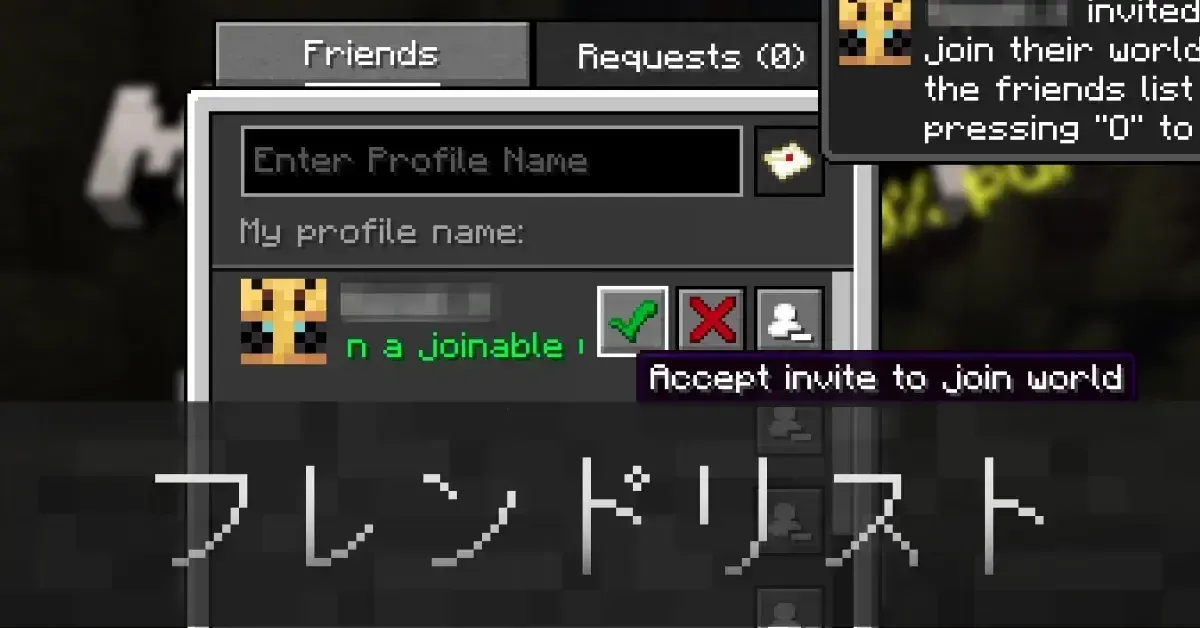
マイクラ(マインクラフト)のフレンドリストと招待のやり方・エラーの対処法です。マイクラフレンドリストの使い方やエラーの対処法について掲載しています。
| 関連記事 | ||
|---|---|---|
| サーバーの立て方 | レンタルサーバー | realms(レルムズ) |
| 新機能フレンドリスト | ||
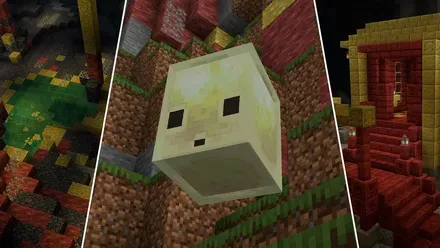
フレンドリストが追加された26.2(統合版26.30)「カオス・キューブド」は 2026年6月17日に実装されました。
現在のフレンド機能およびP2Pマルチプレイ機能は実装初期のバージョンであるため、動作が不安定な場合があります。今後のアップデートを通じて段階的に改善されていく予定です。
フレンドリストとは、Java版に追加された要素で、少人数ならサーバーを使わずにマルチプレイ出来る機能です。ホストがプレイしていないとワールドに入れませんが、気軽にマルチプレイが出来ます。
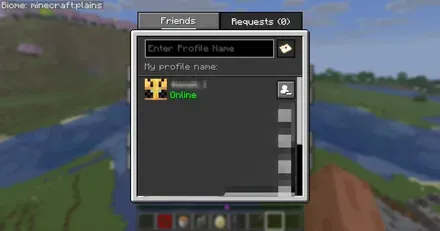
フレンドリストは、タイトル画面またはゲーム中のポーズメニューにある「Friends」ボタンから開くことができます。また、ショートカットキーが割り当てられており、初期設定では「O」キーを押すことでも素早く開けます。
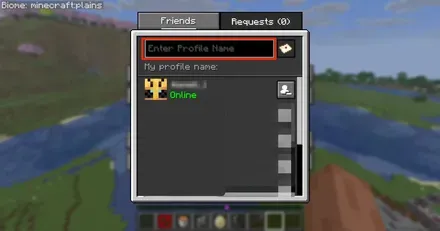
フレンドリストの上部にある検索バーに、追加したいプレイヤーのJava版プロファイル名を入力してフレンドリクエストを送信します。相手がリクエストを承認すると、フレンドとして登録されます。また、Xboxでフレンド登録しているプレイヤーがJava版を所有している場合、自動的にフレンドリストに表示されます。
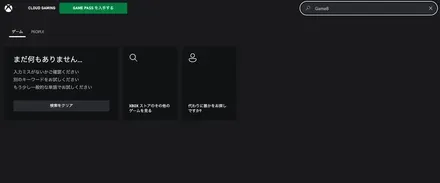
Java版のフレンドリストは動作が不安定なため、Xboxでフレンドを送るのをオススメします。
フレンドリストの「Requests」タブを開くと、届いているフレンドリクエストの一覧を確認できます。ここでリクエストを承認(Accept)または拒否(Decline)することが可能です。
フレンドリストの「Friends」タブから、現在のフレンド一覧を確認できます。削除したいフレンドの横にあるアイコンを選択することで、フレンドから削除することができます。
フレンドリストでは、フレンドの名前の下に現在のステータスが表示されます。ステータスは以下の4種類です。
| Offline | オフライン |
|---|---|
| Online | オンライン |
| In a world | ワールドをプレイ中 |
| In a joinable world | 参加可能なワールドをプレイ中 |
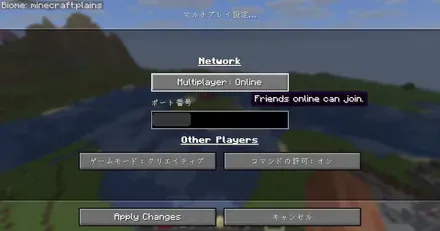
シングルプレイのワールドをオンラインマルチプレイ用に公開するには、新しいマルチプレイオプション画面を開きます。「Multiplayer」の項目を「Online」に設定することで、フレンドが参加できるようになります。
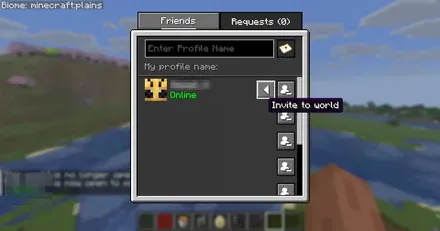
ワールドをオンラインに公開したら、フレンドリストを開いて招待したいフレンドを選びます。フレンド名の横にあるボタンから「Invite to world」を選択すると、そのフレンドを自分のワールドへ招待できます。
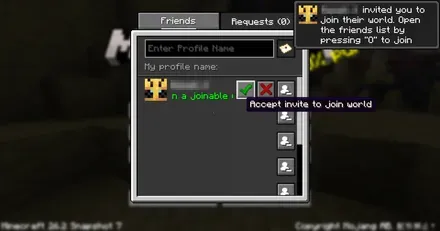
フレンドからワールドへの招待が届くと、画面にトースト通知が表示されます。フレンドリストを開き、届いた招待リクエストのチェックマークを選択して承認すると、そのフレンドのワールドに参加できます。
フレンドがワールドをオンラインに公開している(In a joinable worldと表示されている)場合、こちらから参加を希望することができます。フレンドリストから該当するフレンドを選び、参加リクエストを送信してください。相手が承認すればワールドに入れます。
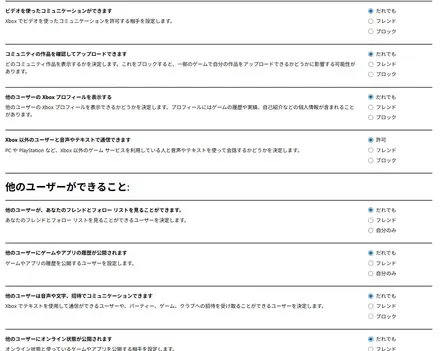
まずXboxアカウントの設定を確認しましょう。Xboxプロファイルのプライバシーとオンラインの安心設定から「リクエストを許可」の設定をオフにしている場合、他のプレイヤーはその人からのリクエストを承認できません。リクエストを送る際は、設定がオンになっているか確認してもらいましょう。また、リクエストを拒否した場合、リストが非同期になることがあるため、その際は送信者側でキャンセル処理を行う必要があります。
受信者がフレンドリクエストを承認する前に、送信者がリクエストをキャンセルすると、受信者のリストの表示が非同期状態になる不具合があります。受信者がそのまま承認すると、逆に送信者へのリクエストとして扱われてしまうため、再度正しい手順でリクエストを送り直してください。
Xboxプロファイルのチャット設定が「フレンドのみ」に設定されていると、自分自身のチャットメッセージが画面に表示されなされません。表示されない場合は、Xboxアカウント側のチャット設定を見直しましょう。
Xboxプロファイルを設定したにも関わらず、設定が反映されなかったり、フレンドが送れない場合は一旦時間を置いてから再度試してみましょう。攻略班の場合は6時間ほど経ってから再度試すとうまく使えました。
| アップデート最新情報 | |
|---|---|
 最新情報まとめ 最新情報まとめ |
|
| 正式リリース26.2(統合版26.30)の追加要素 | |
 26.2(統合版26.30)情報まとめ 26.2(統合版26.30)情報まとめ |
|
| テスト版26.3(統合版26.40)の追加要素 | |
 26.3(統合版26.40)情報まとめ 26.3(統合版26.40)情報まとめ |
|
| 実装予定 | |
 司書アプデ 司書アプデ |
- |
| 季節イベント | |
| エイプリルフール | ハロウィン |
| クリスマス | - |

アルファ版v1.1.1より累計2万時間以上プレイ
元RTA勢 Java版 1.4.7でエンドラRTAランダムシード50分ほど
現在は最新アップデートを主に担当
フレンドリストと招待のやり方・エラーの対処法【Java版マインクラフト】
Mojang © 2009-2018
当サイトのコンテンツ内で使用しているゲーム画像の著作権その他の知的財産権は、当該ゲームの提供元に帰属しています。
当サイトはGame8編集部が独自に作成したコンテンツを提供しております。
当サイトが掲載しているデータ、画像等の無断使用・無断転載は固くお断りしております。


これってJavaと統合版は一緒にできないのかな