






















0件
読み込み中...

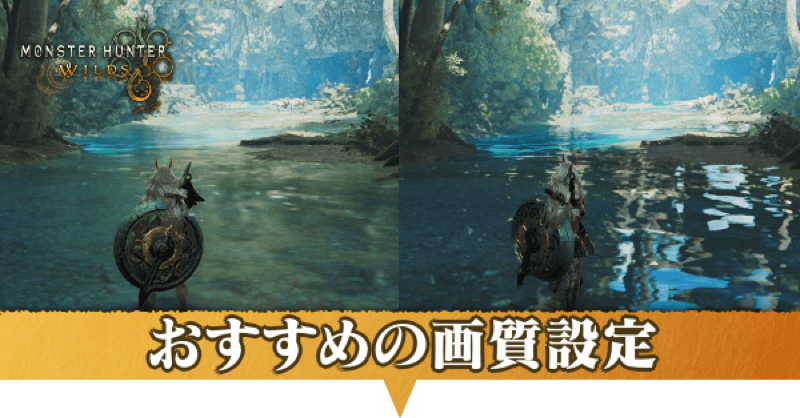
モンハンワイルズの画質設定の解説記事です。PS5とPC(steam)のおすすめ画質設定はもちろん、DLSS4オーバーライドの導入方法についても掲載しています。
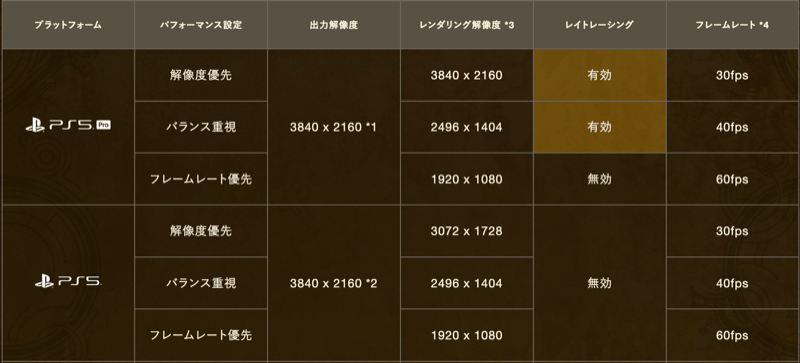
| 解像度優先 | ・解像度:3840×2160(4K) ・レイトレーシング有効(PS5proのみ) ・フレームレート:30fps |
|---|---|
| バランス重視 | ・解像度:2496×1404 ・レイトレーシング有効(PS5proのみ) ・フレームレート:40fps |
| フレームレート優先 | ・解像度:1920×1080 ・レイトレーシング無効 ・フレームレート:60fps |
PS5の場合は、オプションのパフォーマンス設定から、解像度とフレームレートのどちらを優先するかを選択できます。
画面の滑らかさを重視したいなら「フレームレート優先」、画質を優先したいなら「解像度優先」を選びましょう。
「バランス重視」の設定は両方のちょうど中間になるため、どちらもバランスよく欲しい方におすすめです。
| レイトレーシングON | レイトレーシングOFF |
|---|---|
|
|
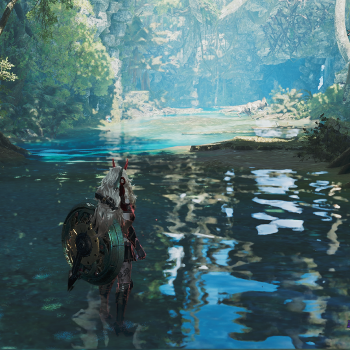
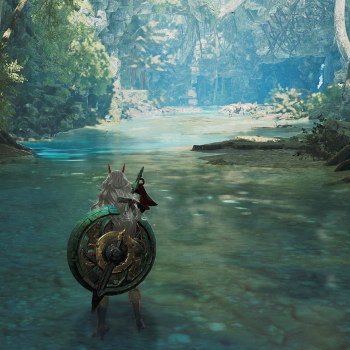
▲レイトレーシングの比較、特に水の表現が圧倒的に違う
PS5proの場合は、「バランス重視」か「解像度優先」の設定にすることで「レイトレーシング機能」が有効になります。
レイトレーシングは光の反射や影の表現が向上する機能で、特に水回りの表現が綺麗になるので「緋の森」の豊穣期を探索してみると特に画質の違いがわかるかと思います。
アクションを重要視するならフレームレート優先でももちろんありですが、せっかくPS5proを使っているならバランス重視で綺麗なグラフィックを体験していただきたいです。
オプション>グラフィックスから変更できる「モーションブラー」の項目はオフがおすすめです。
特に3D酔いしやすい方の場合は、これが原因で酔ってしまう方もいるぐらいなので、改善される可能性があります。
※ここに記載のない項目は好みで変更してください。
| 項目 | おすすめ設定 |
|---|---|
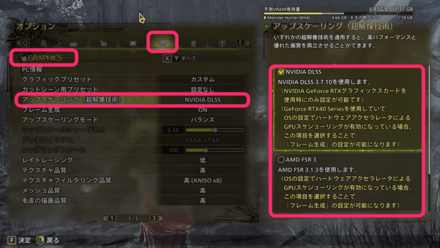
| アップスケーリング | RTX 40シリーズ以上 →NVIDIA DLSS それ以外→AMD FSR |
| フレーム生成 | 好みで切り替え ▼下記で詳しく解説 |
| アップスケーリングモード | バランス or パフォーマンス |
| レイトレーシング | OFF |
| メッシュ品質 | 中 |
| 雲・空の描画品質 | 中 or 低 |
| 地面の描画品質 | 低 |
| カリング距離の設定 | 中 |
| 影の描画品質 | 低 |
| 環境光の描画品質 | 中 or 低 |
| ブルーム | OFF |
| モーションブラー | OFF |
| ビネット効果 | OFF |
| 被写界深度 | OFF |
| ボリュームフォグ | 低 |
 拡大
拡大
| フレーム生成のメリット・デメリット | |
|---|---|
| メリット | ・『フレームレート(FPS)』がかなり向上する ┗映像がより滑らかになる ・『GPU使用率』を抑えられる ┗その分、画質設定に余裕を持たせられる |
| デメリット | ・『表示遅延』が発生してしまう ┗ボタンを押してから動くまでにラグが生まれる ・『ティアリング(画面割れ)』が発生する場合がある ・『残像』が発生する場合がある(特にAMD FSR) |
フレーム生成は、FPS(フレームレート)を約2倍程度伸ばせる破格の設定ですが、フレーム生成によって生じる「表示遅延」は、アクションゲームなどを良くプレイする方であればすぐに感じ取れるレベルで操作感が変わります。
そのため、多少の遅延を考慮できる方はフレーム生成オン、少しでも遅延が嫌な方はオフにするのがおすすめです。
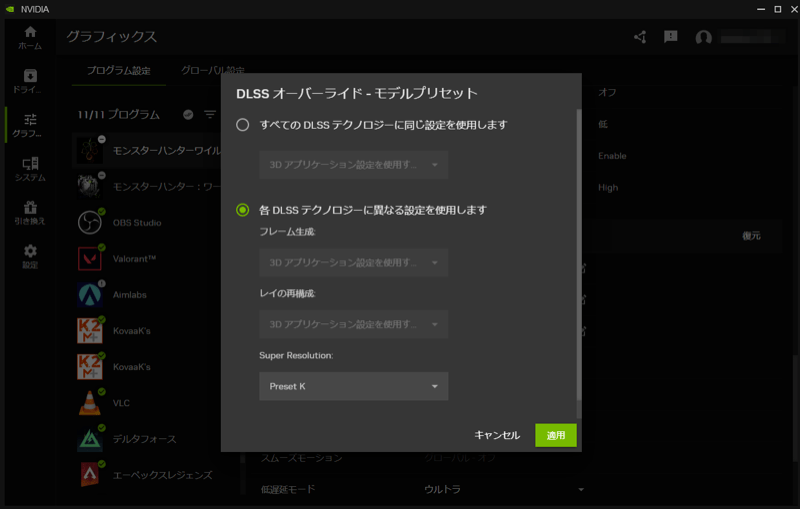
RTX40、RTX50シリーズのグラボを使用している方は、NVIDIAアプリから『DLSS4オーバーライド』の設定を行うことで、劇的にグラフィックが良くなります。
RTX40 シリーズ以上でワイルズをプレイしている方は絶対にゲーム体験が向上するので適用することをおすすめします。
※RTX30シリーズ以下では使用できません。
| DLSS4オーバーライドを適用する手順 | |
|---|---|
| ① |
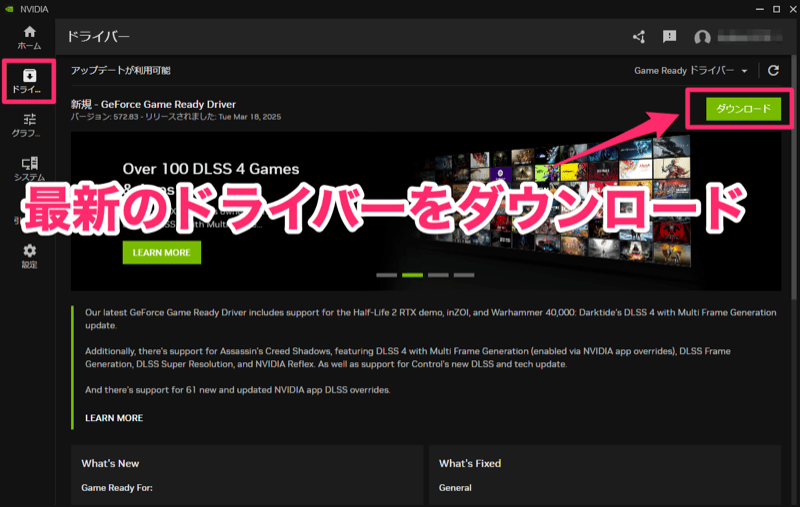 「NVIDIAアプリ」を開く
※ワイルズにDLSS4を適用するためには、グラボの最新ドライバーをインストールする必要があります。 |
| ② |
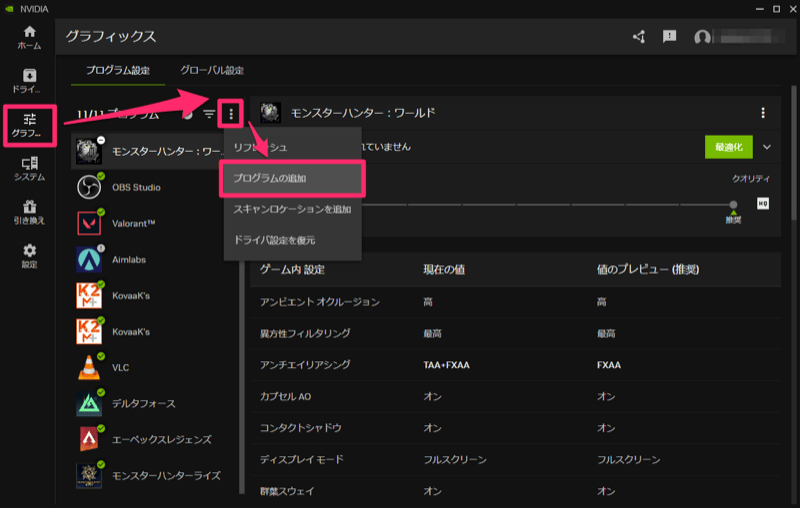 左の「グラフィック」タブを選択し、プログラム設定の『点3つ』のところをクリックして「プログラムの追加」
 |
| ③ |
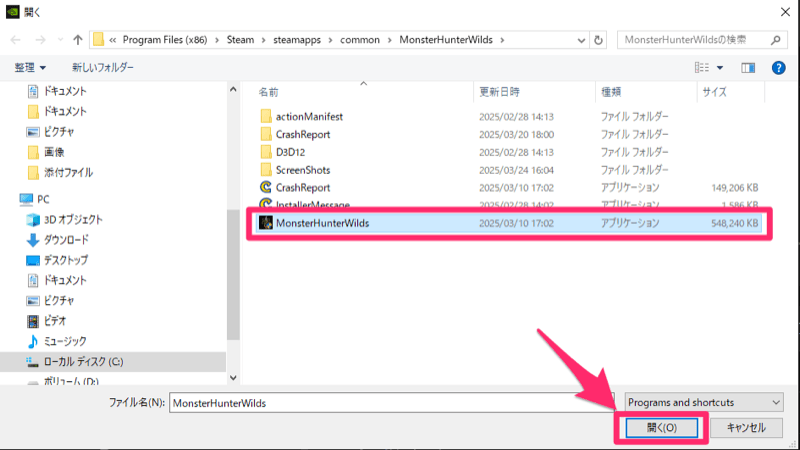 ワイルズのゲームファイルを開き、その中にある「MonsterHunterWilds」のアプリケーションを選択して「開く」
※ゲームファイルの場所がわからない場合は、Steamのワイルズのページから管理>ローカルファイルを閲覧で確認 |
| ④ |
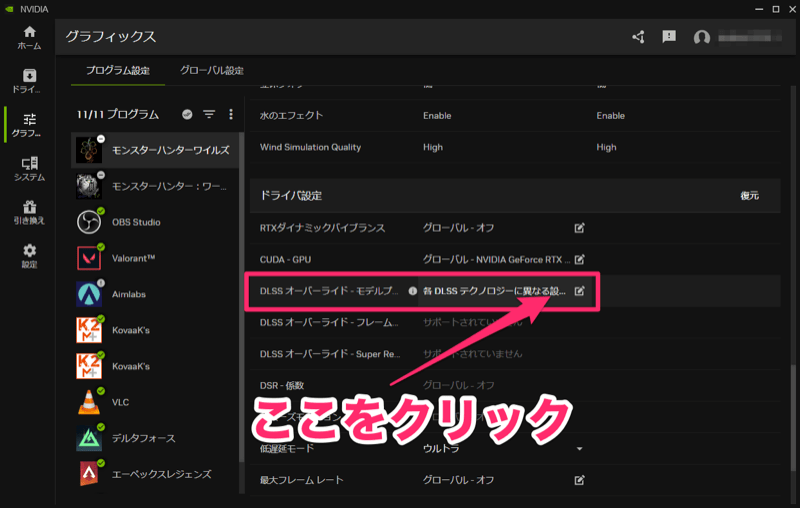 追加したワイルズの項目から下にスクロールしていき、
「DLSS オーバーライド モデルプリセット」の項目を選択 |
| ⑤ |
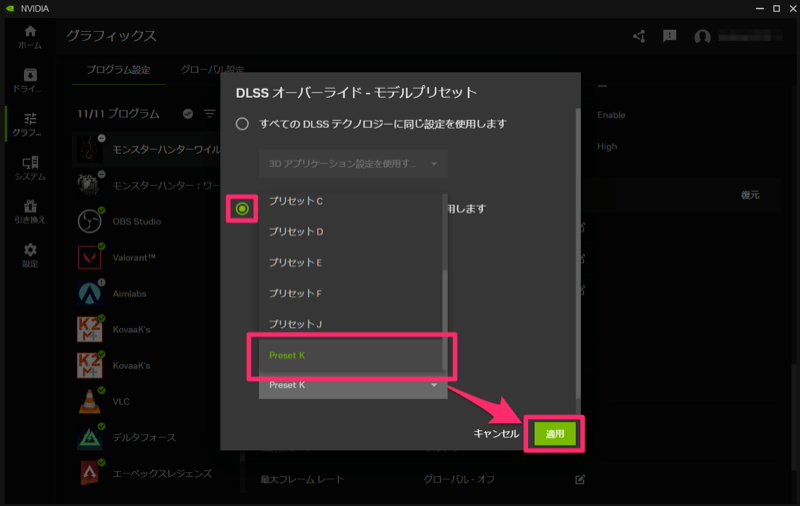 「各DLSSテクノロジーに異なる設定を使用します」を選択し、Super Resolutionの項目を「Preset K」にして適用
 |
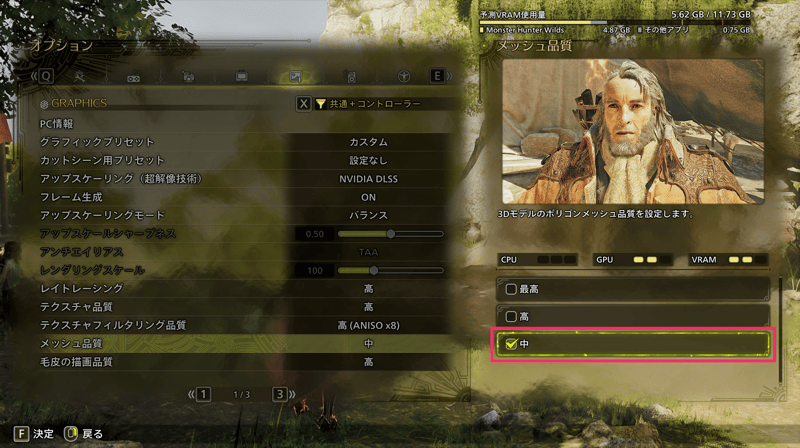
現在、PC版のワイルズでは画面に黒い線が映る「テクスチャバグ」の発生が報告されていますが、「メッシュ品質」の項目を『中』にすることで改善することが判明しています。
レイトレーシングをONにしてフィールドの落石を使用すると、ゲームが一瞬固まる不具合が発生しています。
レイトレーシング自体がそもそも負荷の大きい設定のため、自身のPCのスペックなども加味して使うか検討しましょう。
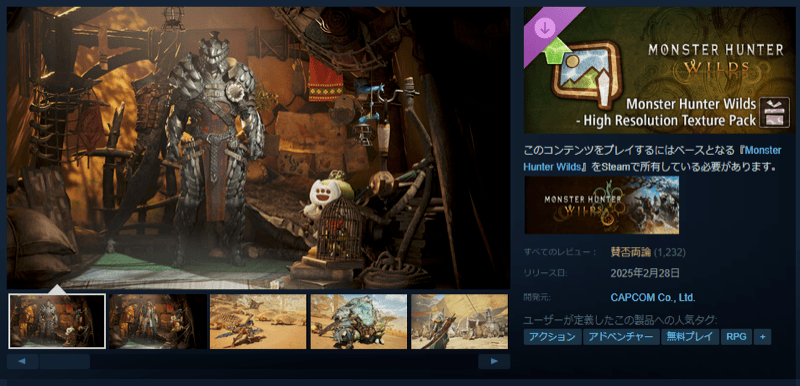
RTX 4070ti 以上のハイエンドpcユーザーに向けた「高解像度テクスチャパック」がDLCで配信されています。
ワイルズの画質を限界まで高めたいという方におすすめですが、テクスチャパックだけで70GB以上の容量が必要です。
PS5版ワイルズの場合は、オプション>ディスプレイから「パフォーマンス設定」の項目で、解像度優先にするか、フレームレート優先にするか選択することができます。
また、となりの「グラフィックス」の項目では、モーションブラーのオンオフのみ切り替えることが可能です。
Steam版ワイルズの場合は、オプション>グラフィックスから細かく各項目の強度を設定していくことが可能です。
使っているPCのスペックによっても最適な設定は変わってくるため、自身のプレイ環境に合わせて調整しましょう。
一部の設定はタイトル画面に戻らないと変更することができないため、メニュー>タイトルに戻るから一旦タイトルに戻り、タイトルのオプションから変更しましょう。
 ▶︎モンハンワイルズの攻略TOPを見る ▶︎モンハンワイルズの攻略TOPを見る |
||
 ストーリー攻略 ストーリー攻略 |
 全モンスター 全モンスター |
 サイドミッション サイドミッション |
 環境生物 環境生物 |
 装飾品 装飾品 |
 護石 護石 |
 スキル スキル |
 鉱石集め 鉱石集め |
 骨塚集め 骨塚集め |
 アイテム・素材 アイテム・素材 |
 オトモ装備 オトモ装備 |
 クエスト クエスト |
| 武器の人気まとめ記事 | |||||
|---|---|---|---|---|---|
 最強武器種 最強武器種 |
 最強装備まとめ 最強装備まとめ |
 アーティアおすすめ アーティアおすすめ |
|||
 序盤装備まとめ 序盤装備まとめ |
 上位装備まとめ 上位装備まとめ |
 おすすめスキル おすすめスキル |
|||
 武器種一覧 武器種一覧 |
 武器調整内容 武器調整内容 |
 武器種診断 武器種診断 |
|||
 初心者武器 初心者武器 |
 サブ武器おすすめ サブ武器おすすめ |
 スキルシミュ スキルシミュ |
|||
 麻痺武器は強い? 麻痺武器は強い?
|
 睡眠武器は強い? 睡眠武器は強い? |
 爆破属性は強い? 爆破属性は強い? |
|||
 毒武器は強い? 毒武器は強い?
|
 ゾンビ装備 ゾンビ装備 |
 装備投稿一覧 装備投稿一覧 |
|||
| 最強おすすめ装備 | |||||
 大剣 大剣 |
 太刀 太刀 |
 片手剣 片手剣 |
|||
 双剣 双剣 |
 ハンマー ハンマー |
 狩猟笛 狩猟笛 |
|||
 ランス ランス |
 ガンランス ガンランス |
 スラッシュアックス スラッシュアックス |
|||
 チャージアックス チャージアックス |
 操虫棍 操虫棍 |
 ライトボウガン ライトボウガン |
|||
 ヘビィボウガン ヘビィボウガン |
 弓 弓 |
- | |||
| お役立ち人気記事 | ||
|---|---|---|
 キャンプの場所 キャンプの場所 |
 トロフィー条件 トロフィー条件 |
 装衣の入手方法 装衣の入手方法 |
 素材採集依頼 素材採集依頼 |
 マカ錬金の場所 マカ錬金の場所 |
 評価レビュー 評価レビュー |
 取り返し要素 取り返し要素 |
 おすすめ配信者 おすすめ配信者 |
 キャラ一覧と声優 キャラ一覧と声優 |
 もちもの交換 もちもの交換 |
 クリア時間 クリア時間 |
 エンドコンテンツ エンドコンテンツ |
 裏技・小ネタ 裏技・小ネタ |
 Tier表メーカー Tier表メーカー |
 フィードバック フィードバック |
| 効率的な上げ方・集め方 | ||
 ギルドポイント ギルドポイント |
 金策と周回 金策と周回 |
 レア6特産品 レア6特産品 |
 金冠確定やり方 金冠確定やり方 |
 HR100上げ方 HR100上げ方 |
 神クエ厳選方法 神クエ厳選方法 |
 金冠チェックリスト 金冠チェックリスト |
 装飾品集め 装飾品集め |
金冠交換掲示板 |
 武器コンテスト 武器コンテスト
|
- | - |
| マルチプレイやり方 | フレンド招待方法 | ハンターID見方 |
| ロビー作り方 | ロビーID確認方法 | リンクパーティ |
| ボイチャやり方 | クロスプレイ | マルチ募集掲示板 |
| ソロプレイやり方 | サークルの入り方 | 環境リンクのやり方 |
| 定型文の編集方法 | プライベートロビー作り方 | ジェスチャーのやり方 |
| 集会所の行き方 | 腕相撲のやり方 | 食事の誘い |
| スタンプ編集 | キックのやり方 | 水鉄砲の入手方法 |
| 引き継ぎ要素 | プロダクトコード | キャラクリのやり直し |
| 新要素アクション | 名前変更 | セーブのやり方 |
| クラッシュの対処法 | DLC受け取り方 | フレーム生成 |
| 自己紹介ツール | アイルー診断 | Xで話題の投稿 |
| 武器使用率の確認方法 | セクレト色の変え方 | 配信バウンティ |
| 一時停止のやり方 | 落石のやり方と場所 | おすすめ画質設定 |
| 物資補給所 | 調査協力モンスター | - |
いつになったら滝が汚過ぎるのと影が消えかける時とか変な模様になるのが直るんだろう。草木もピクセルが多過ぎるのか汚く見えるし、良いpc使ってんのになんでこんな終わってるグラフィックでやらないといけないんだろうな。pc本体の設定まで変えて虫けらみたいな思いをするならワールドやライズに篭ってた方がマシだったよ

モンハンワイルズ攻略@Game8
【モンハン歴】18年
【ワイルズHR】999
【愛用武器】片手剣・ガンランス
【好きなモンスター】ジンダハド、ネルギガンテ・ムフェトジーヴァ
画質設定のおすすめと変更方法【モンスターハンターワイルズ】
©CAPCOM
当サイトのコンテンツ内で使用しているゲーム画像の著作権その他の知的財産権は、当該ゲームの提供元に帰属しています。
当サイトはGame8編集部が独自に作成したコンテンツを提供しております。
当サイトが掲載しているデータ、画像等の無断使用・無断転載は固くお断りしております。



なおPS5 Proでも同じ設定がオススメです。