




















0件
読み込み中...

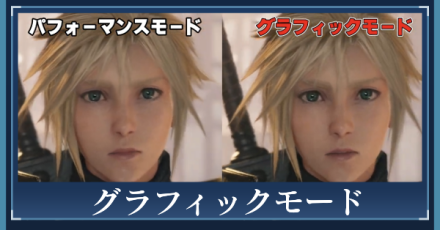
FF7リバース(ファイナルファンタジー7リバース)のグラフィックモードとパフォーマンスモードの画質の違いです。FF7リバースグラフィックとパフォーマンスどちらがおすすめかや設定方法についても掲載しています。
| 左:パフォーマンスモード | 右:グラフィックモード |
| グラフィックモード | ※4K解像度グラフィックを重視 |
|---|---|
| パフォーマンスモード | 60FPSでの動きの滑らかさを重視 |
※4K映像を楽しむには対応ディスプレイが必要
FF7リバースのグラフィックは4K解像度に対応しており、最大60FPSでの滑らかな映像を出力できます。ゲーム内でのイベントシーンにも設定が反映されるため、より綺麗な映像を楽しみたい場合は「グラフィックモード」、リアルで滑らかな動きを楽しみたい、戦闘中のかくつきが気になる場合は「パフォーマンスモード」を選ぶと良いでしょう。ただし、ムービーシーンはどちらのモードでも共通です。
基本的にはパフォーマンスモードがおすすめです。グラフィックモードだとFPSが安定しない場合があるため、探索や戦闘中の画面のちらつきが気になる可能性があります。
また、4K映像に対応しているモニターやテレビを所有していない場合は、そもそも4K映像の出力ができないのでパフォーマンスモード推奨です。
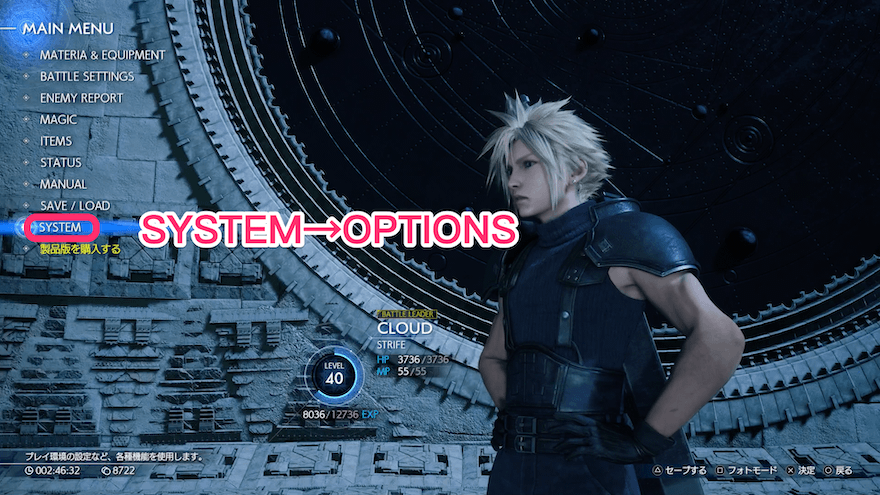
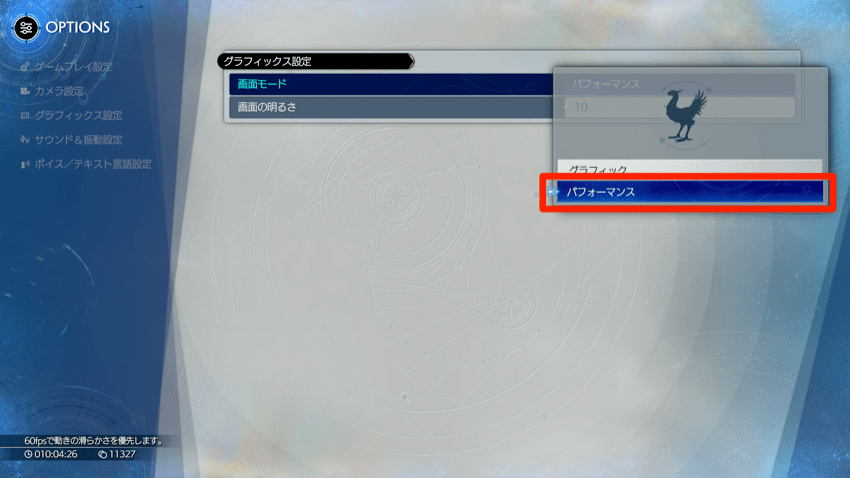
メインメニューのSYSTEM(システム)を開き、OPTIONS(オプション)から設定にあるグラフィックス設定から変更できます。画面モードを選択してお好みでグラフィック設定をしましょう。画面の明るさも変更可能です。
| ① | コントローラーのオプションボタン |
|---|---|
| ② | SYSTEM(システム)を選択 |
| ③ | OPTIONS(オプション)を選択 |
| ④ | グラフィックス設定の画面モードを選択 |
 ▶︎攻略TOPに戻る ▶︎攻略TOPに戻る |
 最強キャラ 最強キャラ |
 最強武器 最強武器 |
 マテリアおすすめ マテリアおすすめ |
 最強アクセサリー 最強アクセサリー |
 パーティおすすめ編成 パーティおすすめ編成 |
 スキルおすすめ スキルおすすめ |
 チョコボの種類と解放条件 チョコボの種類と解放条件 |
 好感度の選択肢と変化 好感度の選択肢と変化 |
| 戦闘システム | 操作方法 | バトルモード違い |
| ロックオンやり方 | HPとMPの回復方法 | ATBゲージ溜め方 |
| カウンターやり方 | 連携アビリティ | 連携アクション |
| バーストの効果 | リミット技使い方 | 空中攻撃のやり方 |
| HEATにする方法 | 武器の強化方法 | 回避のやり方 |
| セーブのやり方 | ダッシュのやり方 | 壁の登り方 |
| 神羅ボックス中身 | フォトモード | 逃げる方法 |
| パーティ編成 | 自動販売機 | クラフトレベル |
| グラフィックモード | エリア移動のやり方 | モーグリショップ |
| 詐欺師育成セミナー | パーティレベル | 海賊王の秘宝 |
| マテリア開発 | 熟練度の上げ方 | ファストトラベル |
| 撮影スポット | ADVANCED | キリエ関連クエスト |
| 状態異常 | - | - |
| 体験版攻略情報 | |
|---|---|
| 体験版の攻略 | マテリアキーパー攻略 |
| ボトムスウェル攻略 | スキップ特典の使い方 | 購入前に読みたい記事 |
| 購入特典一覧 | 新要素と変更点 |
| DL版の容量と購入方法 | PS4・PC・Switch版は出る? |
| 引き継ぎ要素 | 声優の一覧 |
| ツインパックのお得な内容 | インストールやり方 |
| ストーリーはどこまで? | アップデートの内容 |
グラフィックモードとパフォーマンスモードの違い【ファイナルファンタジー7リバース】
© SQUARE ENIX
CHARACTER DESIGN: TETSUYA NOMURA / ROBERTO FERRARI
LOGO ILLUSTRATION:© YOSHITAKA AMANO
当サイトのコンテンツ内で使用しているゲーム画像の著作権その他の知的財産権は、当該ゲームの提供元に帰属しています。
当サイトはGame8編集部が独自に作成したコンテンツを提供しております。
当サイトが掲載しているデータ、画像等の無断使用・無断転載は固くお断りしております。


PC版が完全に上位互換だな 4kぬるぬる