 序盤の進め方
 行動レベル上げ方
 毎日やること
 取り返しつかない
 日付更新何時?
 倉庫の開き方
 電力のつなぎ方
 フレンド登録
 マルチプレイ
 理性の回復方法
 培養室の配属キャラ
 製造室の配属キャラ
 応接室の配属キャラ
 アカウント連携
 凸の効果とやり方
 ジップラインの場所
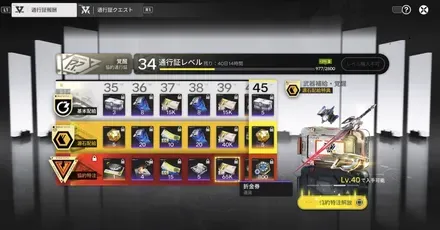 通行証は買うべき?
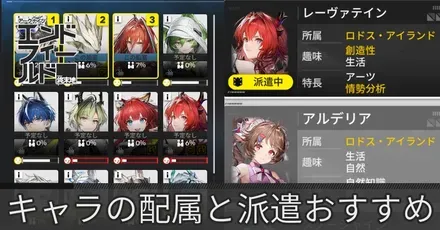 配属と派遣キャラ
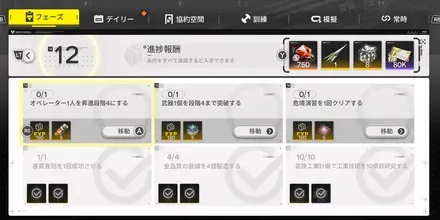 フェーズ報酬一覧
 集成工業のやり方
 昇進のやり方
 育成要素
育成要素 時価商品で稼ぐコツ
 ロック資源箱空け方
 探索レベル上げ方
 編成のコツ
編成のコツ 武器交換所
武器交換所 おすすめ回復
 おすすめ料理
 ステータス解説





















0件
読み込み中...

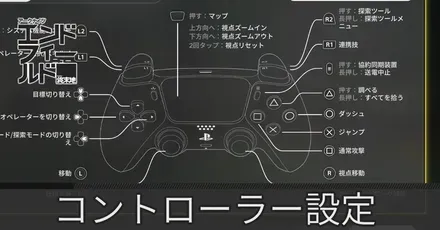
エンドフィールドのコントローラー設定のおすすめの記事です。エンドフィールドコントローラーのおすすめ設定や接続方法についてはもちろん、ボタン配置についても掲載しています。
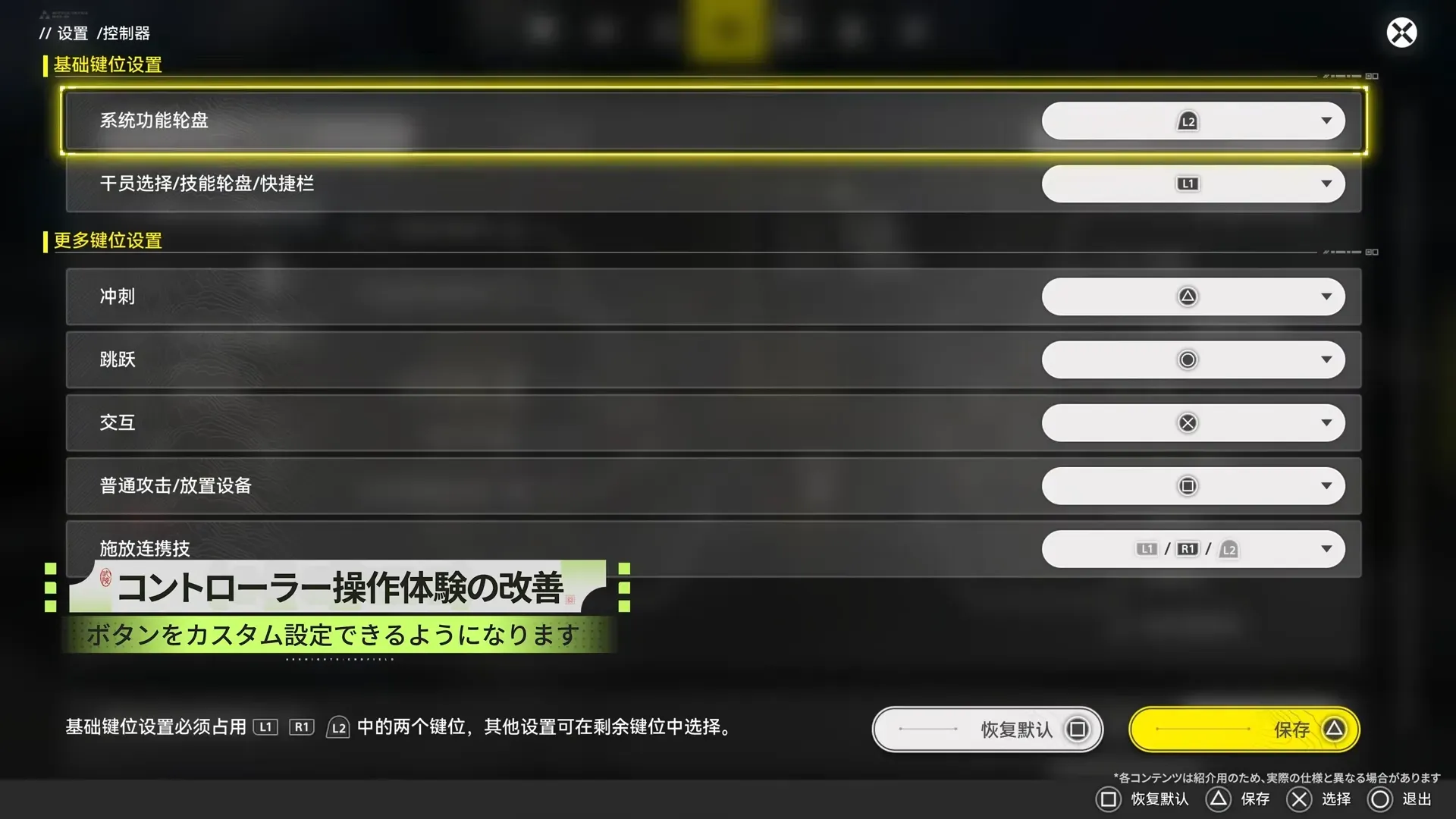
var1.2アプデで、コントローラーのボタン配置を変更できるようになりました。全てを自由に変更できるわけではありませんが、攻撃やジャンプ・ダッシュ・連携技などの基本操作は変えられるので、使いやすいよう変更しましょう。
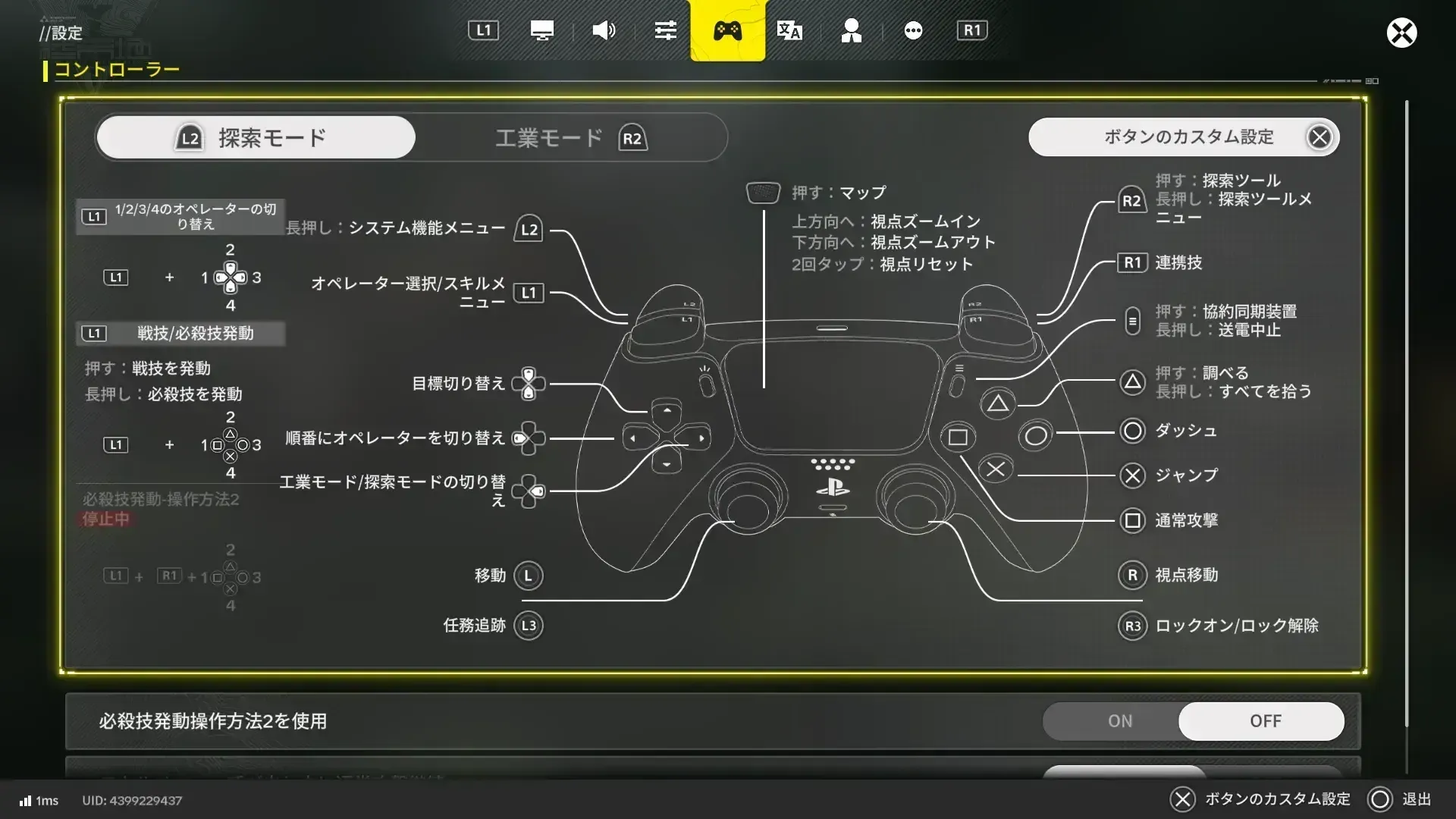 拡大
拡大
攻撃やジャンプ・連携技などのボタン配置は、自分が使いやすい配置にしましょう。普段プレイしている他のゲームに合わせたり、好みで設定するのがおすすめです。
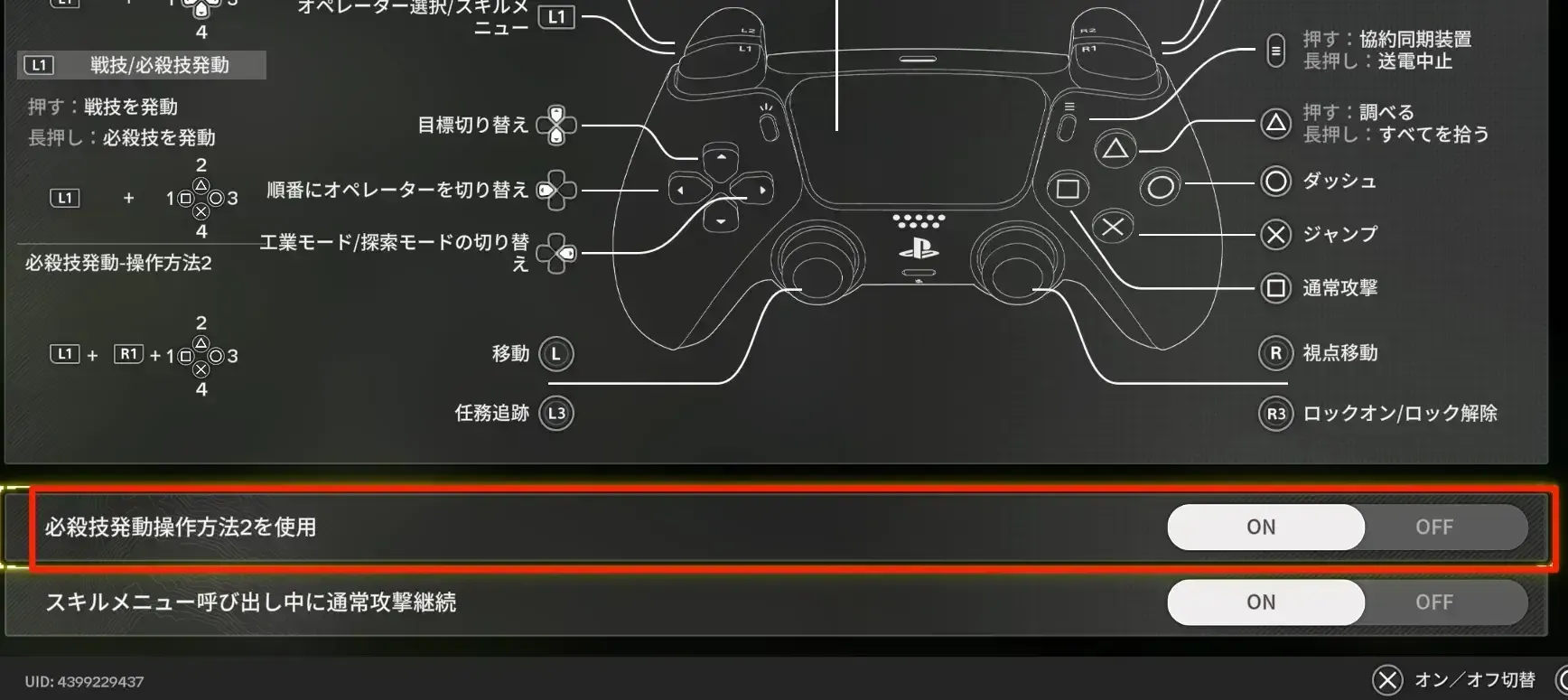 拡大
拡大
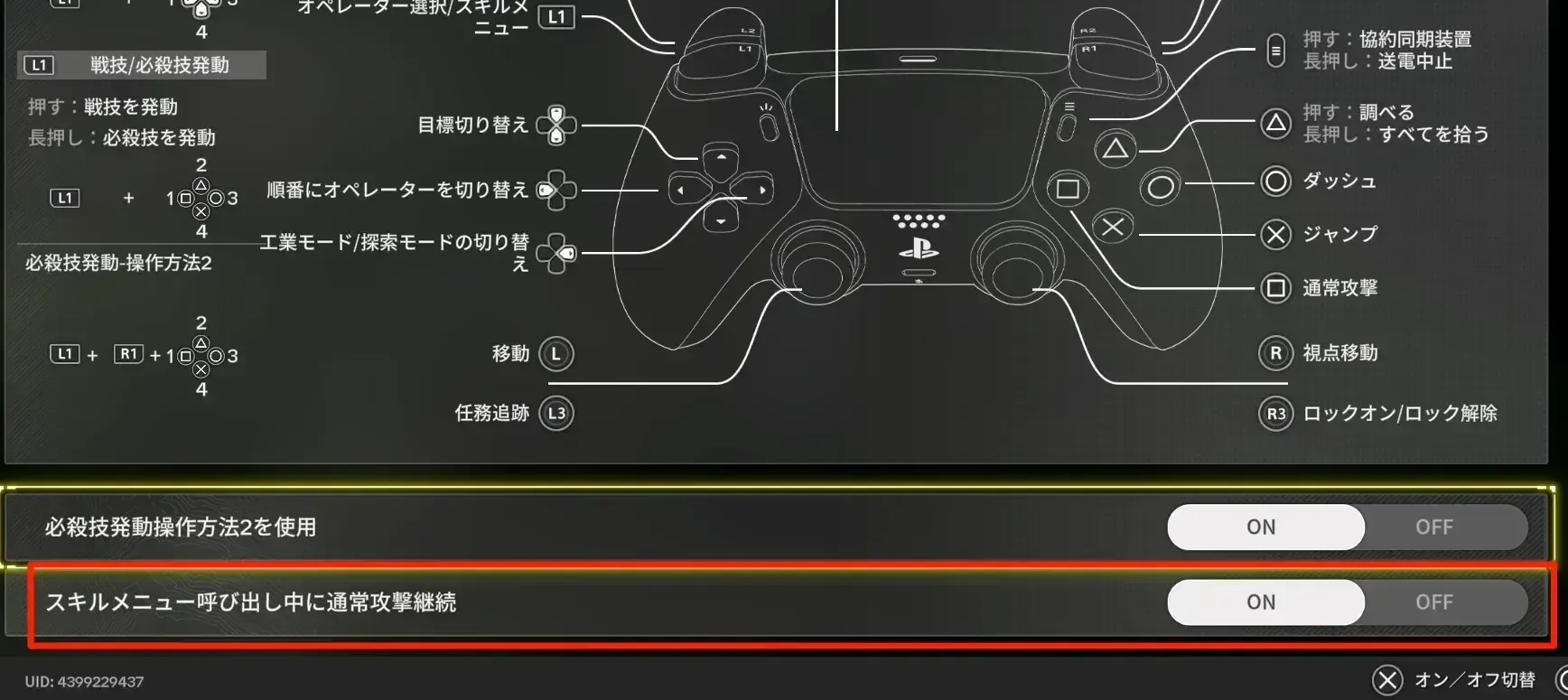
必殺技発動方法2はONがおすすめです。ONにすると、L1とR1の同時押し+各種ボタンで戦技を発動できるようになります。デフォルトの長押しよりも暴発が少ないので、こちらの操作方法を使うのがおすすめです。
 拡大
拡大
スキルメニュー呼び出し中に通常攻撃継続の設定はOFFがおすすめです。OFFにするとスキルメニューを出している間は通樹攻撃が発生しなくなり、意図しない攻撃を避けることができます。
 拡大
拡大
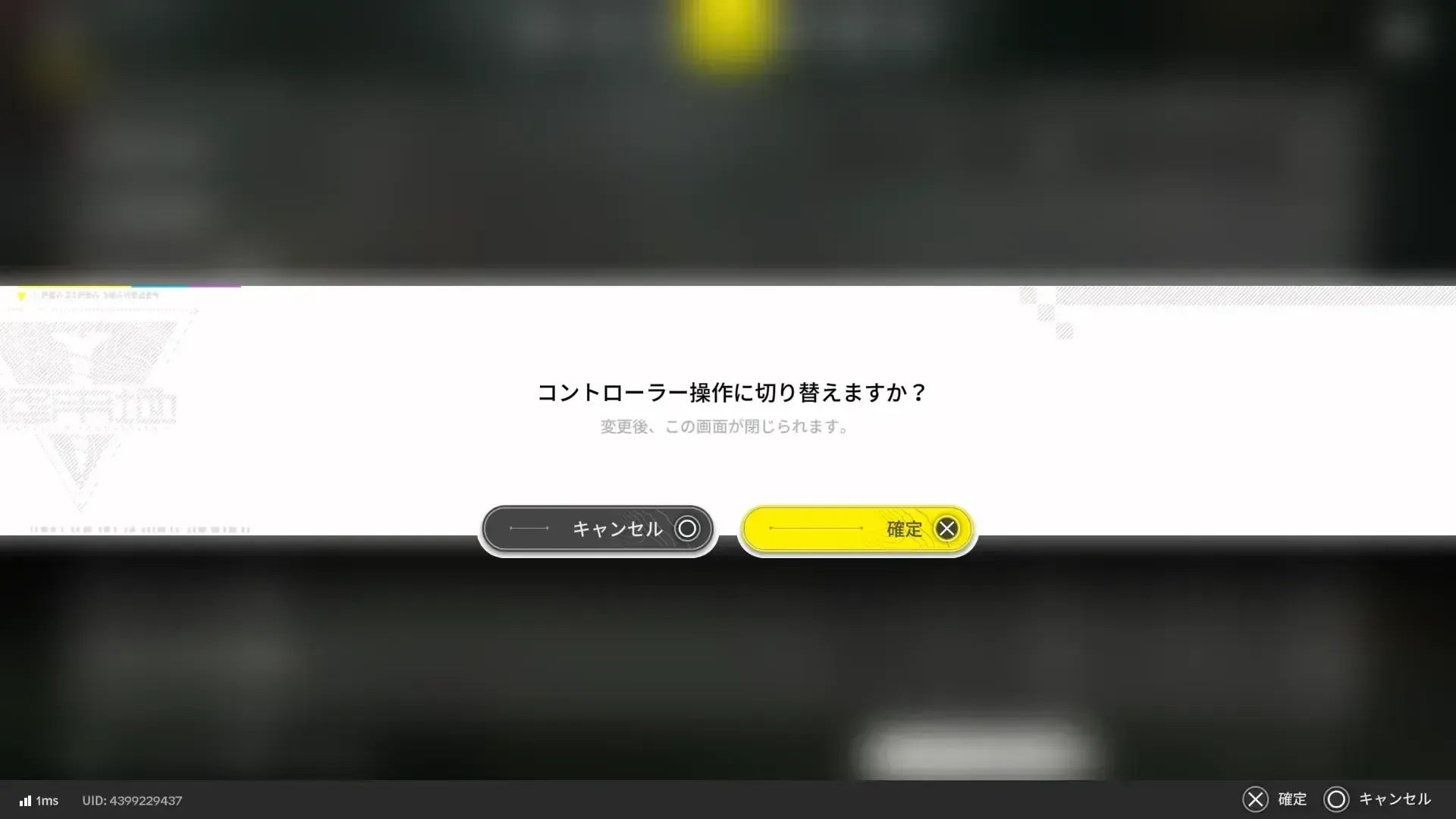
エンドフィールドPC版でコントローラーを使いたい場合は、PC版にコントローラーを接続し、ゲーム内で操作すると、「コントローラー操作に切り替えますか?」というダイアログが出現し、確定を押すと切り替わります。
例:PS4コントローラーを使用
| Bluetoothでの接続方法 | |
|---|---|
| ① | コントローラーのライトバーが消えていることを確認。ライトバーが点灯している場合、消灯するまでPSボタンを長押しする ※コントローラーにUSBケーブルが接続されている場合は外す |
| ② | 「SHAREボタン」を押しながら、ライトバーが点滅するまでPSボタンを押し続ける |
| ③ |
 使っているデバイスでBluetoothを有効にし、Bluetooth機器の一覧からワイヤレスコントローラー(DUALSHOCK4)を選択。ペアリングが完了するとライトバーが点滅した後、赤色に点灯する |
| ④ | エンドフィールドを起動し、コントローラーで操作できたら接続完了 |
PS4コントローラーをスマホ・アイパッドに接続する方法は上記の通りです。コントローラーモードを終了したい時は、鳴潮の設定画面から行うか、Bluetooth接続を解除後に再起動すれば、タップ操作に戻すことができます。
 拡大
拡大
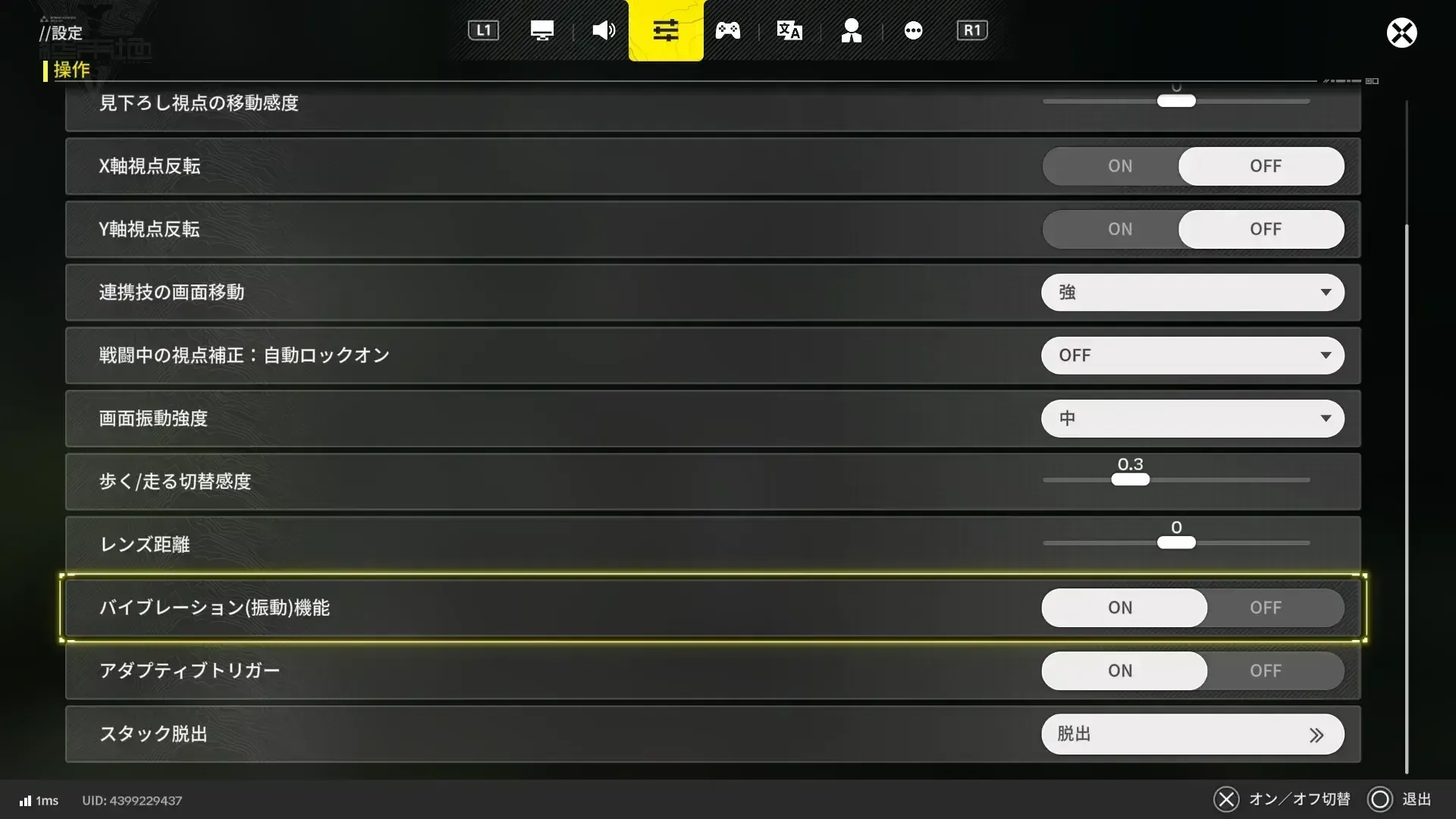
コントローラーの振動設定は、設定の「操作」タブのバイブレーション(振動)機能という項目から変更できます。他にも使っているコントローラーによっては、アダプティブトリガーの設定も同じ手順で変更できます。
Bluetooth接続をしている場合は、一度接続を切りもう一度繋ぎ直してみましょう。Bluetooth接続はワイヤレスでの接続なため、どうしても接続が不安定になってしまうときがあります。
もしPCにワイヤレス(Bluetooth)で接続自体ができない、という場合は、使用しているPCにBluetooth機能がついているかを確認しましょう。デスクトップPCの場合、デフォルトではBluetoothに対応していないPCも多いです。その時は、Bluetooth接続用のUSB機器を接続すれば使えるようになるので、検討してみましょう。
Bluetooth機能があるのに認識されない、もしくはそもそもBluetoothで繋げない場合は、USBケーブルを使う有線接続に切り替えてみましょう。基本的にはワイヤレスよりも有線接続の方が安定するため、有線接続できる環境であればこちらがおすすめです。

USBケーブルにて接続しているにもかかわらず反応が無い場合は、PCがデバイスを認識できていない可能性があります。PCの接続デバイス一覧から、コントローラーが認識されているか確認してみましょう。
ワイヤレスで接続していてコントローラーが反応しない場合、コントローラーの充電切れの可能性があります。PCなどに優先で接続し、充電してからもう一度試してみましょう。
ここまでの手段を試しても接続できない場合、コントローラーが故障している可能性があります。エンドフィールドをプレイしている端末以外の機器に接続してみて、使えるかどうかを試してみましょう。もし他の機器でも使えなかった場合、故障している可能性も視野に入れる必要があります。
 ▶︎攻略TOPに戻る ▶︎攻略TOPに戻る |
 キャラ別装備一覧 キャラ別装備一覧 |
 図面コードおすすめ 図面コードおすすめ |
 危機契約情報まとめ 危機契約情報まとめ |
 アプデ最新情報 アプデ最新情報 |
 未実装キャラ一覧 未実装キャラ一覧 |
 オクギ実装予想 オクギ実装予想 |
 シリアルコード シリアルコード |
 コラボと公式グッズ コラボと公式グッズ
|
 指名招集券 指名招集券 |
 寒冷属性編成 寒冷属性編成 |
 電磁属性編成 電磁属性編成 |
 灼熱属性編成 灼熱属性編成 |
 物理属性編成 物理属性編成 |
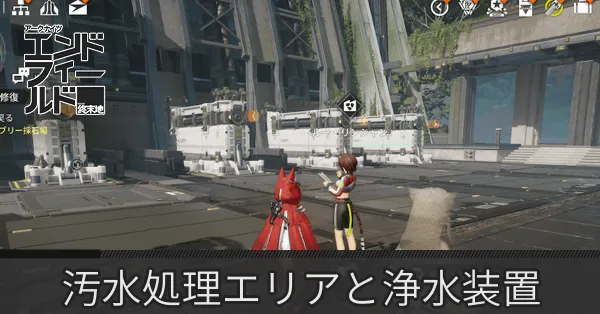 浄水装置の使い方 浄水装置の使い方 |
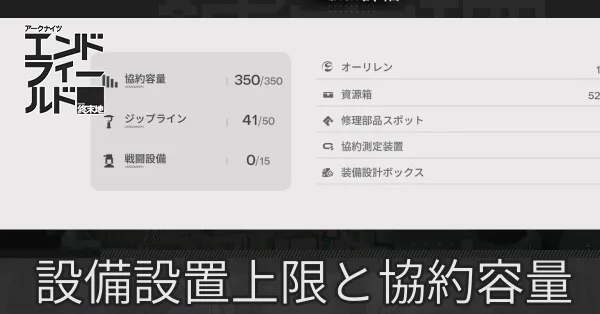 協約容量 協約容量 |
 拠点発展値の上げ方 拠点発展値の上げ方 |
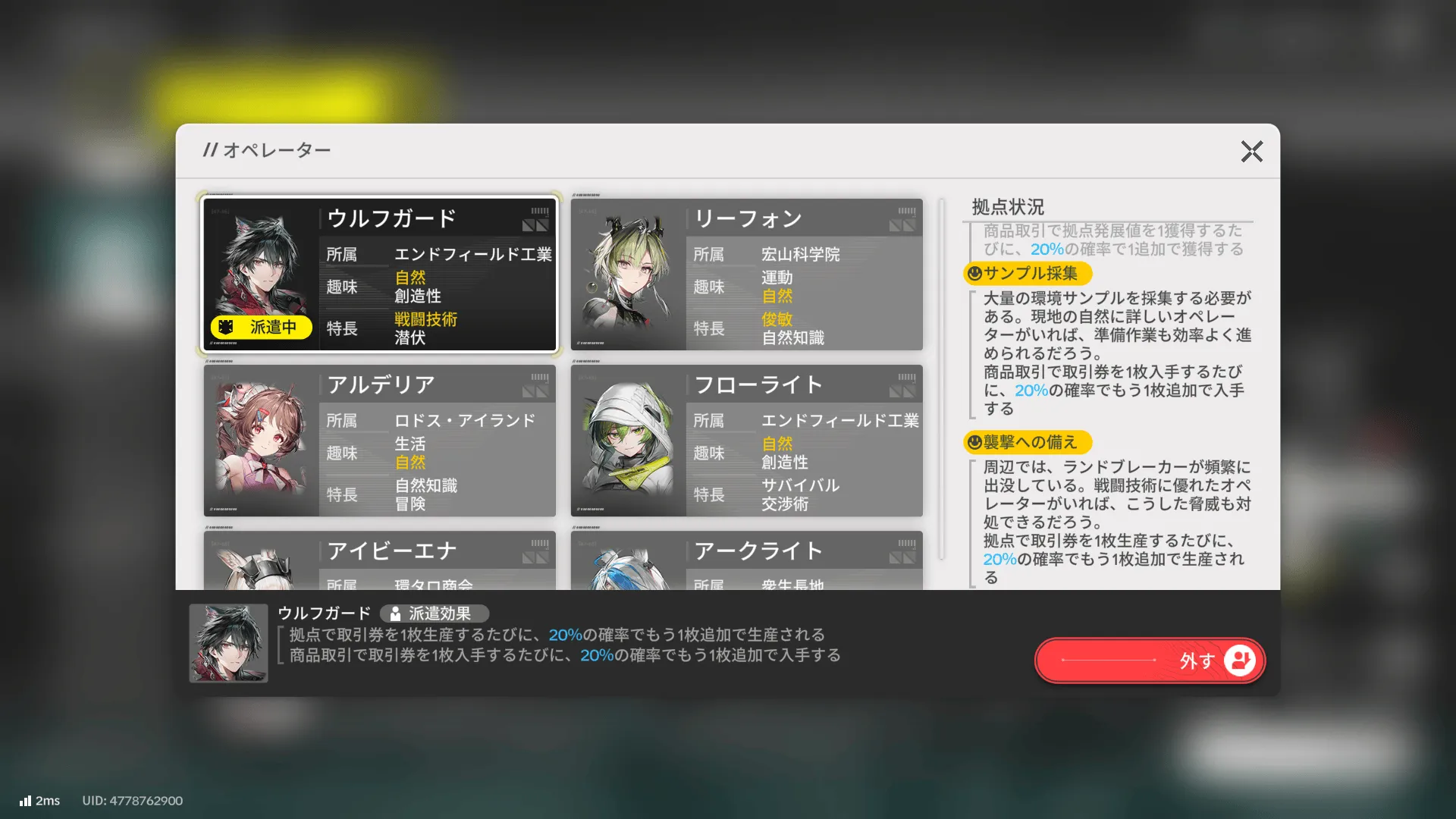 拠点取引効率化 拠点取引効率化 |
 保管ボックス場所 保管ボックス場所 |
 ジップラインの上限 ジップラインの上限 |
 動的侵蝕の解説 動的侵蝕の解説 |
 地域建設レベル 地域建設レベル |
 信頼度の上げ方 信頼度の上げ方 |
 配達のやり方 配達のやり方 |
 人事記録コーナー 人事記録コーナー |
 FPの入手方法 FPの入手方法 |
 帝江号 帝江号 |
 船室のレベル上げ 船室のレベル上げ |
 気象観測所行き方 気象観測所行き方 |
 武陵の進め方 武陵の進め方 |
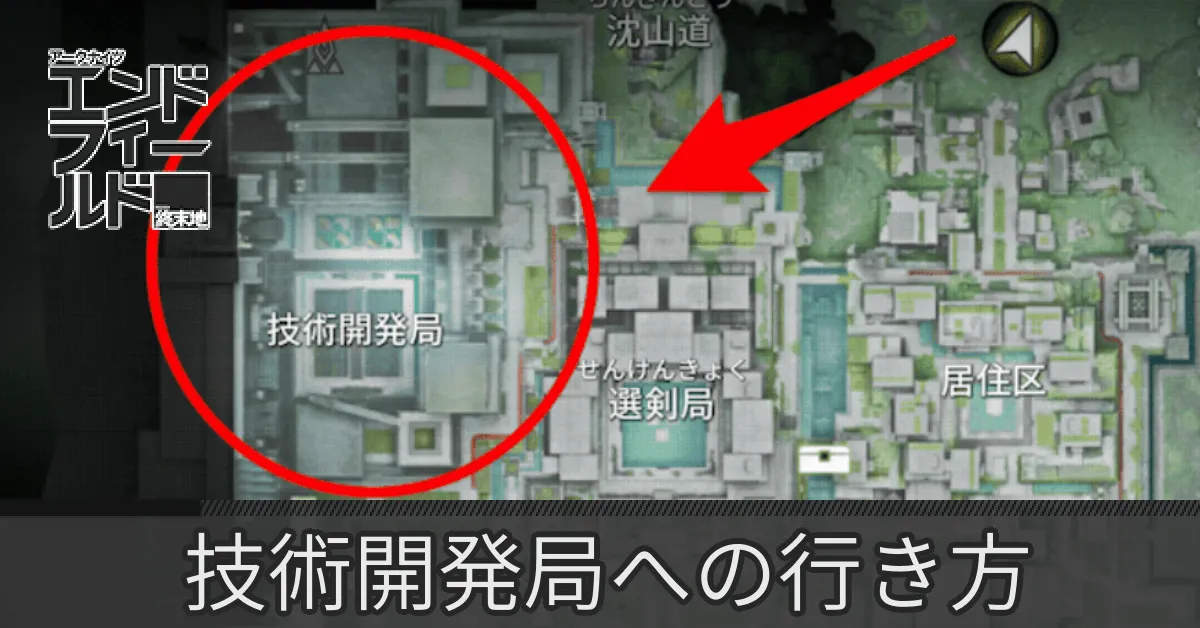 技術開発局行き方 技術開発局行き方 |
| 浄水装置解放条件 |
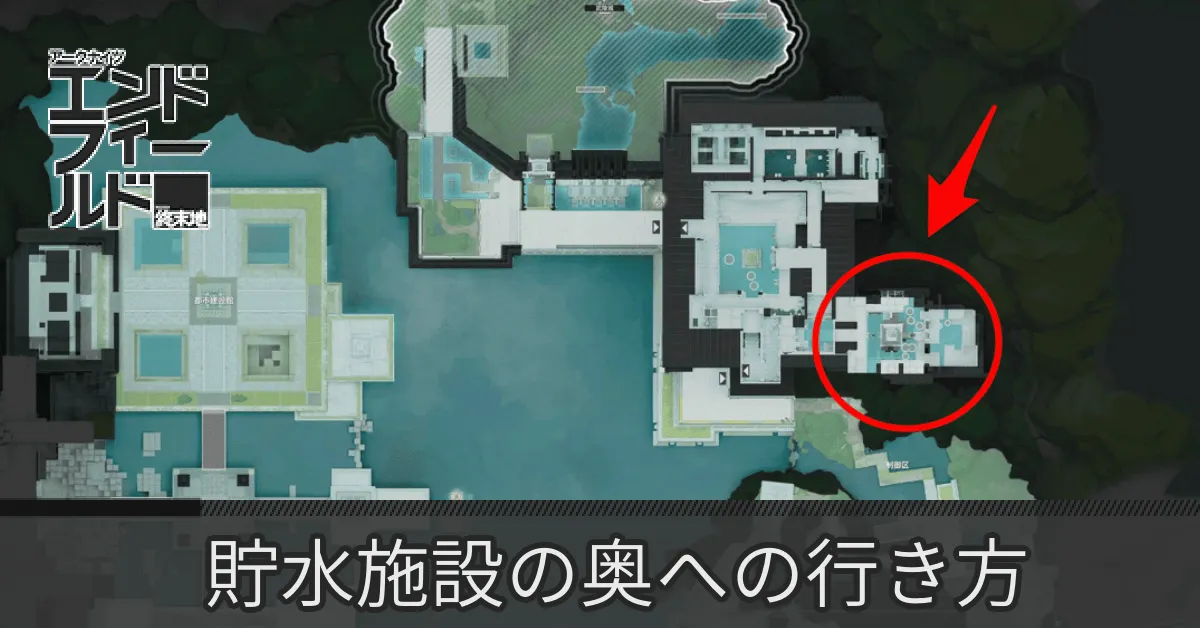 貯水施設(奥)行き方 貯水施設(奥)行き方 |
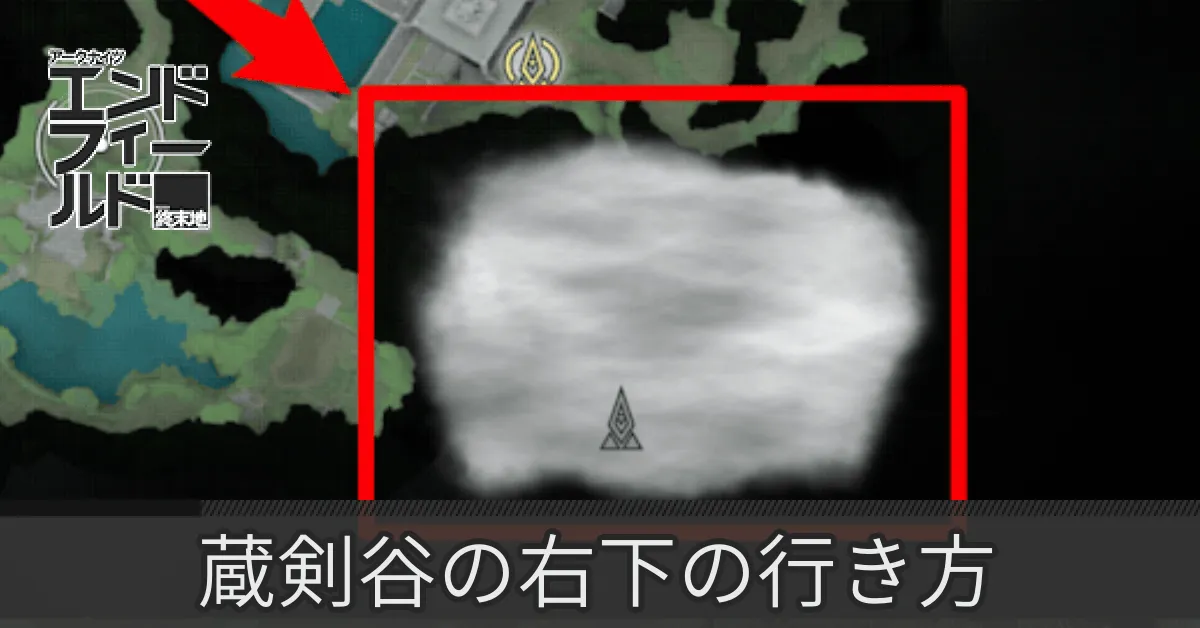 蔵剣谷右下の行き方 蔵剣谷右下の行き方 |
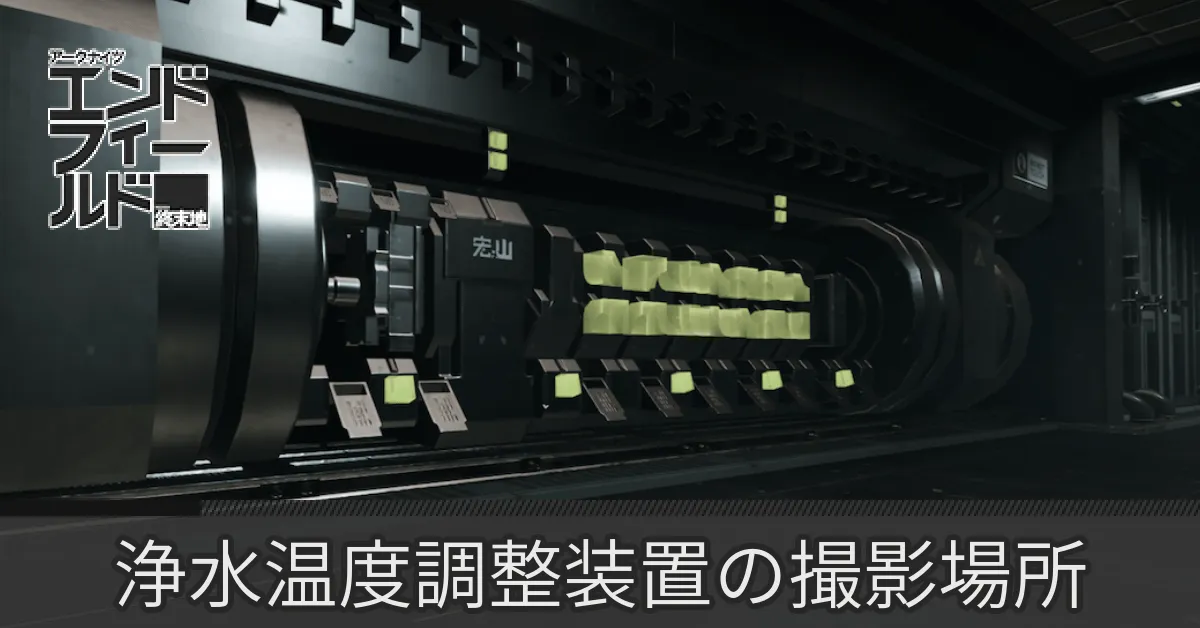 浄水温度調整装置 浄水温度調整装置 |
- | - |
| 動的侵蝕の解説 |
 取引券の稼ぎ方 取引券の稼ぎ方 |
 スキャンのやり方 スキャンのやり方 |
 情報資料室 情報資料室 |
 地域間転送のやり方 地域間転送のやり方 |
 印の使い道 印の使い道 |
 SKPORT SKPORT |
 模擬空間 模擬空間 |
 協約空間一覧 協約空間一覧 |
 指揮中枢レベル 指揮中枢レベル |
 PC版DL方法 PC版DL方法 |
- |
 戦闘のコツ 戦闘のコツ |
 属性の種類 属性の種類 |
 回復のやり方 回復のやり方 |
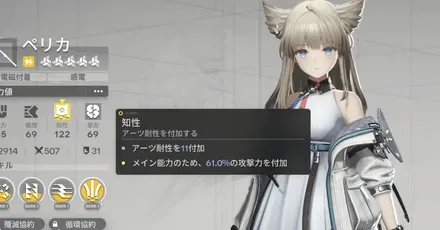 知性とは? 知性とは? |
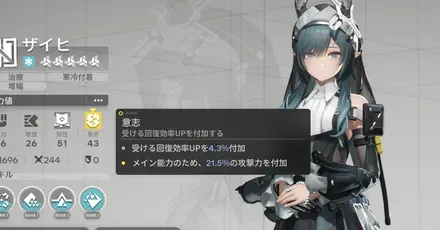 意志とは? 意志とは? |
 アーツダメージとは アーツダメージとは |
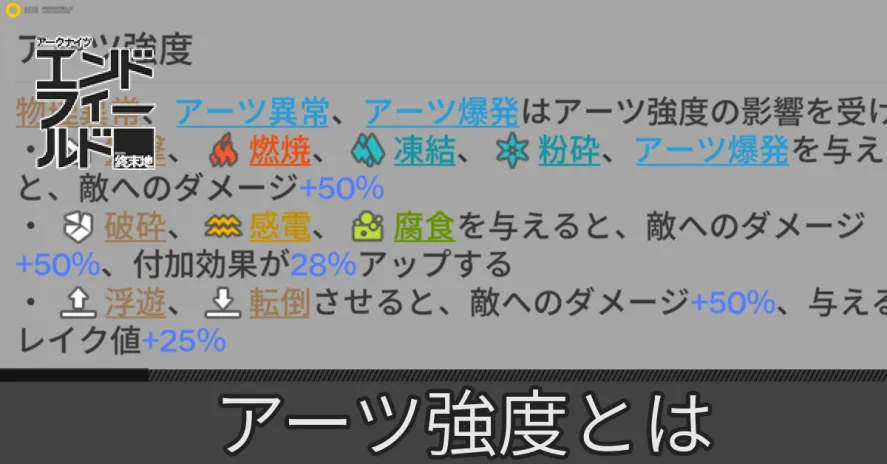 アーツ強度とは アーツ強度とは |
 必殺技のやり方 必殺技のやり方 |
 連携技やり方と一覧 連携技やり方と一覧 |
 重攻撃のやり方 重攻撃のやり方 |
- | - |
コントローラー設定のおすすめ【アークナイツ】
ゲームの権利表記 © 2022 - 2026 GRYPHLINE. All Rights Reserved.
当サイトはGame8編集部が独自に作成したコンテンツを提供しております。
当サイトが掲載しているデータ、画像等の無断使用・無断転載は固くお断りしております。
[提供]© 2022-2026 GRYPHLINE. All Rights Reserved.