






















0件
読み込み中...

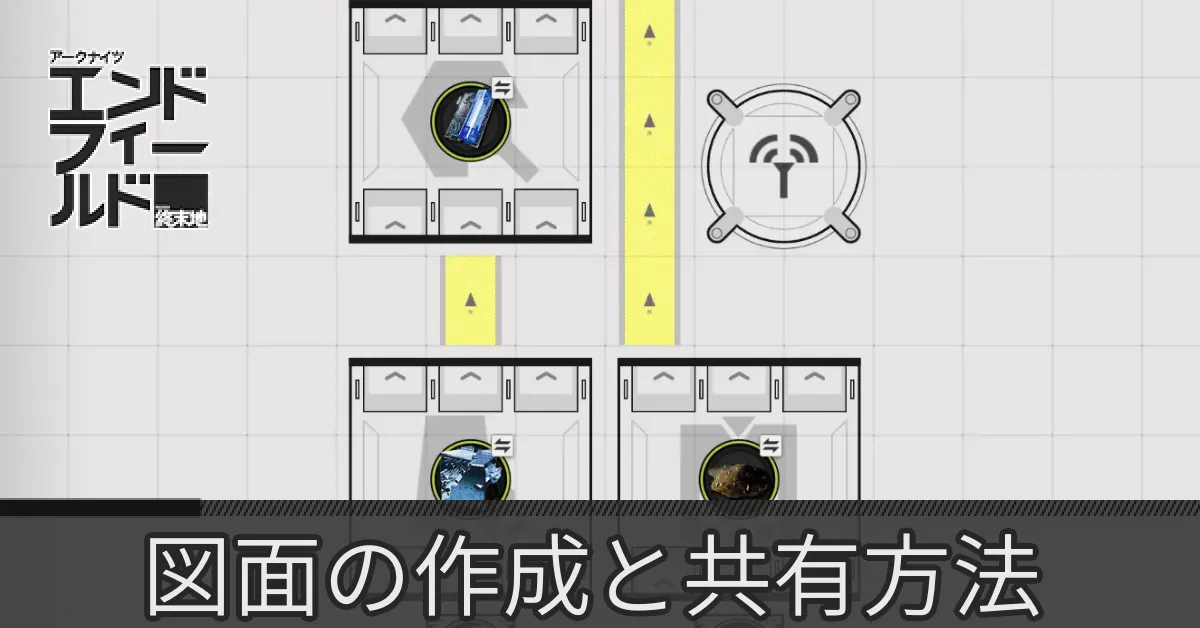
エンドフィールドの図面の作成と共有方法の記事です。エンドフィールド図面の作成方法についてはもちろん、共有方法についても掲載しています。
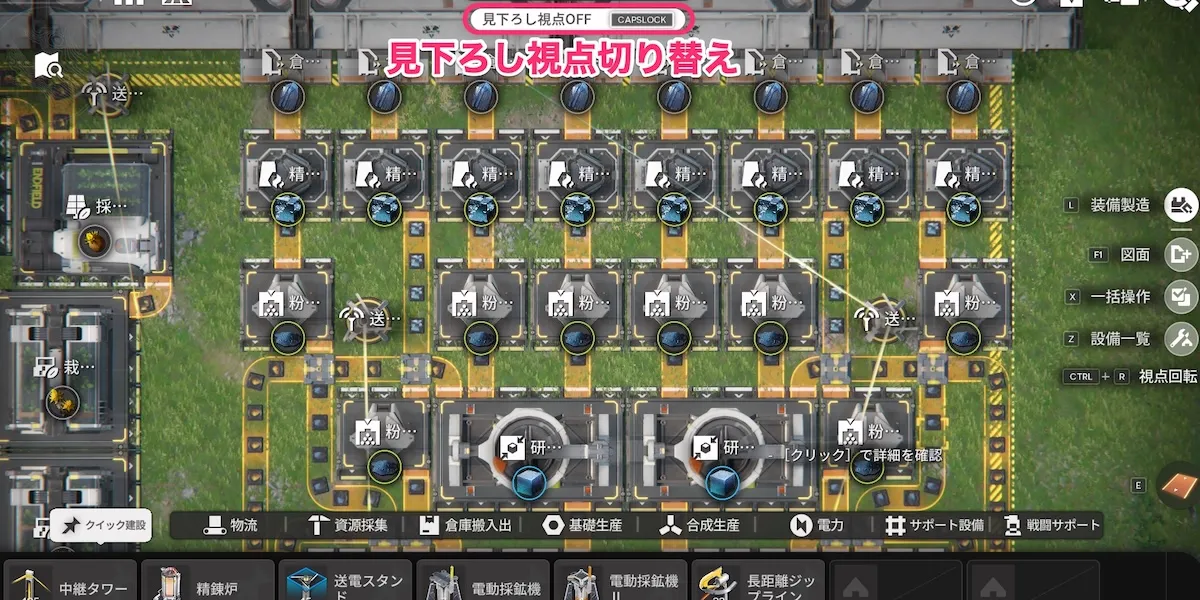
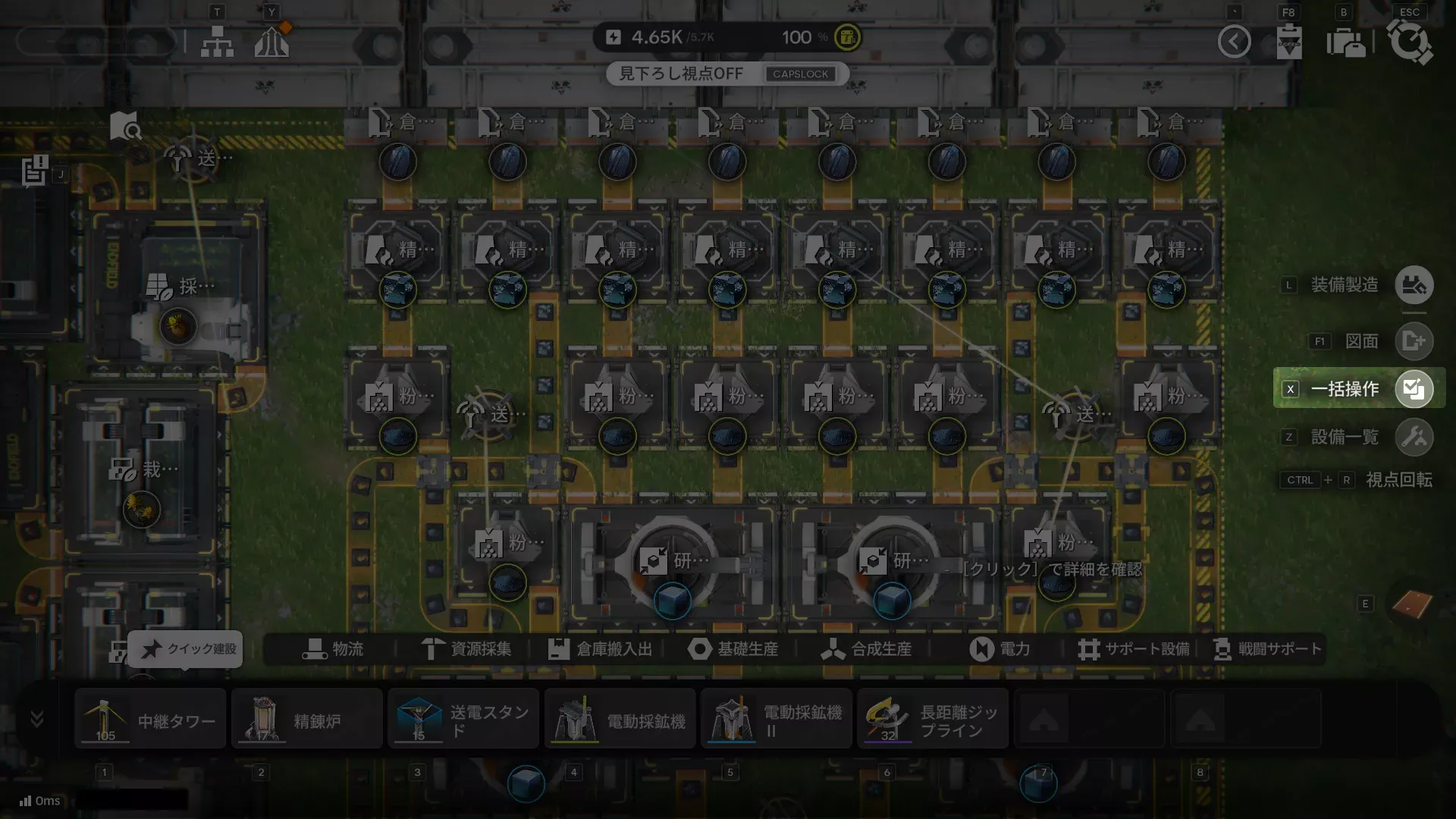 画面右側に「一括操作」モードがあるので、それを選択する、あるいはショートカットキーを押して一括操作モードに切り替えます。すると範囲選択ができるようになるので、図面化したい生産ライン範囲を選択してください。
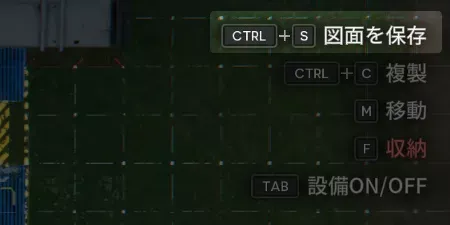 範囲選択中は、画面右上に「選択した範囲に対して行うコマンド」が表示されているので、その中から「図面を保存」コマンドを選択して実行してください。図面保存画面へと移行します。
| コマンド(PC) | 機能 |
|---|---|
| Ctrl + S | 保存 |
| Ctrl + C | 複製 |
| M | 選択範囲の一括移動 |
| F | 選択範囲の一括収納 (1度確認が入ります) |
| 左クリック | クリックした設備選択をキャンセル |
| 右クリック +ドラッグ |
範囲内の設備選択を一括キャンセル |
| 右クリック | 一括操作の終了 |
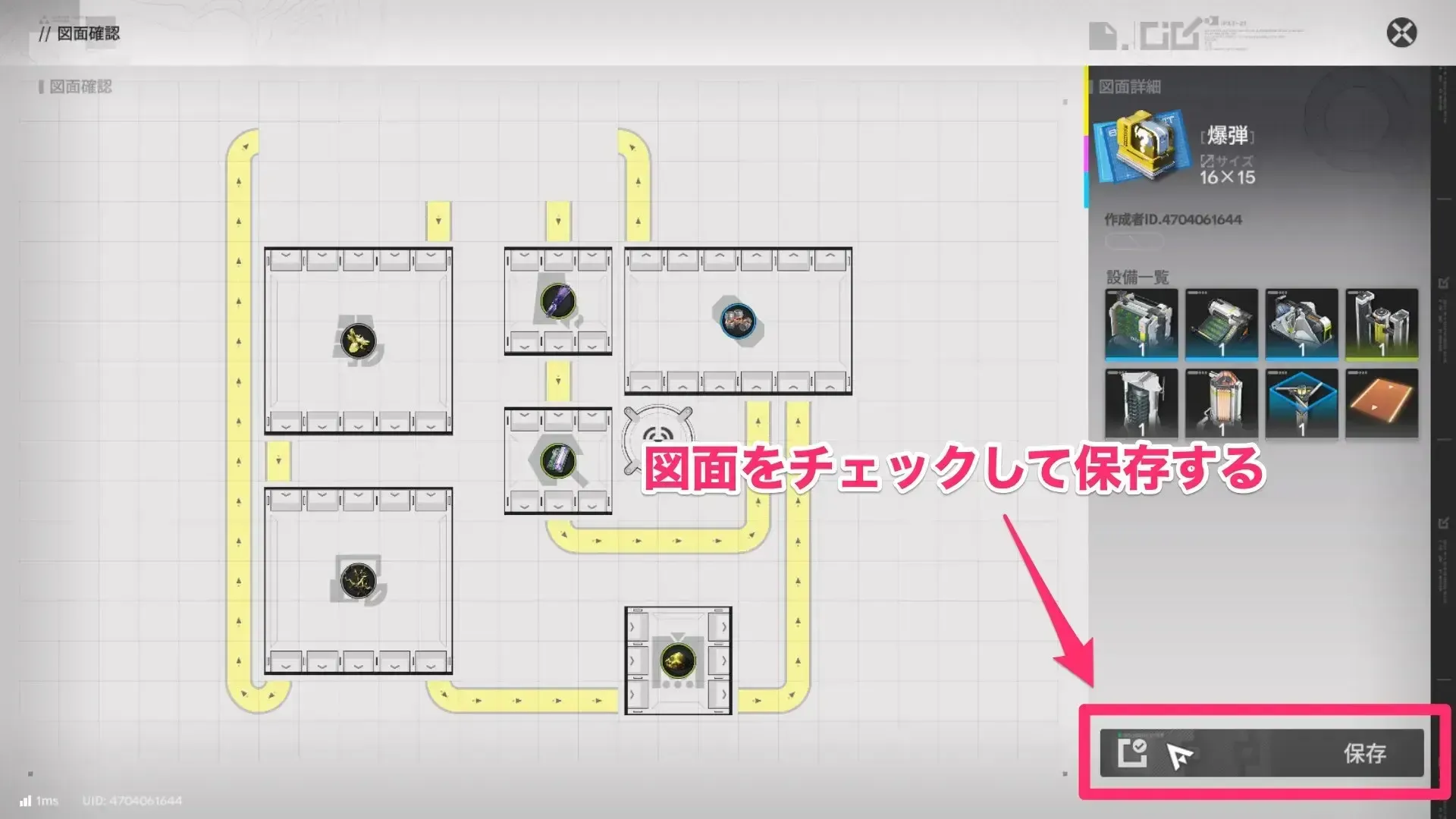
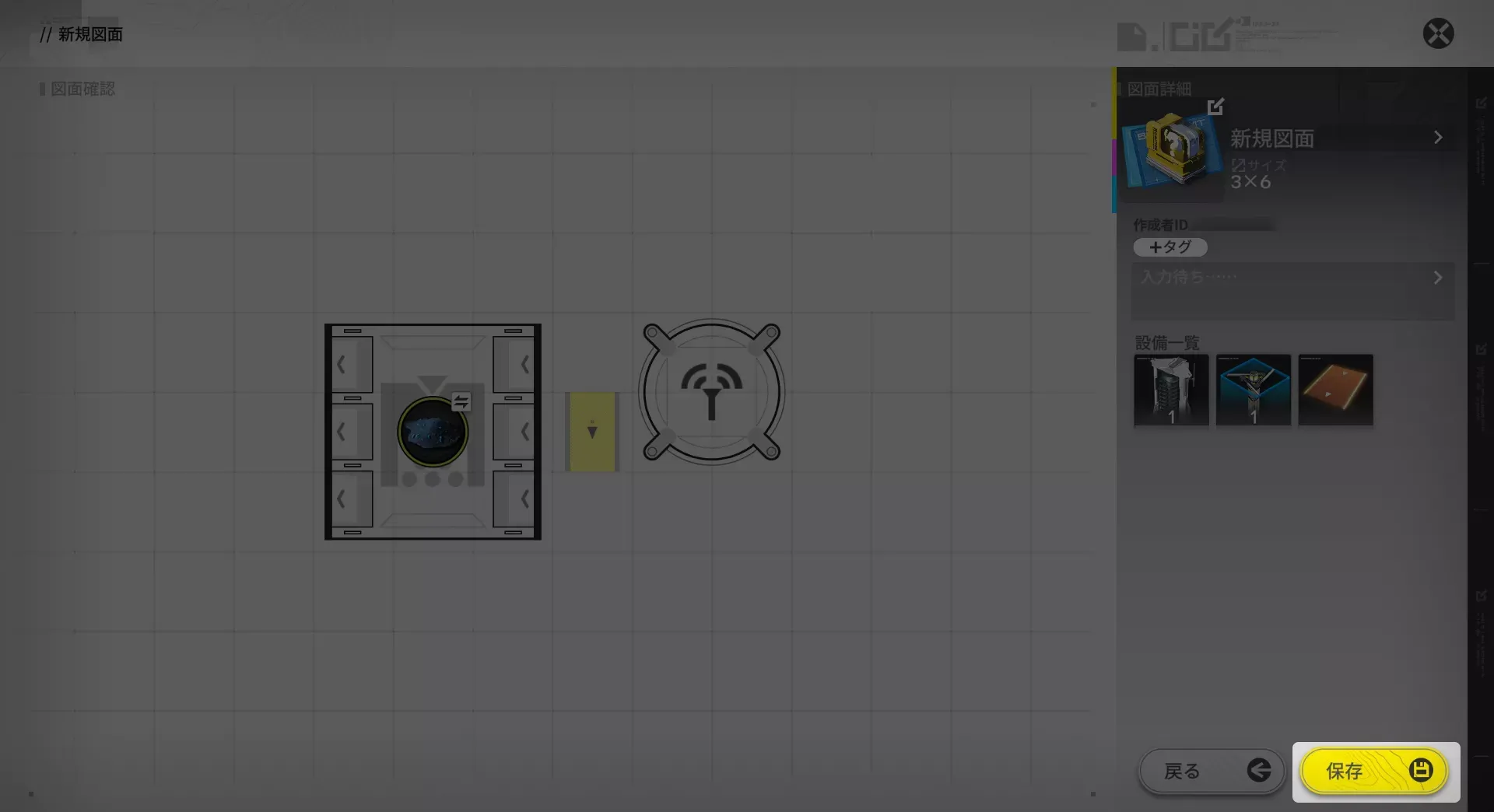 図面を保存コマンドを押すと図面に今回選択した生産ラインのサンプルが掲載されます。問題なければ画面右下の保存を押して保存し、作成完了です。
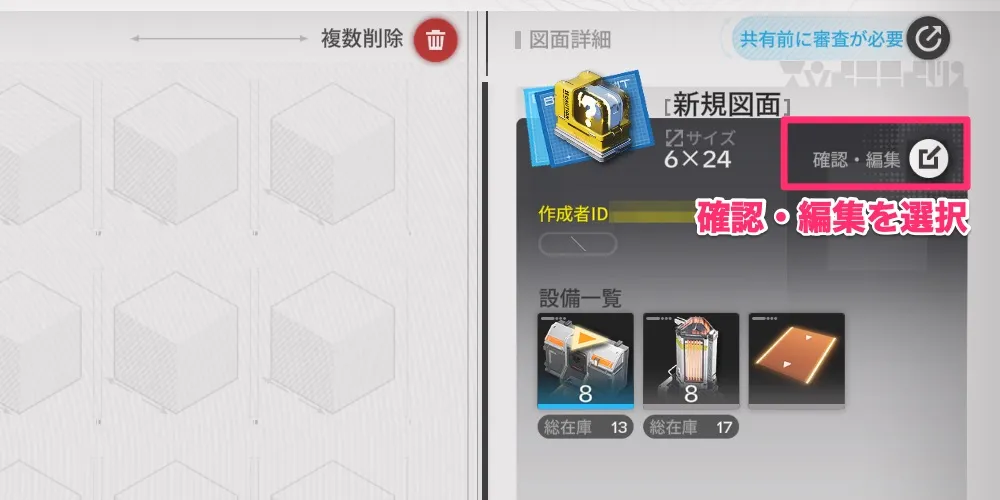 図面一覧画面からアイコンを編集したい図面を選択し、「確認・編集」を選択してください。図面一覧は工業モード状態でショートカットキー「F1」を押すことで開きます。
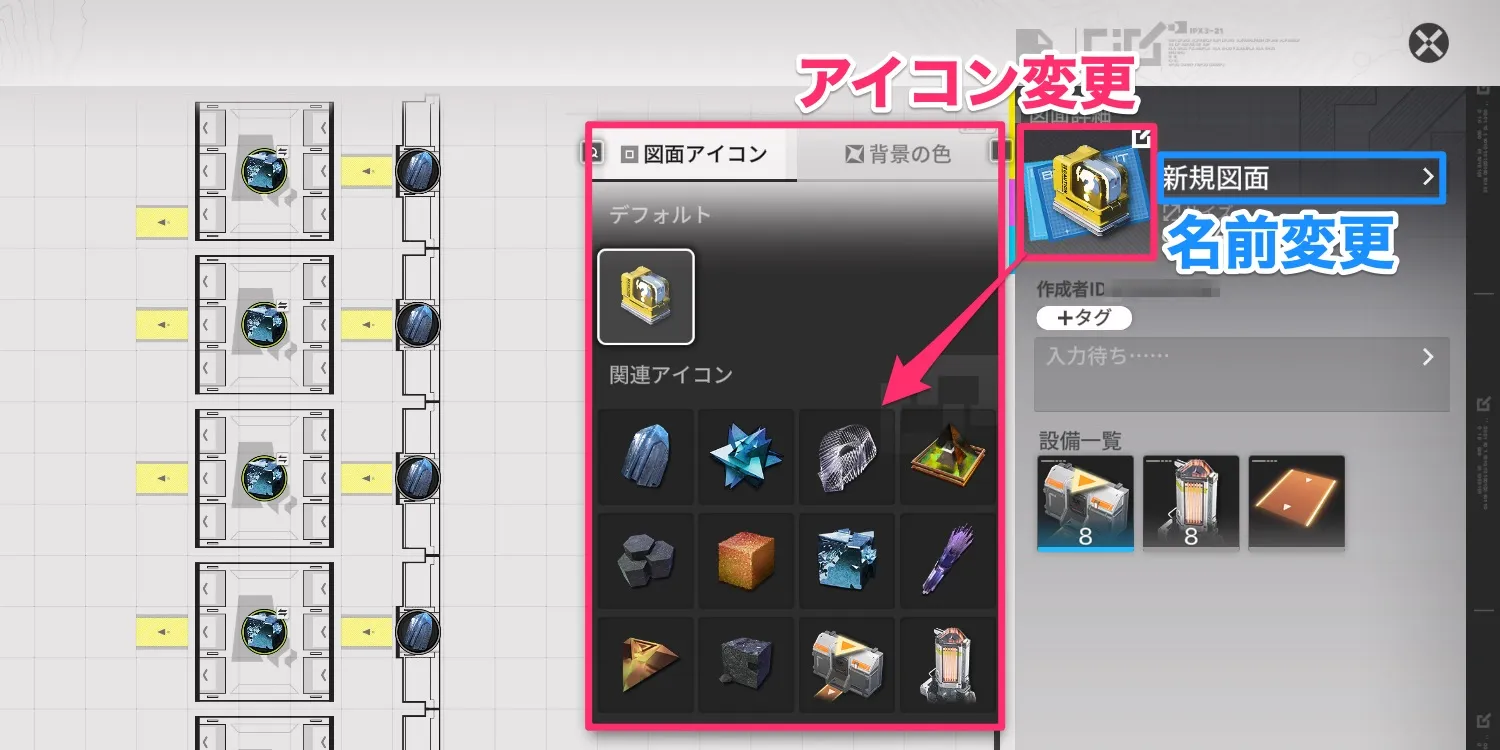 編集したい図面を選んだら、アイコン・名前を変えることができます。アイコンを変える場合はアイコンをクリック、名前を変更したい場合は「新規図面」となっている部分をクリックして変更が可能です。
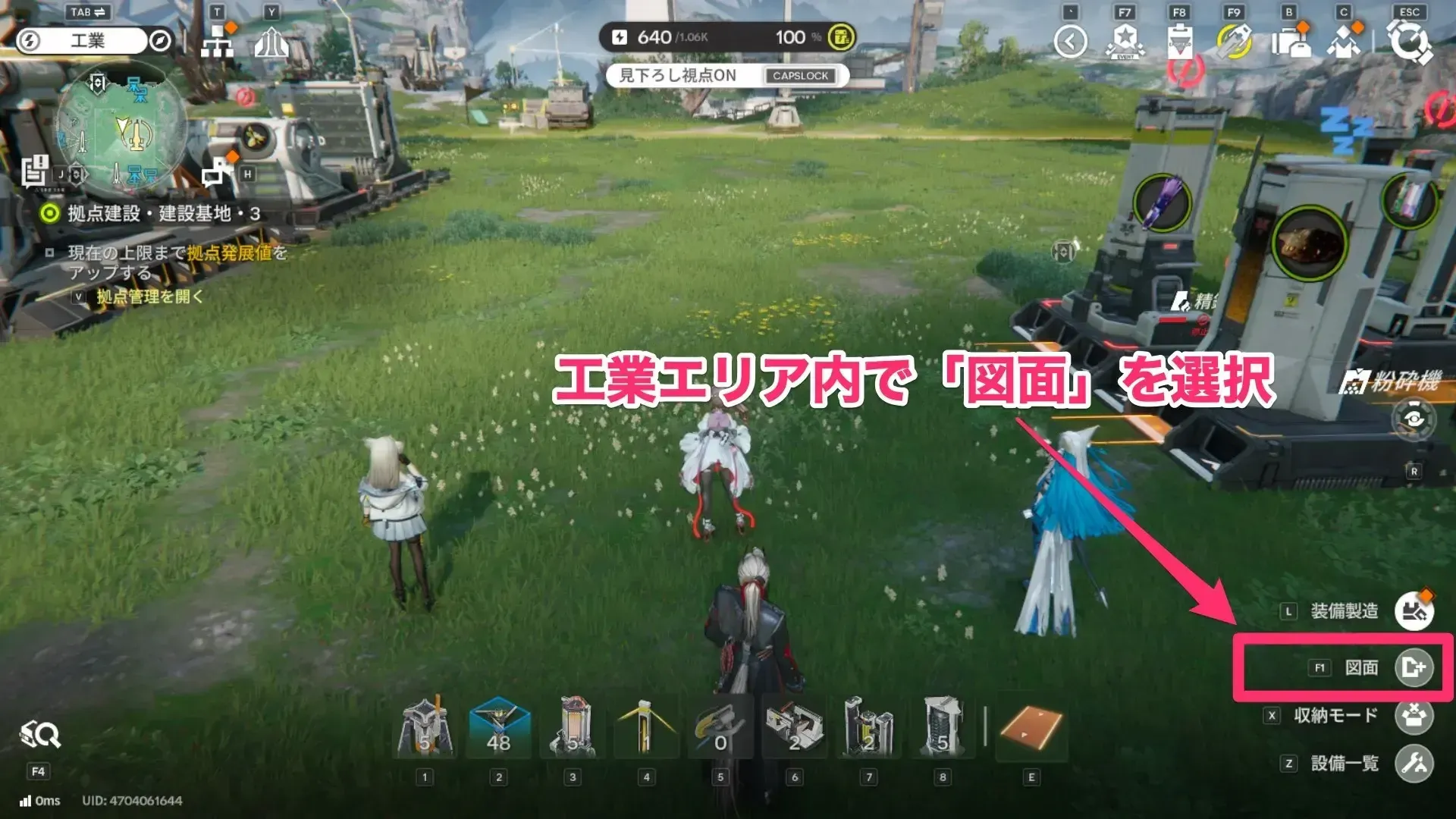
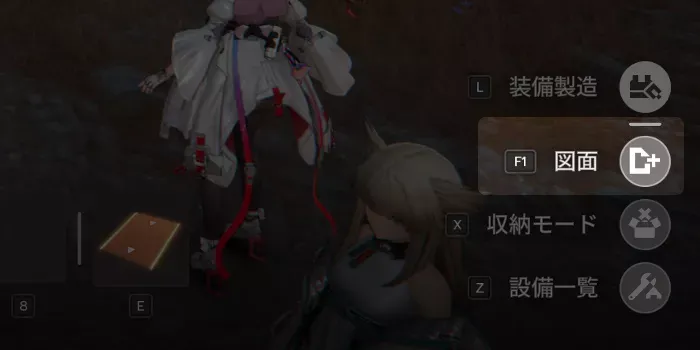 まずは図面一覧画面を開きましょう。図面一覧画面は、工業エリアに入るか、フィールドでTABを押して工業モードにした後、「F1」ボタンを押すことで表示されます。
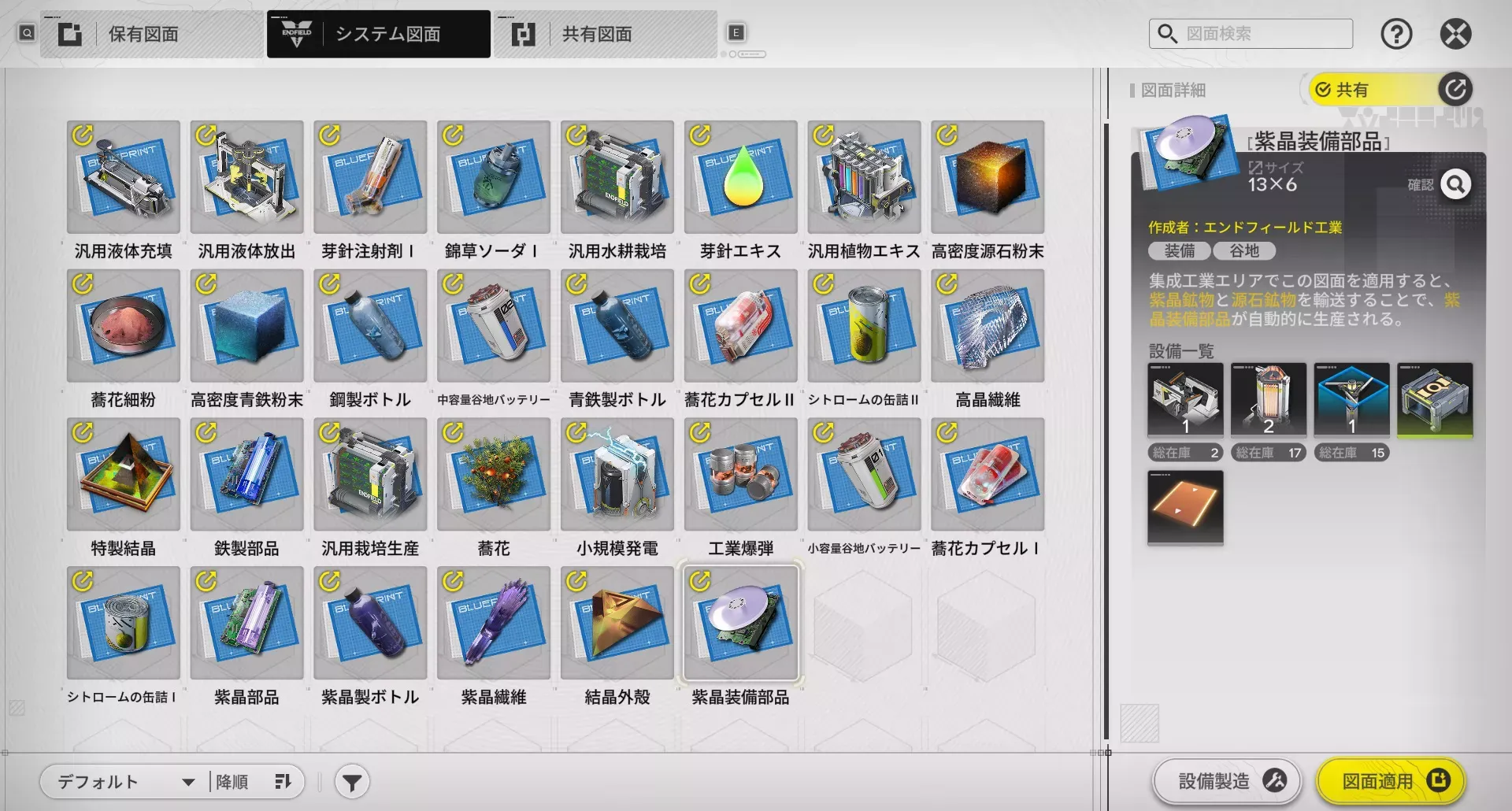 使いたい図面を選び、画面右下の「図面適用」を押してください。図面の内容が工業エリアにそのまま配置できます。また、設置画面で「R」ボタンを押すと回転させることができるので、向きの調整に活用してください。
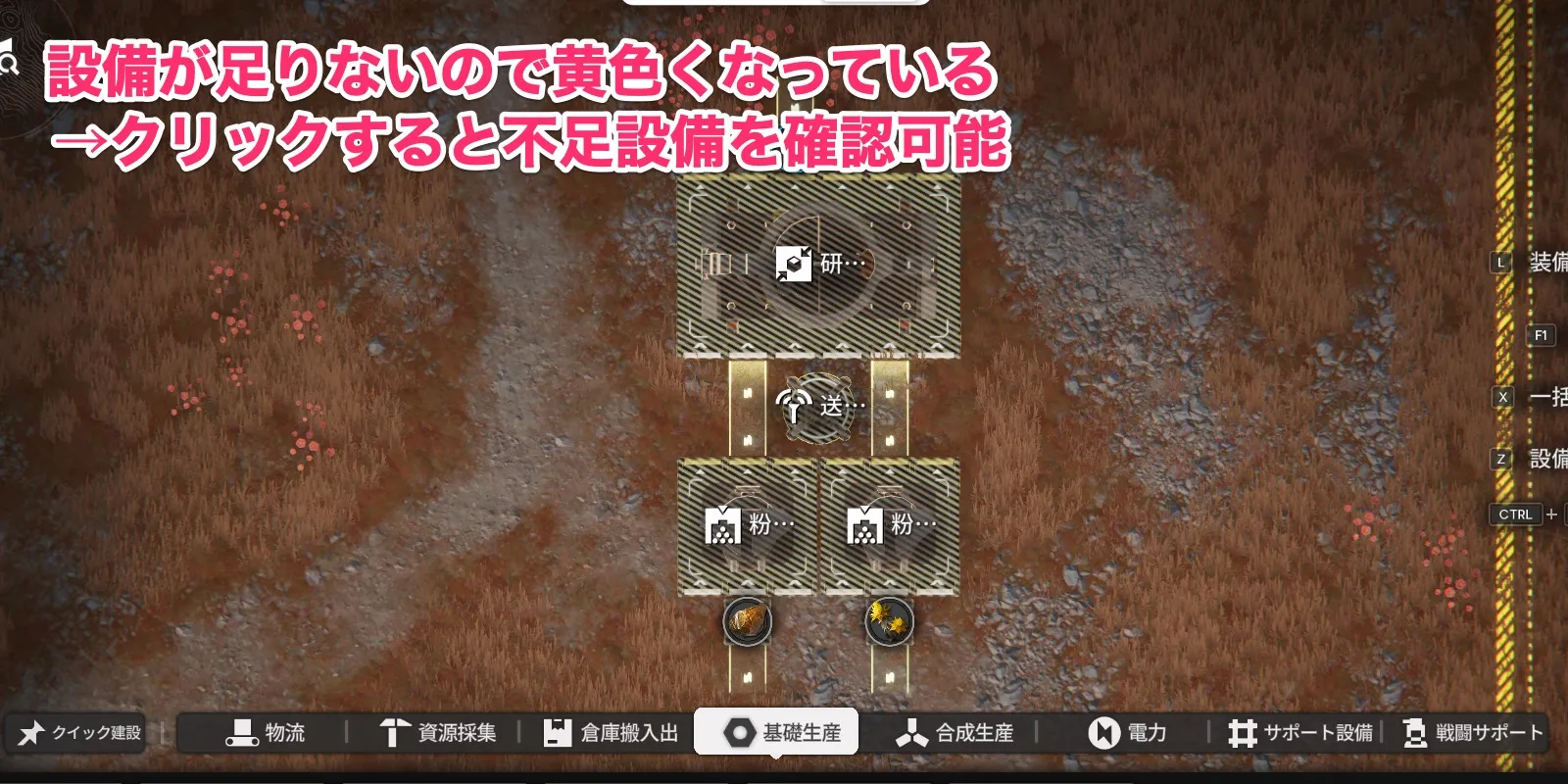 手持ちの設備が足りない場合、設置した生産ラインは黄色くハイライトされた仮置き状態になります。生産ラインをクリックすると不足設備が確認できるので、一度クリックして確認画面に入ってください。
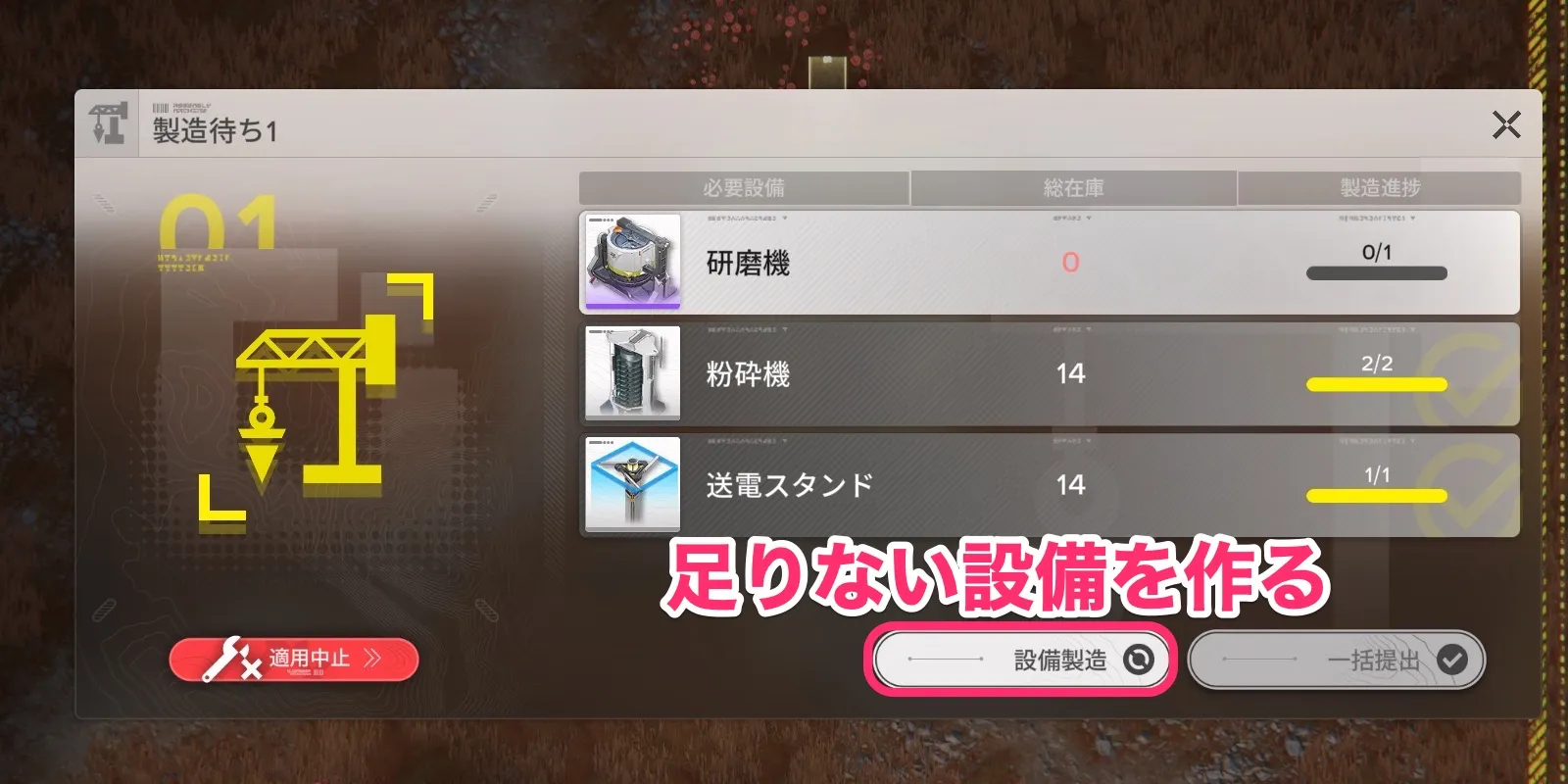 一覧から足りない設備がわかるので、設備製造ボタンを押して全て作成してください。必要数確保できたら一括提出を押すことで生産ラインの作成が完了します。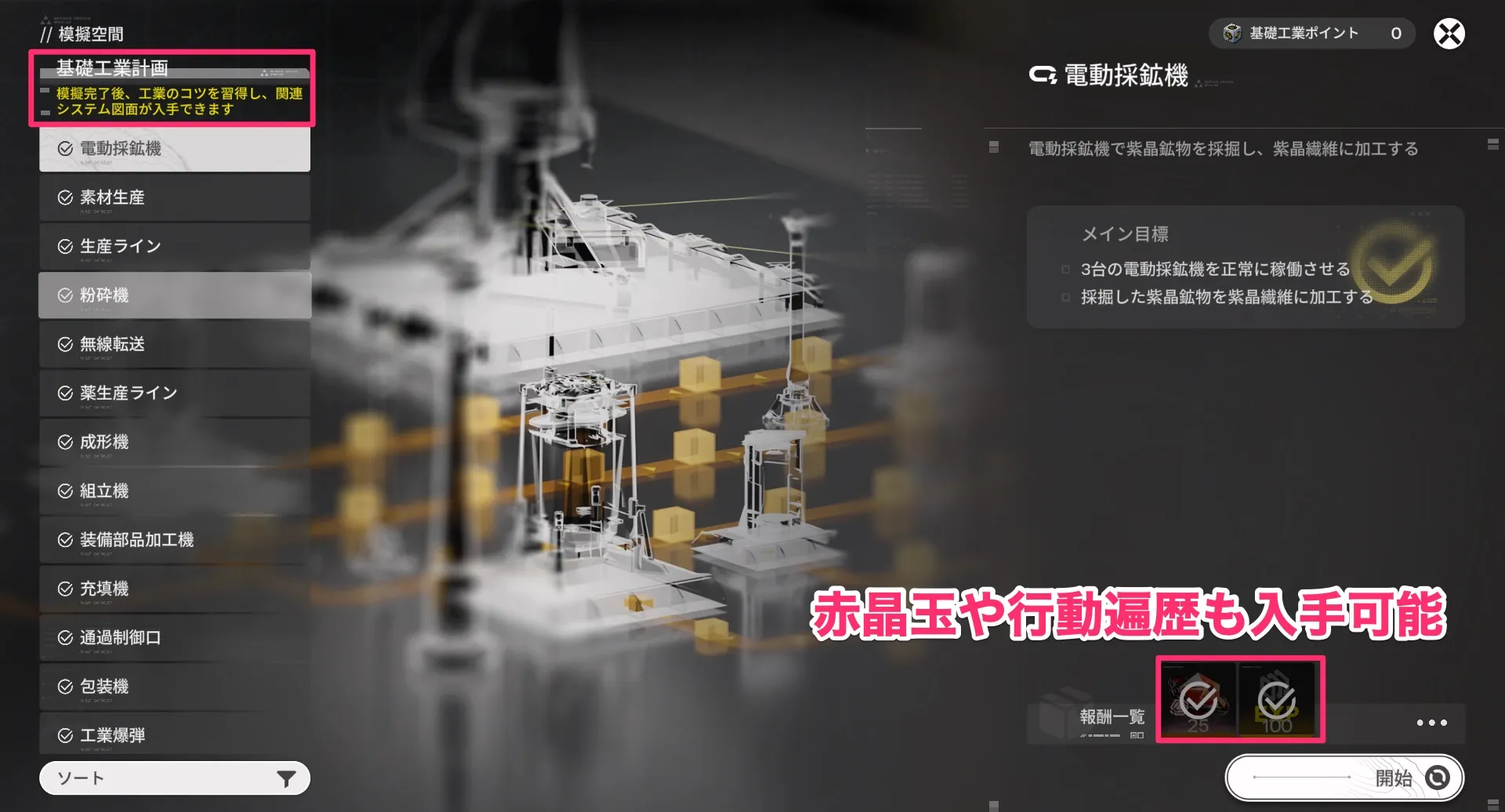
初歩的な生産ラインはゲーム側で事前に用意されており、模擬空間のチュートリアルをクリアすることで入手できます。模擬空間のチュートリアルでは、システム図面のほか赤晶玉や行動遍歴(アカウント経験値)も入手できるので、使い方を学ぶついでに貰っておきましょう。
 拡大
拡大
 拡大
拡大
 拡大
拡大
 拡大
拡大
 拡大
拡大
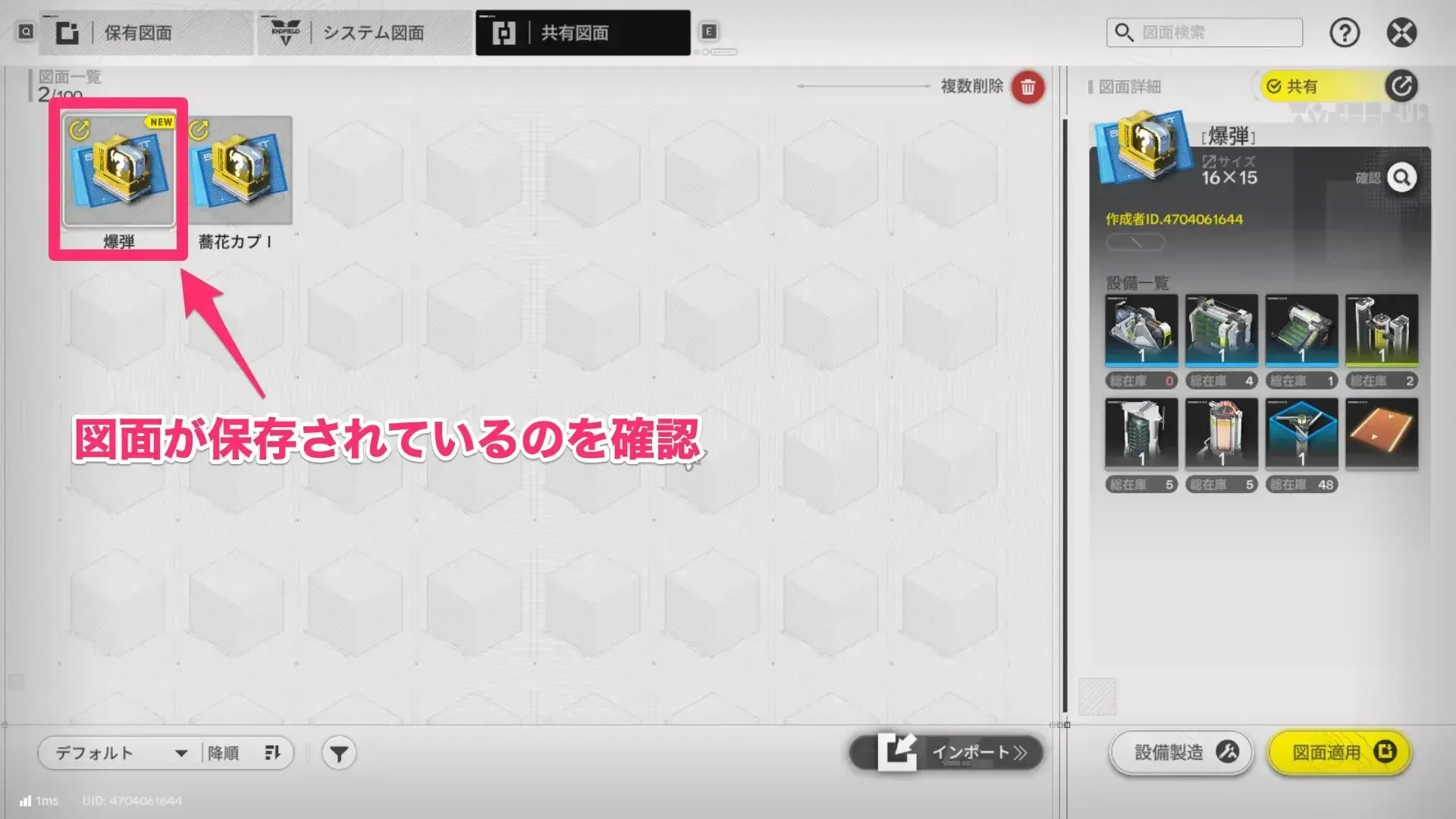 拡大
拡大
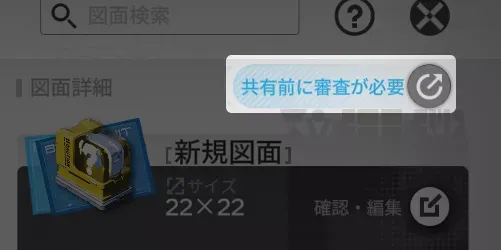
共有したい図面を選択したら、右上にある共有ボタンを押すことで図面の共有が可能です。
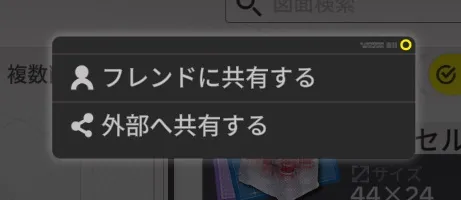
審査に合格し共有可能状態になったら、再び同じ場所にある共有ボタンを押してください。押すとフレンドまたは外部共有用のリンクが生成されます。
|
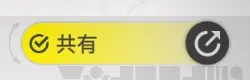 |
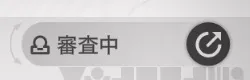
共有ボタンを押すと、図面が規約違反していないかの審査が入ります。約10秒ほどの審査のち、問題なければ共有が可能な状態へとなります。
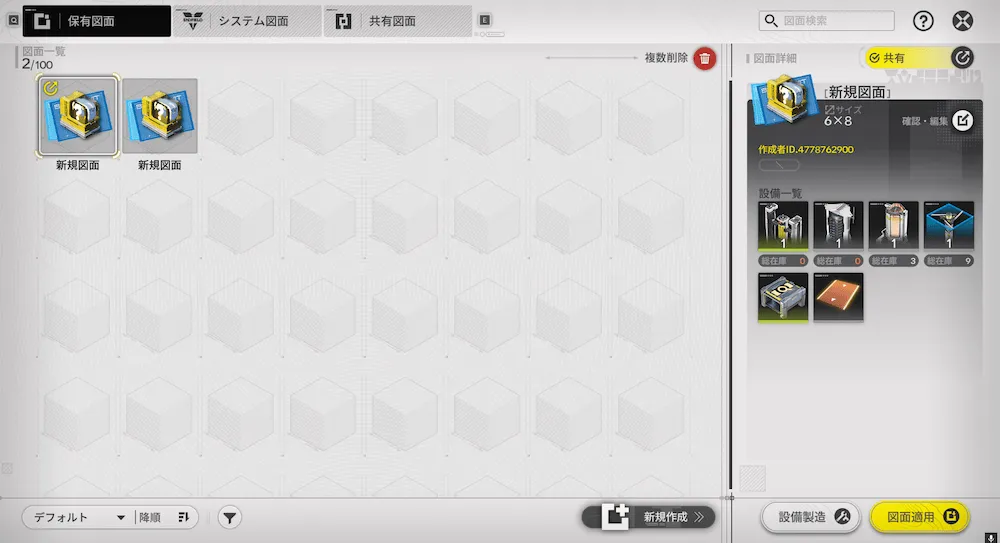
図面は自分の工業で配置した設備を切り取って図面化したものです。図面化したものは複製やフレンド・他人との共有ができるため、上手くできた生産ラインを他の人も利用できます。
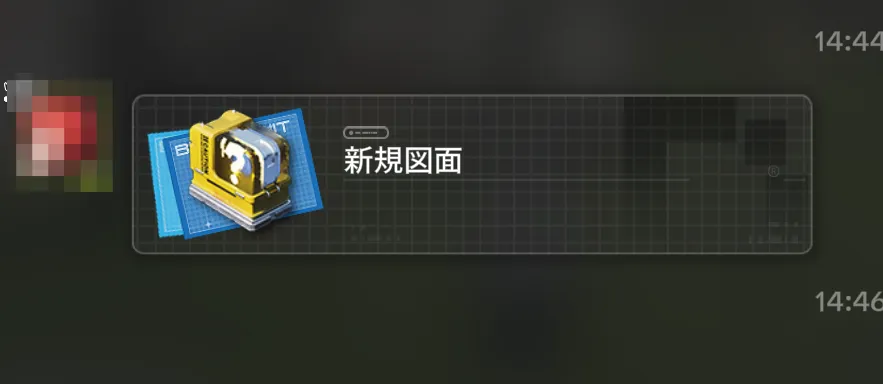
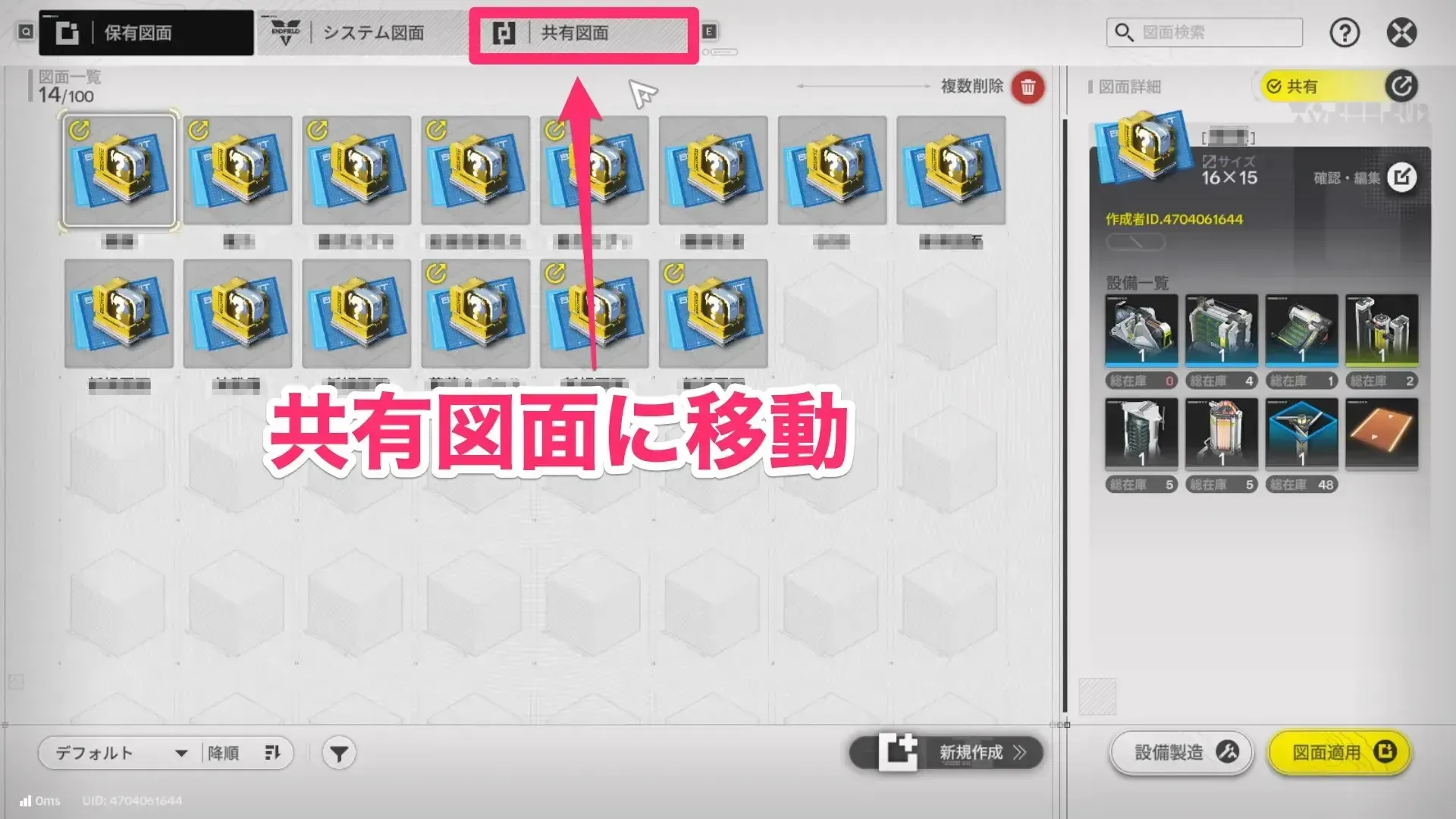
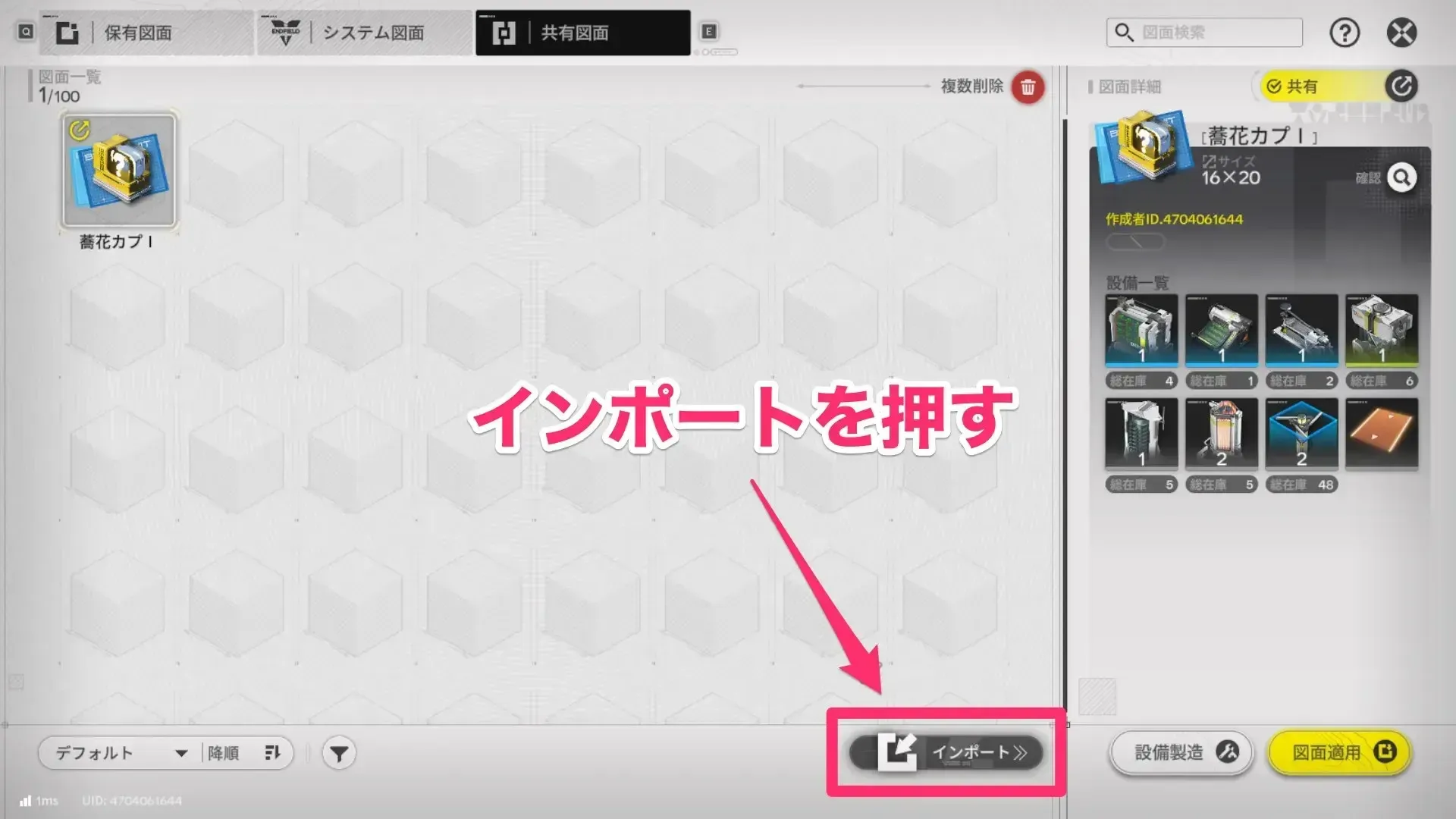
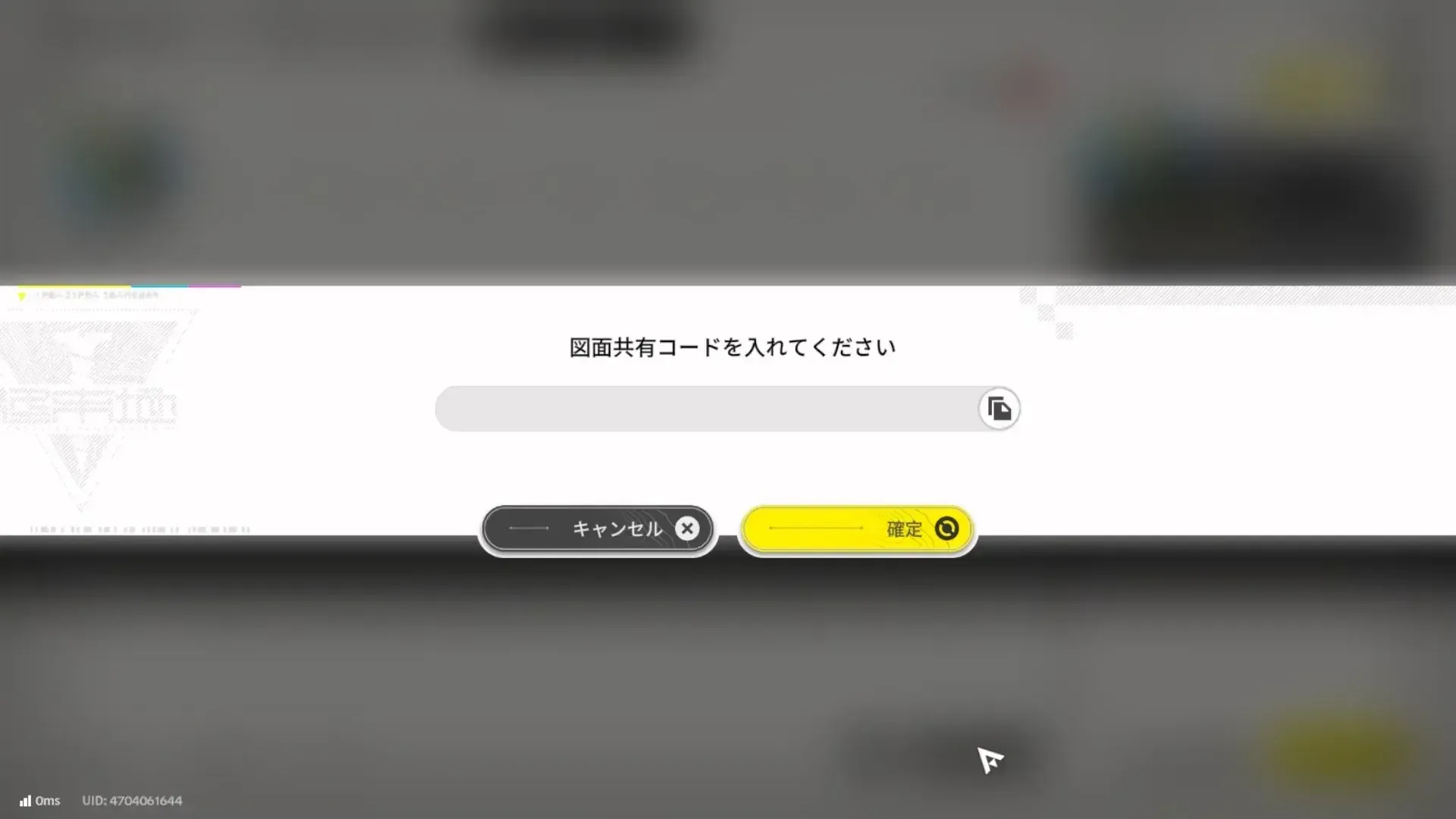
図面の共有は自分から他の人へだけでなく、他の人の図面を利用することもできます。上手く生産ラインを作れなかったり、どうすれば特定のアイテムを作れるかわからない人は、他の人の図面を活用していくと良いです。
 ▶︎工業攻略TOPに戻る ▶︎工業攻略TOPに戻る |
| 工業お役立ち記事 | ||
|---|---|---|
 おすすめ図面 おすすめ図面 |
 電力不足解消 電力不足解消 |
 工業エリアの拡張 工業エリアの拡張 |
 スキルツリー スキルツリー |
 おすすめアイテム おすすめアイテム |
 バッテリー図面 バッテリー図面 |
 装備部品図面一覧 装備部品図面一覧 |
 図面の作成と共有 図面の作成と共有 |
 停電の対処法 停電の対処法 |
 息壌送電スタンド 息壌送電スタンド |
 赤銅装備部品 赤銅装備部品 |
 廃水処理のやり方 廃水処理のやり方 |
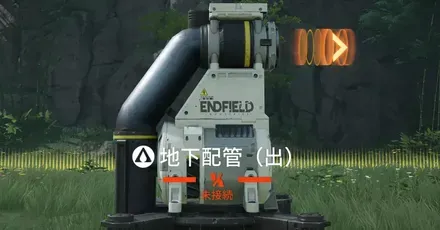 地下配管のやり方 地下配管のやり方 |
||
図面の作成と共有方法【アークナイツ】
ゲームの権利表記 © 2022 - 2026 GRYPHLINE. All Rights Reserved.
当サイトはGame8編集部が独自に作成したコンテンツを提供しております。
当サイトが掲載しているデータ、画像等の無断使用・無断転載は固くお断りしております。
[提供]© 2022-2026 GRYPHLINE. All Rights Reserved.