




 シー・オブ・レムナンツ
 龍が如く 極3 / 外伝Dark Ties
 プラグマタ
プラグマタ エルデンリング ナイトレイン
 GTA6
GTA6 アサクリシャドウズ
 オブリリマスター
 Rise of Ronin
 黒神話:悟空
 ユミアのアトリエ
 星の翼
星の翼 メカブレイク
 サイレントヒルf
 Vindictus: Defying Fate
 デモンエクスマキナ
 ホロウナイト:シルクソング
 Hell Is Us
 Path of Exile 2
 Hades 2
 紅の砂漠
紅の砂漠 バルダーズゲート3
 仁王3
仁王3 デジモンストーリーTS
 Battlefield 6
 ボーダーランズ4
 Valorant
 Apex Legends
 オーバーウォッチ2
 サイバーパンク2077
 Escape from Tarkov
 シージX
シージX フォートナイト
 マーベルライバルズ
 カウンターストライク2
 MindsEye
 メタルギアリメイク
 運命のトリガー
 アリーナブレイクアウト
 デルタフォース
 PUBG
PUBG ヘルダイバーズ2
 ARC Raiders
 バイオハザードレクイエム
 Marathon





















0件
読み込み中...

最新のおすすめゲーミングPCの紹介や、初心者向けにパーツやスペックを選ぶコツも掲載しています!
※本ページは一部アフィリエイトリンクを含んでおります。
目次
▶︎メモリ追加888円&ポイント還元のドスパラ大決算キャンペーン開催中!
| PC |
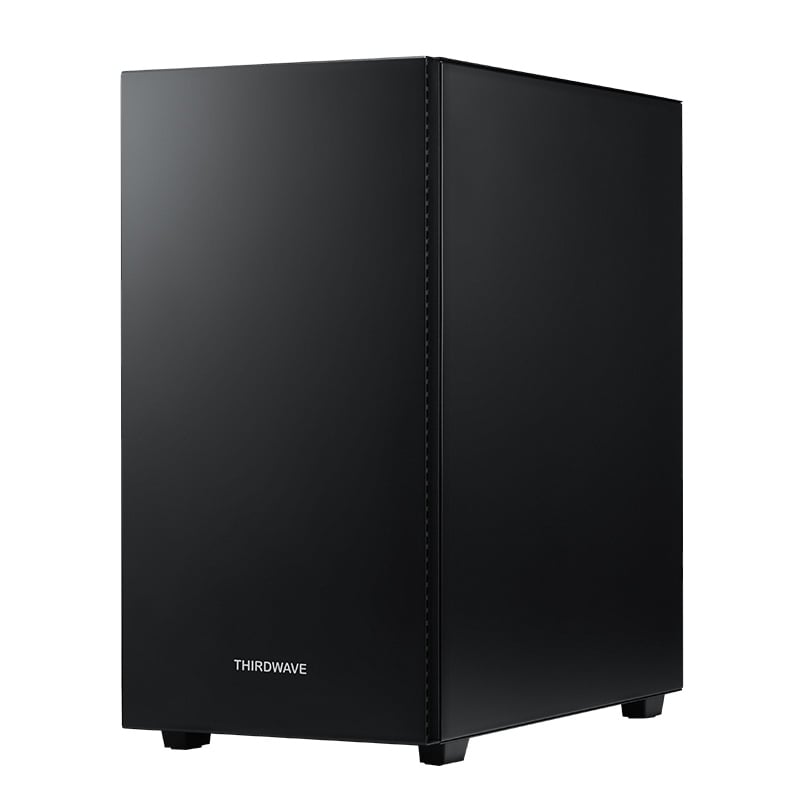 THIRDWAVE AD-R5A35A-01B |
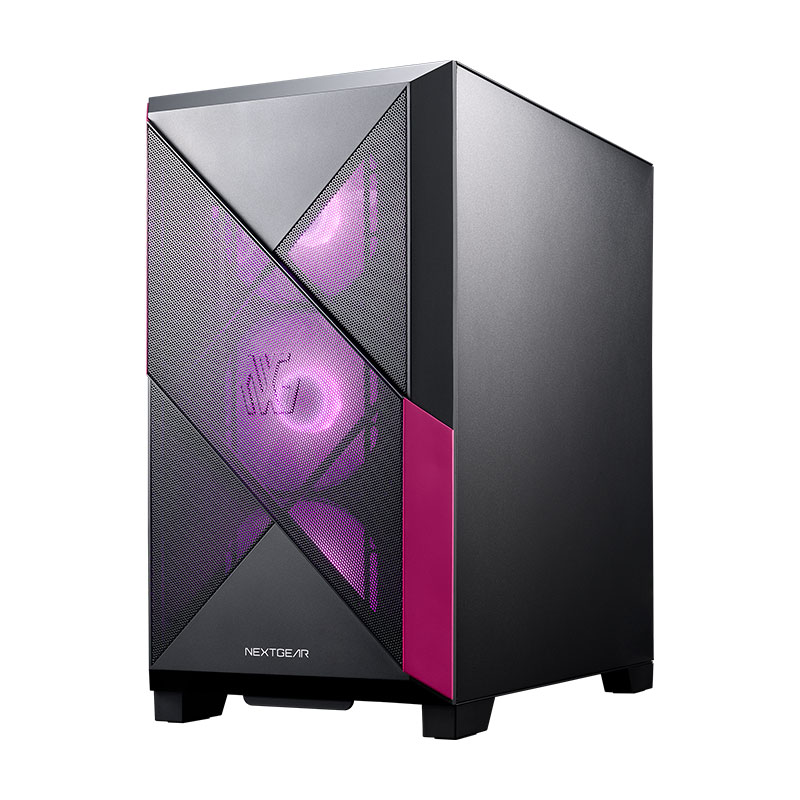 NEXTGEAR JG-A5G5A |
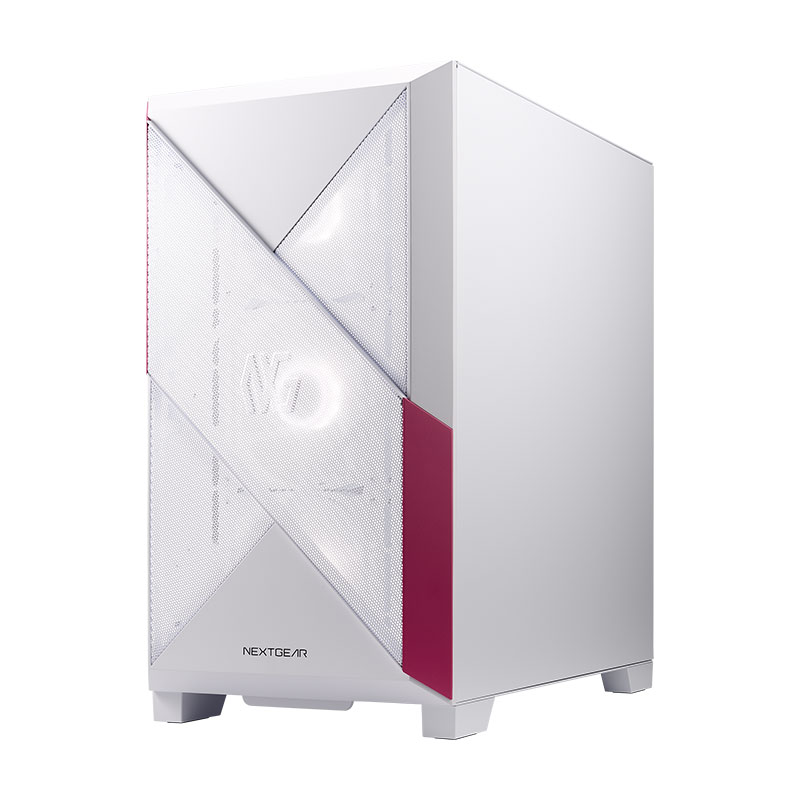 NEXTGEAR JG-A5G60 |
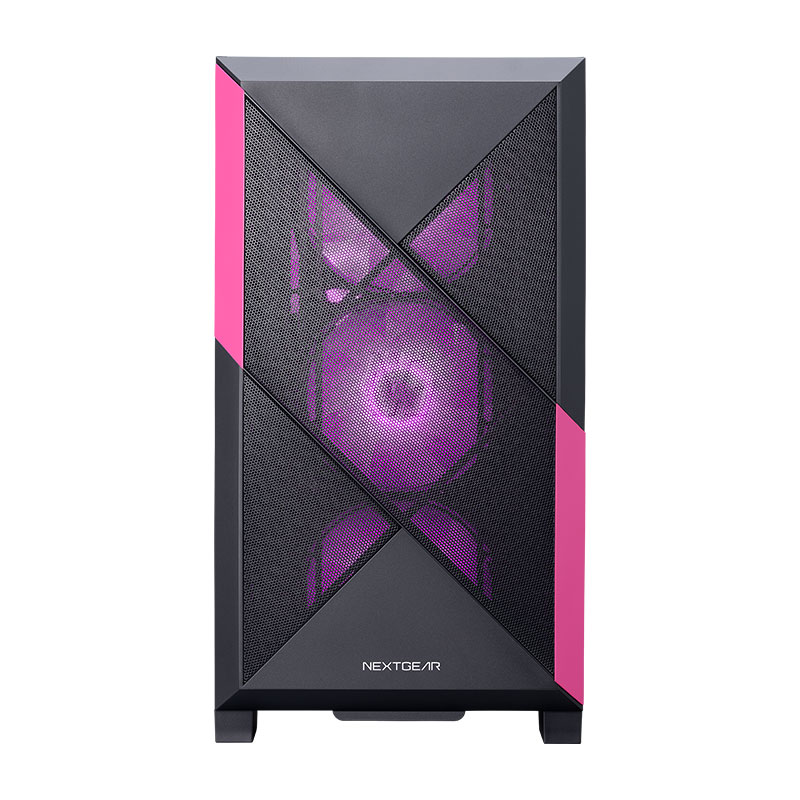 NEXTGEAR JG-A7A6X |
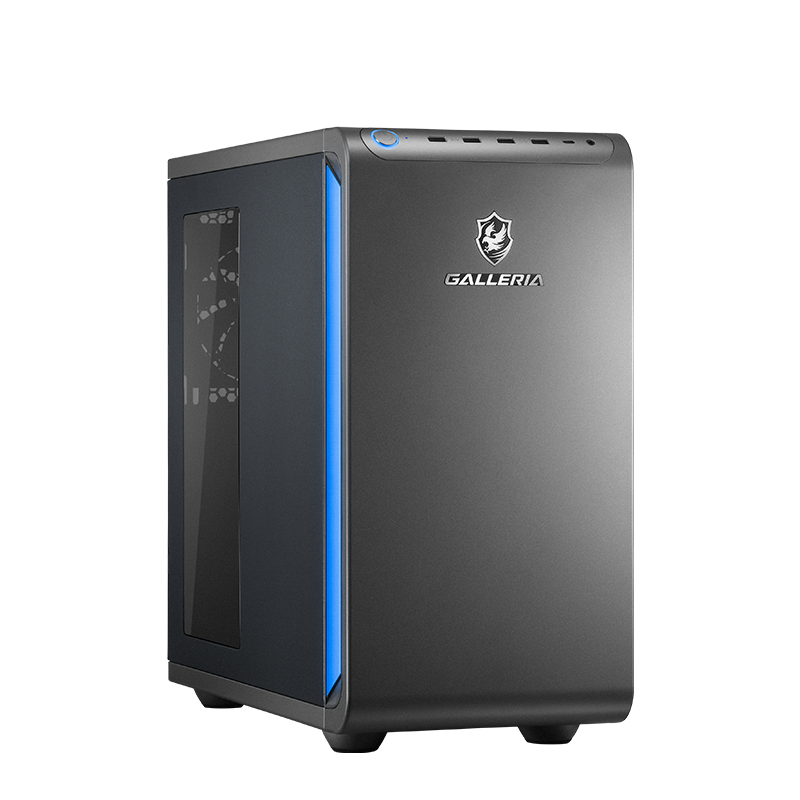 GALLERIA XGR5M-R56T8G-GD |
|---|---|---|---|---|---|
| 価格 | 99,980円 | 169,800円 | 214,800円 | 259,800円 | 244,980円 |
| CPU | Ryzen 5 4500 | Ryzen 5 4500 | Ryzen 5 4500 | Ryzen 7 5700X | Ryzen 5 7500F |
| グラボ | RTX3050 | RTX3050 | RTX5060 | RX9060 XT | RTX5060Ti |
| メモリ | 8GB | 16GB | 16GB | 16GB | 16GB |
| 容量 | 500GB | 1TB | 500GB | 500GB | 500GB |
| 詳細 |
|
|
|
|
|
|
|
価格 | 99,980円 |
|---|---|---|
| CPU | Ryzen 5 4500 | |
| グラボ | RTX3050 | |
| メモリ | 8GB | |
| 容量 | 500GB |
| ゲーム性能 | 6.7 |
|---|---|
| クリエイティブ | 6.4 |
| コスパ | 8.2 |
とにかく価格を抑えてゲーミングPCを導入したい人向けのエントリー構成です。RTX3050により、フルHD環境でマインクラフトや2Dゲームのような軽量〜中量級のゲームを設定調整しながら遊ぶ用途に向いています。
Ryzen 5 4500は普段使いや軽めのゲームでは問題ありませんが、CPU負荷の高いタイトルやマルチタスクには余裕がありません。特にメモリ8GBは現在の基準では少なめで、最新ゲームや複数アプリの同時使用では動作が重くなる点が弱点です。
ライトなゲーム中心で、とりあえずPCゲームを始めてみたい初心者向けの一台ですが、将来的に快適さを求める場合はもう少し上の価格帯を狙ったほうが良いです。
|
|
価格 | 169,800円 |
|---|---|---|
| CPU | Ryzen 5 4500X | |
| グラボ | RTX3050 | |
| メモリ | 16GB | |
| 容量 | 1TB |
| ゲーム性能 | 6.8 |
|---|---|
| クリエイティブ | 6.3 |
| コスパ | 6.8 |
エントリーモデルですが、スペック面でのストレスがなく余裕がある構成です。 14万円台でありながらメモリはしっかり16GB、ストレージも1TBを標準搭載しておりゲームから作業まで幅広く使えます。
CPUとGPUはあくまで入門クラスの性能なので、最新の重量級ゲームには向きませんがフルHDで軽いゲームを遊び倒すための最初の一台として、非常に完成度が高いパッケージです。
|
|
価格 | 214,800円 |
|---|---|---|
| CPU | Ryzen 5 4500 | |
| グラボ | RTX5060 | |
| メモリ | 16GB | |
| 容量 | 500GB |
| ゲーム性能 | 7.2 |
|---|---|
| クリエイティブ | 6.5 |
| コスパ | 7.5 |
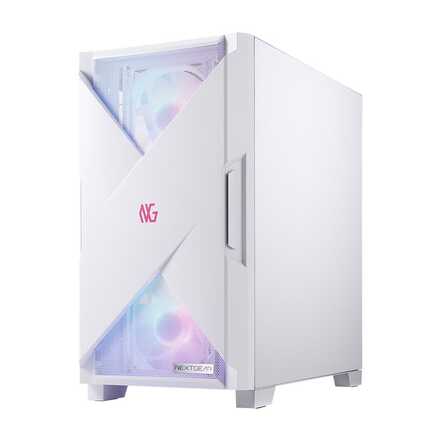
最新ミドルクラスGPU『RTX 5060』を搭載した、インテリアとしても映えるホワイトカラーゲーミングPCです。
グラフィックボードのRTX 5060は、フルHD解像度であれば人気の対戦ゲームや最新タイトルを快適に遊べる十分な実力を持っています。側面が強化ガラスパネルになっているため内部がよく見え、デスク周りを白基調でオシャレに統一したい方にぴったりのデザイン性が最大の魅力です。
注意点として、大容量ゲームを複数インストールするには500GBのストレージは少し手狭になりやすいため、遊ぶタイトルを厳選しながら運用するスタイルに向いている一台です。
|
|
価格 | 259,800円 |
|---|---|---|
| CPU | Ryzen 7 5700X | |
| グラボ | RX9060 XT | |
| メモリ | 16GB | |
| 容量 | 500GB |
| ゲーム性能 | 7.8 |
|---|---|
| クリエイティブ | 7 |
| コスパ | 7.6 |
AMD製のパーツで統一された、落ち着きのあるブラックケースに強化ガラスパネルを組み合わせたミドルハイクラスのゲーミングPCです。
最大の強みは、余裕のある16GBのビデオメモリを備えたグラフィックボード「Radeon RX 9060 XT」を搭載している点です。最新ゲームで画質設定を高くしてもメモリ不足による処理落ちが起きにくく、滑らかで美しい映像を堪能できます。さらに、本格的な240mm水冷クーラーを標準装備しているため、長時間の激しいプレイでも熱をしっかり抑え込み常に安定したパフォーマンスを発揮します。
一方で搭載されているCPUが少し世代の古いモデルであることと、500GBのストレージ容量はやや手狭になりやすい点には要注意が必要です。大容量ビデオメモリを活かしたリッチなゲーム体験と、水冷クーラーによる高い安定性を手に入れられるスタイリッシュな一台です。
|
|
価格 | 244,980円 |
|---|---|---|
| CPU | Ryzen 5 7500F | |
| グラボ | RTX5060Ti | |
| メモリ | 16GB | |
| 容量 | 500GB |
| ゲーム性能 | 8 |
|---|---|
| クリエイティブ | 7.2 |
| コスパ | 7.8 |
アッパーミドルクラスのGPU『RTX 5060 Ti』と、ゲームに強いCPU『Ryzen 5 7500F』を組み合わせた、フルHD環境で妥協のない滑らかさを求める方に最適なモデルです。
RTX 5060 Tiの優れた処理能力により、重い最新ゲームでも安定した高フレームレートを実現。設定次第ではワンランク上のWQHD解像度でのプレイも視野に入る、頼もしいパワーを持っています。
冷却性と静音性に優れたケースや、安定動作を支えるDDR5メモリの2枚組など、基本設計も優秀です。大容量ゲームを複数入れるには500GBのストレージがややネックになりますが、性能と価格のバランスが美しくまとまった手堅い一台です。
| PC |
THIRDWAVE AD-R7X56C-01B |
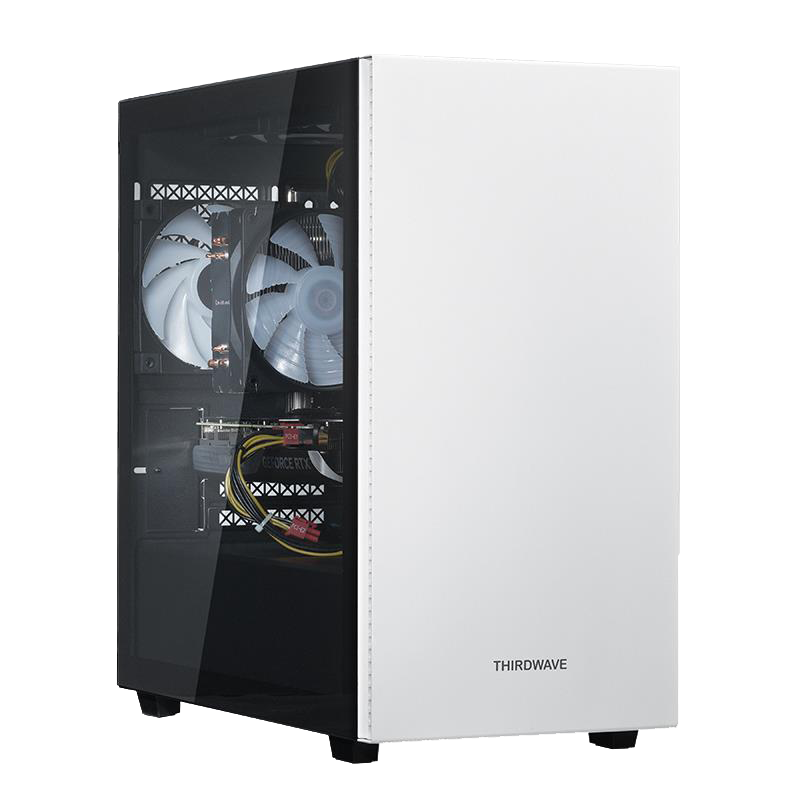 THIRDWAVE AD-C5F56C-01W |
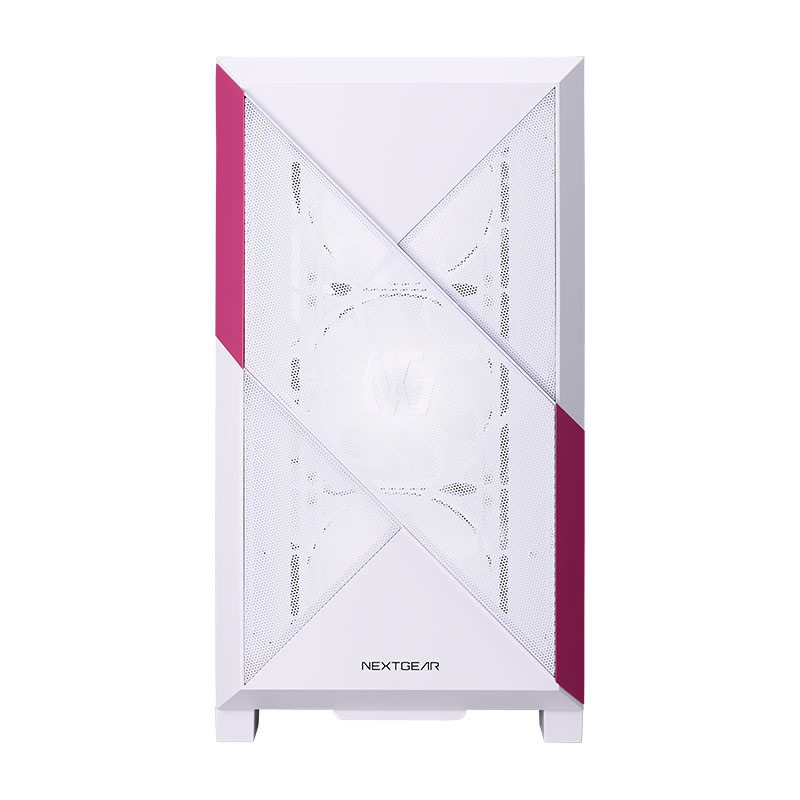 NEXTGEAR JG-A7G6T |
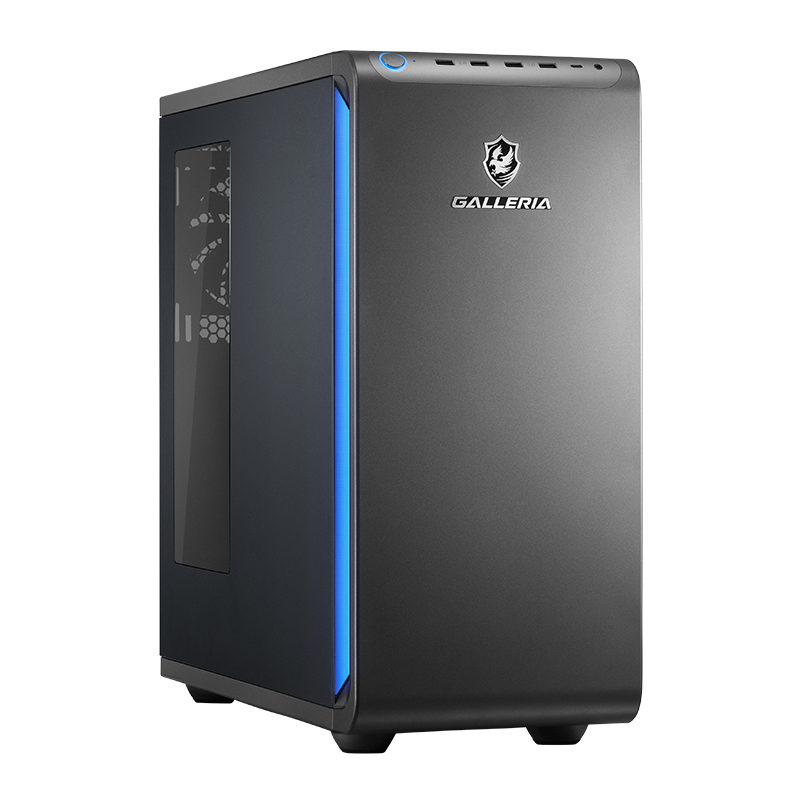 GALLERIA XPC7A-R57-GD |
 NEXTGEAR HD-A7A70 |
|---|---|---|---|---|---|
| 価格 | 234,980円 | 239,980円 | 294,800円 | 294,980円 | 369,800円 |
| CPU | Ryzen7 5700X | Core Ultra5 225F | Ryzen7 7700 | Corei7 14700F | Ryzen7 9700X |
| グラボ | RTX5060Ti | RTX5060Ti | RTX5060Ti | RTX5070 | RX9070 |
| メモリ | 16GB | 16GB | 16GB | 16GB | 32GB |
| 容量 | 500GB | 500GB | 500GB | 1TB | 1TB |
| 詳細 |
|
|
|
|
|
|
|
価格 | 234,980円 |
|---|---|---|
| CPU | Ryzen7 5700X | |
| グラボ | RTX5060Ti | |
| メモリ | 16GB | |
| 容量 | 500GB |
| ゲーム性能 | 8.1 |
|---|---|
| クリエイティブ | 7.9 |
| コスパ | 8.8 |
同価格帯PCがRTX5060を搭載する中、ワンランク上の「RTX 5060 Ti」を採用しているコスパ重視モデルです。VRAM が16GBと豊富なので最新ゲームやMODを入れてのプレイなどメモリが多く必要となる用途にも強い耐性があります。
16GBメモリ1枚のシングルチャネル構成なので2枚(8GB ×2など)よりもゲーム中のパフォーマンスが伸び悩む可能性があります。また、ミドルクラスの性能なので4K解像度でのプレイは厳しいです。
フルHDはもちろん、WQHD環境でも高フレームレートを維持できるGPU性能を持っており、ケースファンが標準で5基搭載されているため冷却も安心。使いやすい一台です。
|
|
価格 | 239,980円 |
|---|---|---|
| CPU | Core Ultra5 225F | |
| グラボ | RTX5060Ti | |
| メモリ | 16GB | |
| 容量 | 500GB |
| ゲーム性能 | 8.3 |
|---|---|
| クリエイティブ | 7.9 |
| コスパ | 7.8 |
フルHDゲーミングを快適に楽しめる次世代スタンダードとも言えるモデルです。RTX5060Tiを搭載しており高解像度テクスチャを多用する最新RPGや、負荷の高いVRコンテンツでもカクつきを未然に防ぐ安心感があります。
Core Ultra 5は電力効率に優れ、長時間ゲームをプレイしても熱を持ちにくい設計です。ストレージは500GBのため、ゲームを多く入れる場合は増設前提で考えると安心です。
初めてのゲーミングPCとしても選びやすく、フルHD環境を中心に幅広く遊びたい人に向いた一台です。
|
|
価格 | 294,800円 |
|---|---|---|
| CPU | Ryzen7 7700 | |
| グラボ | RTX5060Ti | |
| メモリ | 16GB | |
| 容量 | 500GB |
| ゲーム性能 | 8.8 |
|---|---|
| クリエイティブ | 8.4 |
| コスパ | 8.5 |
水冷クーラー標準搭載による冷却力を軸に据え、長時間のハードなプレイでの安定性を追求したゲーミングPCです。
高い処理能力を持つRyzen 7 7700と240mmサイズの水冷クーラーの組み合わせにより、長時間のゲームプレイや裏での動画配信などでも熱による性能低下をしっかりと防ぐことができます。
マザーボードやメモリなども最新世代の規格で構築されているため、数年先まで第一線で戦い続けられる非常に頼もしい相棒となってくれます。
|
|
価格 | 294,980円 |
|---|---|---|
| CPU | Ryzen7 7700 | |
| グラボ | RTX5070 | |
| メモリ | 16GB | |
| 容量 | 1TB Gen4 SSD |
| ゲーム性能 | 8.8 |
|---|---|
| クリエイティブ | 8.5 |
| コスパ | 6.5 |
インテルの高スペックCPU『Core i7-14700F』と、最新世代のハイスペックGPU『RTX 5070』を組み合わせたWQHD~4K環境でのプレイを見据えたパワフルなモデルです。
重量級の最新ゲームを高画質で動かせるだけでなく、ゲームの実況配信や本格的な動画編集などマルチタスクにおいても高いポテンシャルを発揮します。電源ユニットにも電力効率の良い『750W 80PLUS GOLD』を採用しており、心臓部がしっかりしています。
しかし、メモリが16GB×1枚(シングルチャネル)なので、パフォーマンス効率を上げるならば16GB×2(デュアルチャネル)へのカスマイズをおすすめします。
|
|
価格 | 369,800円 |
|---|---|---|
| CPU | Ryzen 7 9700X | |
| グラボ | RX9070 | |
| メモリ | 32GB | |
| 容量 | 1TB |
| ゲーム性能 | 9 |
|---|---|
| クリエイティブ | 8.5 |
| コスパ | 7.5 |
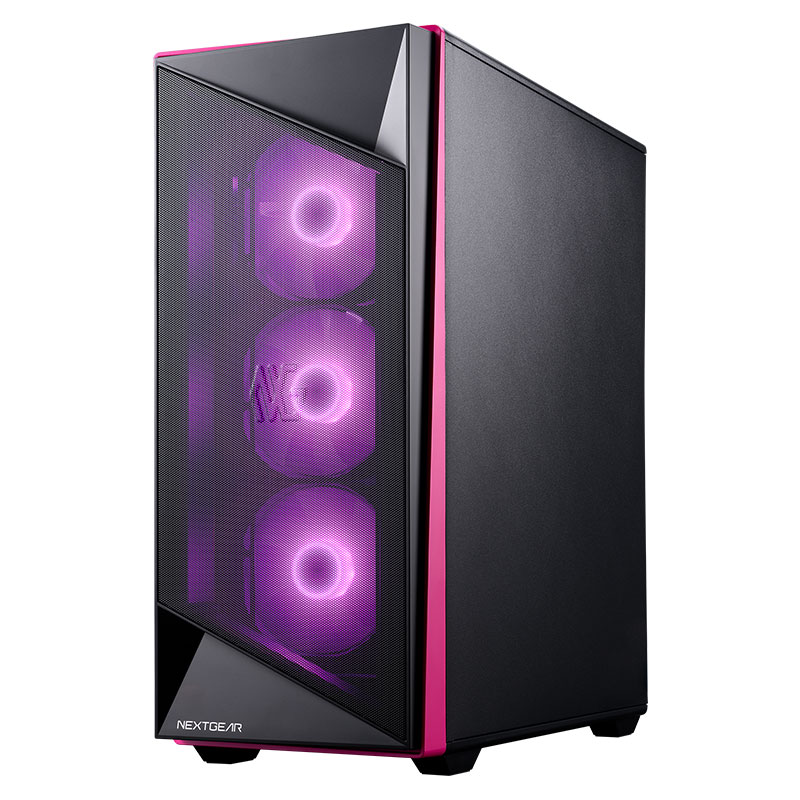
最新世代の高性能CPU『Ryzen 7 9700X』と、ハイエンドGPU『RX 9070』を組み合わせた、AMD派のゲーマーにはたまらないハイスペックモデルです。
グラフィックボードには大容量ビデオメモリが搭載されており、最新の重いゲームに高画質設定を適用してもメモリ不足によるカクつきが起きにくいのが最大の強みです。WQHDから4Kといった高解像度環境でのリッチなゲーム体験を、強力にサポートしてくれます。
また、熱を持ちやすい高性能CPUをしっかりと冷やすための水冷クーラーを標準搭載。メモリもマルチタスクに余裕のある32GBが用意されています。最初から足回りが完璧に整っているため、ゲーム配信や動画編集などの重い作業もすぐに快適に始められる非常に完成度の高い一台です。
| PC |
 GALLERIA XPR7A-R57T-GD |
GALLERIA XPC7A-R57T-GD |
 G TUNE FG-A7A7X |
 G TUNE DG-I7A7X |
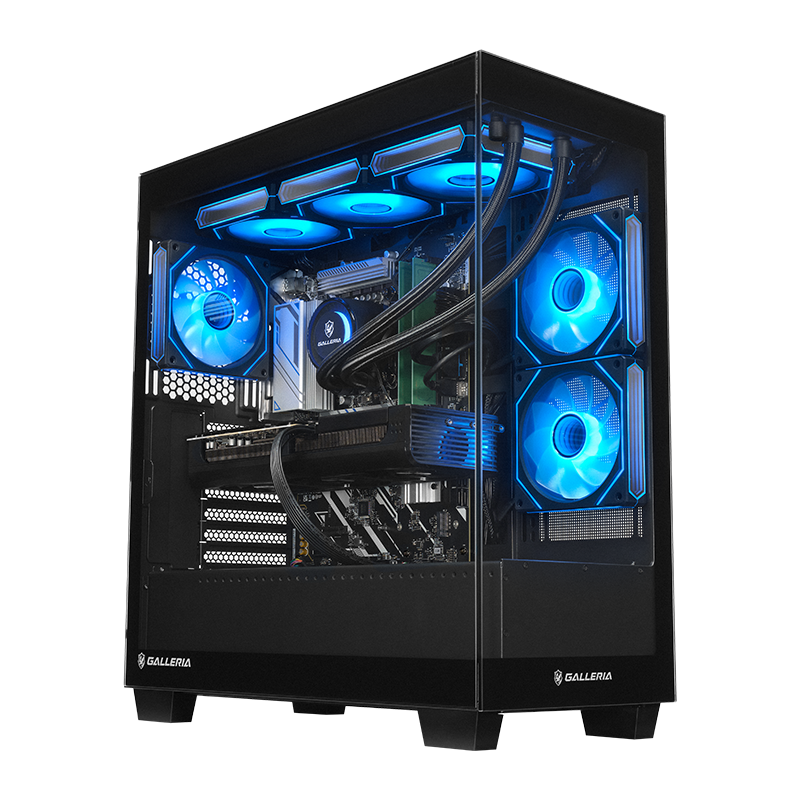 GALLERIA FDR7A-R58-B |
|---|---|---|---|---|---|
| 価格 | 334,980円 | 374,980円 | 529,800円 | 559,900円 | 569,980円 |
| CPU | Ryzen 7 7700 | Core Ultra7 265F | Ryzen7 9700X | Core i7 14700F | Ryzen7 9800X3D |
| グラボ | RTX5070Ti | RTX5070Ti | RX9070XT | RX9070XT | RTX5080 |
| メモリ | 16GB | 16GB | 32GB | 32GB | 32GB |
| 容量 | 1TB | 1TB | 1TB | 2TB | 1TB |
| 詳細 |
|
|
|
|
|
|
|
価格 | 334,980円 |
|---|---|---|
| CPU | Ryzen 7 7700 | |
| グラボ | RTX5070Ti | |
| メモリ | 16GB | |
| 容量 | 1TB |
| ゲーム性能 | 9.4 |
|---|---|
| クリエイティブ | 8.5 |
| コスパ | 7.2 |
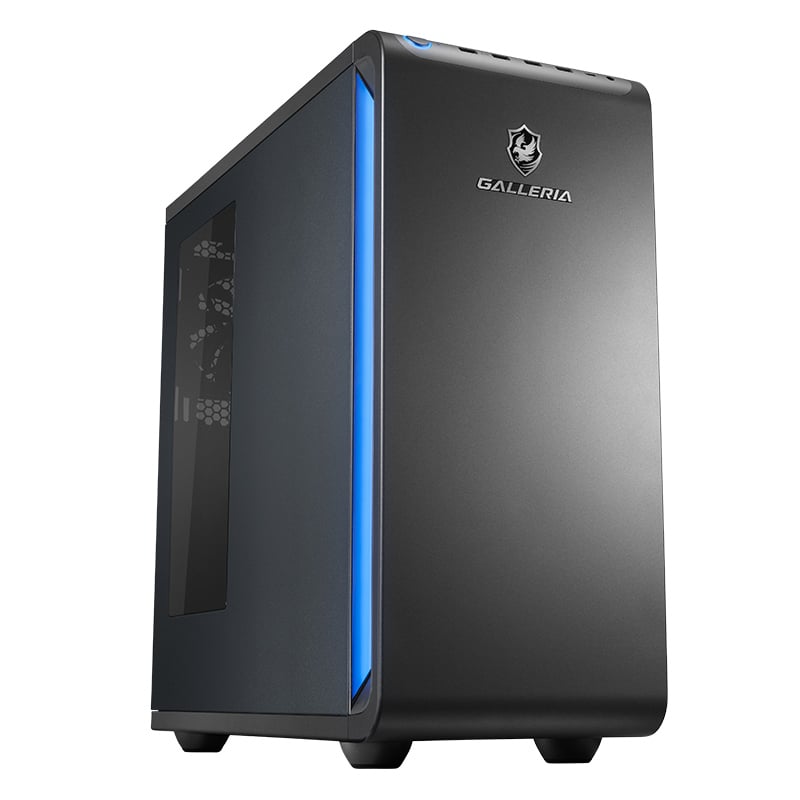
今回紹介する中で最も手頃な価格ながら、準ハイエンドGPUのRTX5070Tiを搭載したモデルです。4Kゲーミングやレイトレーシングを駆使した最新タイトルが美しく描画できます。
最新世代の主流であるAMDB850チップセットを採用しており、新規格のPCIe 5.0SSDにも対応。将来的な拡張性も抜群です。基本性能の高さも相まってハイスタンダードの入り口として適したPCになっています。
|
|
価格 | 374,980円 |
|---|---|---|
| CPU | Core Ultra7 265F | |
| グラボ | RTX5070Ti | |
| メモリ | 16GB | |
| 容量 | 1TB |
| ゲーム性能 | 9.5 |
|---|---|
| クリエイティブ | 8.8 |
| コスパ | 7.3 |
ハイエンドCPUのCore Ultra7 265FとRTX 5070 Tiを搭載した次世代基準のPCです。ゲームだけでなく、動画配信・編集・3D制作といったクリエイティブ作業での安定感や互換性が非常に高いのが特徴。 天面には14cmファンがあり、発熱しやすいパーツを効率よく冷やすエアフローが確保されています。
メモリは16GBと標準的なので、ゲームによっては不足する可能性があります。4K解像度で快適に遊びつつ汎用性の高い性能を求めるユーザーに最適なモデルです。
|
|
価格 | 529,800円 |
|---|---|---|
| CPU | Ryzen7 9700X | |
| グラボ | RX9070XT | |
| メモリ | 32GB | |
| 容量 | 1TB |
| ゲーム性能 | 9.8 |
|---|---|
| クリエイティブ | 9.5 |
| コスパ | 7.8 |
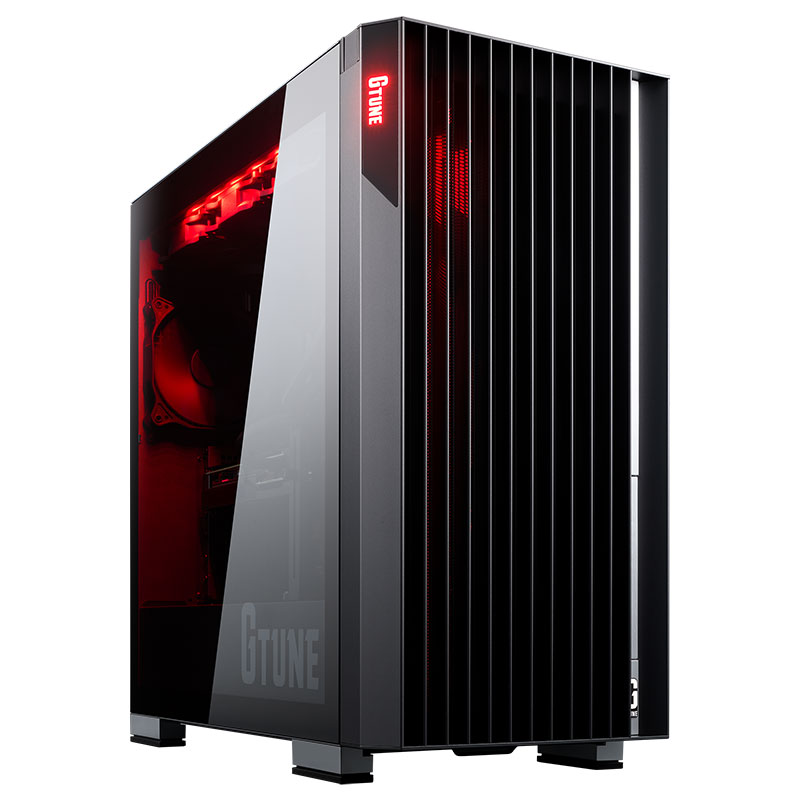
あらゆるゲームや高負荷タスクを最高峰の環境で実行するために生まれた、ウルトラハイエンドクラスのモンスターマシンです。
最新のアーキテクチャを採用した強力な8コアCPU『Ryzen 7 9700X』を、巨大な360mmサイズの大型水冷クーラーで極限まで冷やす構造になっており、どれほどハードな処理を行っても静かで安定した最高のパフォーマンスを維持します。グラフィックボードには最先端の『Radeon RX 9070 XT』を搭載し、最新の超大作ゲームを4K高解像度でプレイしたり、非常に重い3Dモデリングや配信を同時にこなしたりしても、まったく動じない圧倒的な処理能力を誇ります。
メモリは余裕の32GB、ストレージも超高速な1TB SSDを最初から備えているため、後からパーツを買い足す必要がありません。予算に妥協せず、数年先まで全てのPC体験を最高クラスで楽しみたいという情熱に応える、究極の一台です。
|
|
価格 | 559,900円 |
|---|---|---|
| CPU | Core i7 14700F | |
| グラボ | RX9070XT | |
| メモリ | 32GB | |
| 容量 | 2TB |
| ゲーム性能 | 9.7 |
|---|---|
| クリエイティブ | 9 |
| コスパ | 8.1 |
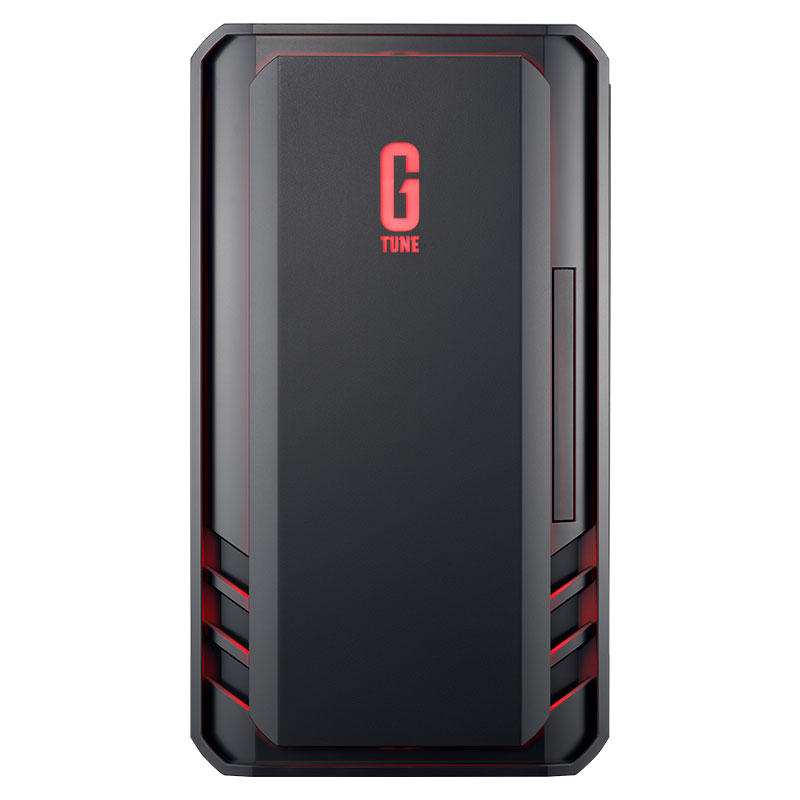
パーツ構成に隙がなく、4K解像度で高負荷なゲームを楽しめるハイエンドモデルPCです。2TBのSSD、32GBメモリを搭載しておりゲームをしながらの配信や動画編集といったマルチタスクにも余裕を持って対応。
高速のWi-Fi 6Eや周辺機器に使うBluetoothが内蔵されているので、パーツの追加をせずにそのますぐ目的のゲームを満足した形で遊ぶことができます。
|
|
価格 | 569,980円 |
|---|---|---|
| CPU | Ryzen 7 9800X3D | |
| グラボ | RTX5080 | |
| メモリ | 32GB | |
| 容量 | 1TB |
| ゲーム性能 | 10 |
|---|---|
| クリエイティブ | 9.2 |
| コスパ | 7.5 |
競技レベルのスペックを擁するハイエンドゲーミングマシンです。Ryzen 7 9800X3Dは特にゲーム処理に特化したCPUのため、VALORANTやApex LegendsといったCPU依存度の高いタイトルで高フレームレートと安定性を発揮できます。
冷却パーツにもこだわり、信頼性の高いMSI製360mm簡易水冷クーラーや多数のARGBファンを搭載。見た目の派手さと冷却性能を高いレベルで両立しています。ただ、最近の大型タイトルは1本で100GBを超えることも珍しくないため、容量には注意です。
価格は約60万円と高額ですが、ゲームでは妥協したくないヘビーユーザーにとって満足度の高いPCです。
| PC |
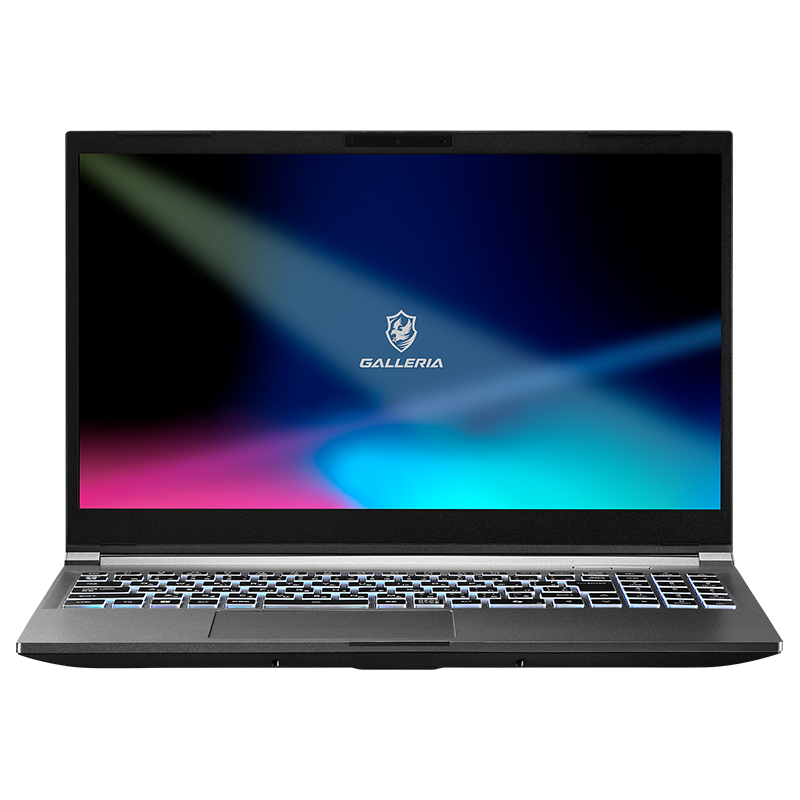 GALLERIA RL7C-R35-5N |
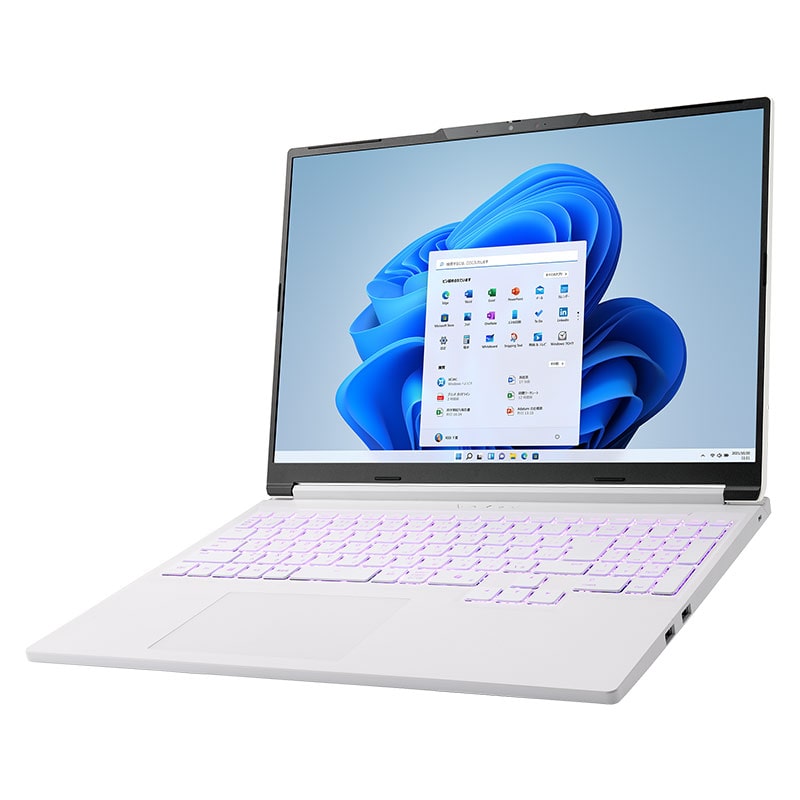 NEXTGEAR J6-A7G50WT-B |
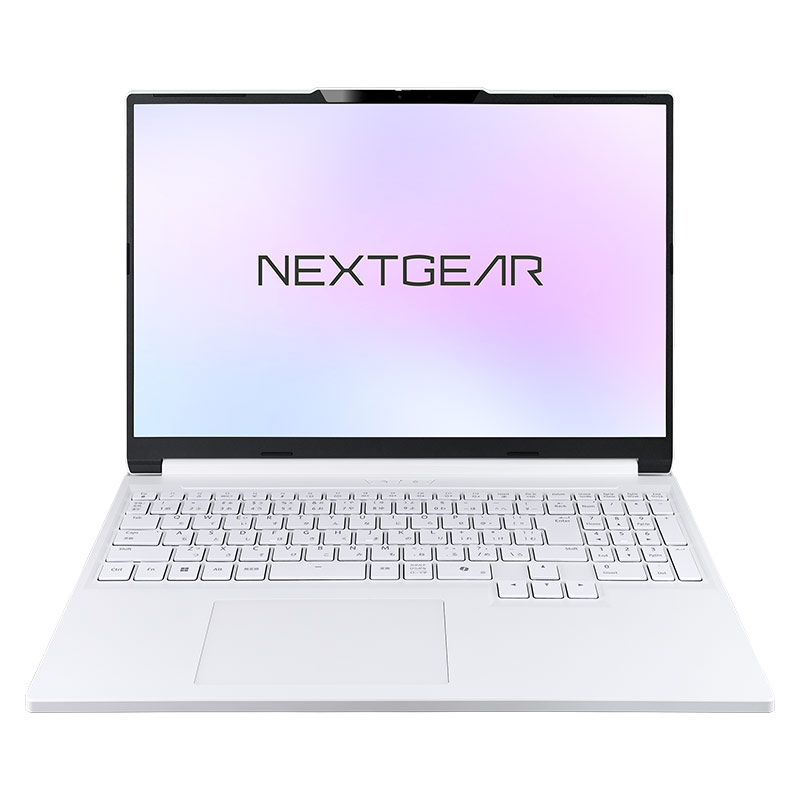 NEXTGEAR J6-A7G60WT-B |
 GALLERIA RL7C-R56-5N |
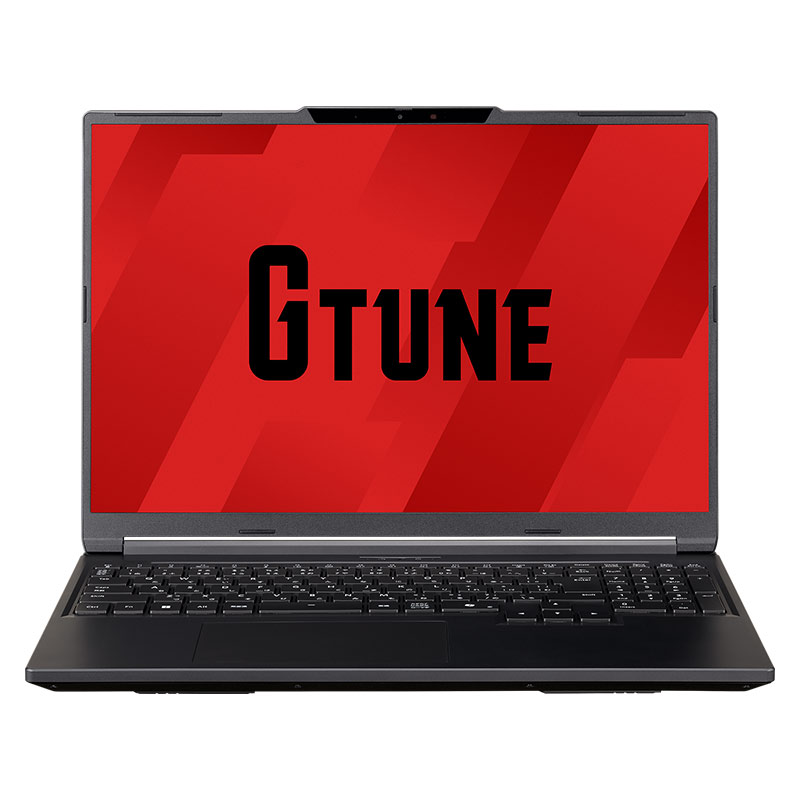 G TUNE P6-I7G70BK-B |
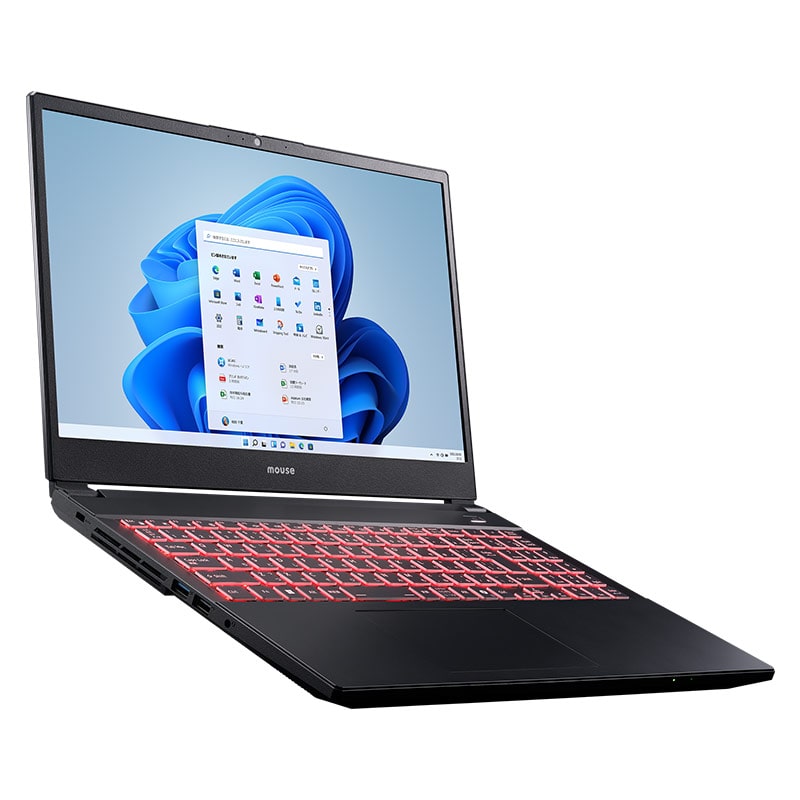 G TUNE P5-I7G70BK-C |
|---|---|---|---|---|---|---|
| 価格 | 139,980円 | 179,800円 | 199,800円 | 259,980円 | 359,800円 | 419,800円 |
| CPU | Core i7-13620H | Ryzen7 255 | Ryzen7 255 | Core i7-14650HX | Core i7-13700HX | Core i7-13620H |
| グラボ | RTX3050 Laptop | RTX5050 Laptop | RTX5060 Laptop | RTX5060 Laptop | RTX5070 Laptop | RTX5070 Laptopi |
| メモリ | 16GB | 16GB | 16GB | 16GB | 16GB | 32GB |
| 容量 | 500GB | 500GB | 500GB | 500GB | 500B | 1TB |
| サイズ | 15.6インチ | 16インチ | 16インチ | 15.6インチ | 16インチ | 15.6インチ |
| 詳細 |
|
|
|
|
|
|
|
|
価格 | 139,980円 |
|---|---|---|
| CPU | Core i7-13620H | |
| グラボ | RTX3050 Laptop GPU | |
| メモリ | 16GB | |
| 容量 | 500GB | |
| サイズ | 15.6インチ |
| ゲーム性能 | 6.3 |
|---|---|
| クリエイティブ | 7.2 |
| コスパ | 5.2 |
13万円台という手頃な価格帯でありながら、滑らかな映像を体験できる165Hz対応フルHD液晶を搭載したエントリー向けのゲーミングノートPCです。
価格を抑えつつも処理能力の高いCore i7-13620Hと16GBのメモリを搭載しており、普段使いやマルチタスクが快適なのはもちろんVALORANTなどの動作が軽いタイトルであれば、165Hzの高リフレッシュレート液晶を活かしたスムーズなゲームプレイが十分に楽しめます。また、SDカードリーダーを備えているためカメラで撮影した写真や動画の取り込みがしやすく、ちょっとしたクリエイティブ用途にも便利です。
注意点としては、ストレージ容量が500GBと少なめなので、ゲームを何本もインストールするとすぐに容量の上限に達してしまいます。初期費用を安く抑えたいという方に向いている入門機です。
|
|
価格 | 179,800円 |
|---|---|---|
| CPU | Ryzen7 255 | |
| グラボ | RTX5050 Laptop GPU | |
| メモリ | 16GB | |
| 容量 | 500GB | |
| サイズ | 16インチ |
| ゲーム性能 | 6.9 |
|---|---|
| クリエイティブ | 7.4 |
| コスパ | 8.9 |
ゲームや動画編集を楽しみたいライト〜ミドルユーザー向けのゲーミングノートPCです。RTX5050 Laptop GPUはフルHD解像度でのゲームプレイに適しており、軽量級〜中量級タイトルなら快適に動作します。
ただ、最新の重量級ゲームを高画質設定でのプレイは難しく、用途に応じた設定調整が必要です。さらに、一般的なゲーミングノートよりも色が鮮やか(sRGB比100%)なのでイラスト制作や写真編集といった色味が重要なクリエイティブ作業にもそのまま使えるのが強みです。
|
|
価格 | 199,800円 |
|---|---|---|
| CPU | Ryzen7 255 | |
| グラボ | RTX5060 Laptop GPU | |
| メモリ | 16GB | |
| 容量 | 500GB | |
| サイズ | 16インチ |
| ゲーム性能 | 7.8 |
|---|---|
| クリエイティブ | 8 |
| コスパ | 8 |
最新のミドルクラスGPUであるRTX5060 Laptopを採用している軽量モバイルゲーミングノートです。ゲーミングPCとしての3Dゲーム性能を持ちながら、画面は少し縦に広い『16:10』比率の16インチ液晶を採用。sRGB比100%の鮮やかな発色と165Hzの滑らかな描画を兼ね備えています。
一方で、SSD容量が500GBにとどまっているため大容量化が進む最近のゲームを複数インストールすると、容量不足に直面する場合があります。
|
|
価格 | 259,990円 |
|---|---|---|
| CPU | Core i7-14650HX | |
| グラボ | RTX5060 Laptop GPU | |
| メモリ | 16GB | |
| 容量 | 500GB | |
| サイズ | 15.6インチ |
| ゲーム性能 | 8 |
|---|---|
| クリエイティブ | 8.5 |
| コスパ | 7.8 |
デスクトップPC級の強力な処理能力を持ち、場所を選ばず快適にゲームやクリエイティブ作業に没頭できる実力派の15.6インチゲーミングノートPCです。
高性能CPU『Core i7-14650HX』を搭載しており、ゲームをプレイしながらボイスチャットや配信、動画のバックグラウンド処理を同時に行っても、一切動作が重くなることなく軽快にこなします。
グラフィックには最新世代の『RTX 5060』と高リフレッシュレート液晶を採用しています。FPSやアクションゲームでの激しい動きも残像感が少なく、滑らかな映像でプレイを有利に進めることが可能で、本格的なプレイ環境を構築したい方に最適なモバイルマシンです。
|
|
価格 | 359,800円 |
|---|---|---|
| CPU | Core i7-13700HX | |
| グラボ | RTX5070 Laptop GPU | |
| メモリ | 16GB | |
| 容量 | 500GB | |
| サイズ | 16インチ |
| ゲーム性能 | 8.5 |
|---|---|
| クリエイティブ | 8 |
| コスパ | 5.8 |
ハイスペックなCore i7-13700HXと最新のハイエンドGPUを搭載した、本格的なゲーム体験を持ち運べる16インチゲーミングノートPCです。
最大の魅力は、高解像度かつ180Hzの高速リフレッシュレートを備えた高品質なディスプレイです。sRGB比100%の鮮やかな発色により、美しいグラフィックのゲームに深く没頭できるのはもちろん、画像や動画編集といったクリエイティブな作業にもそのまま対応できるプロユースな液晶に仕上がっています。
場所を選ばずにワンランク上の高画質なゲーム環境を構築したい方にとって、非常にポテンシャルの高い一台です。
|
|
価格 | 419,800円 |
|---|---|---|
| CPU | Core i7-13620H | |
| グラボ | RTX5070 Laptop GPU | |
| メモリ | 32GB | |
| 容量 | 1TB | |
| サイズ | 15.6インチ |
| ゲーム性能 | 8.7 |
|---|---|
| クリエイティブ | 8.8 |
| コスパ | 6 |
WQHD(2560×1440)の高解像度と、165Hzの高速リフレッシュレートを備えたディスプレイを搭載し、ゲームからクリエイティブ作業まで幅広く対応できる15.6インチのハイエンドノートPCです。
このモデルの強みは、最初から32GBの大容量メモリと1TBのSSDを標準搭載しており、パーツ構成に一切の隙がない点です。最新のハイエンドGPUの性能をフルに活かした高画質なゲームプレイはもちろん、高解像度の動画編集や、配信ソフトを裏で動かしながらのマルチタスクも購入した状態のまま快適にこなせます。
初めてゲーミングPCを買う場合、BTOパソコンを選ぶことを強くおすすめします。BTO(Build To Order)パソコンはカスタマイズ可能な注文式PCで、メーカーが組み立てたものを購入できるため、届いた時点で既にゲームを遊べる環境になっているのが最大の特徴。また、保証やサポートも充実しており、自作PCよりも手軽に高性能なPCを手に入れられます。
| メーカー | 主なラインナップ |
|---|---|
| ドスパラ | GALLERIA THIRDWAVE-G |
| ツクモ | G-GEAR |
| マウスコンピューター | G TUNE NEXTGEAR |
| FRONTIER | FRONTIER GAMERS |
| STORM | 影界(eikai) 幻界(genkai) |
| Ark | arkhive Gaming |
 ひとことメモ ひとことメモ |
性能やパーツは同じでもメーカーによってPCの見た目が大きく違うので、自分の好みにあった見た目で選ぶのもアリ。 |
プレイしたいゲームに合わせてスペックを選んでいくのが最もおすすめです。どのPCゲームにも推奨スペックと最低動作スペックが公開されているはずなので、最低でも推奨スペック以上のPCを検討しましょう。
| タイトル | CPU | グラボ |
|---|---|---|
| モンスターハンター ワイルズ |
Core i5-10400 Core i3-12100 Ryzen 5 3600 |
RTX 2060 Super RX 6600 |
| Call of Duty Black Ops 6 |
Core i7-6700K Ryzen 5 1600X |
GTX 1080Ti RTX 3060 RX 6600XT |
| Cyberpunk 2077 | Core i7-12700 Ryzen 7 7800X3D |
RTX2060 SUPER RX5700 XT |
| ApexLegends | Core i5 3570K | GTX970 Radeon R9 290 |
| Valorant | Core i5-9400F Ryzen 5 2600X |
GTX1050 Ti Radeon R7 370 |
| フォートナイト | Core i5-7300U Ryzen 3 3300U |
GTX960 Radeon R9 280 |
| League of Legends | Core i5-3300 Ryzen 3 1200 |
GeForce 560 Radeon HD 6950 |
| FF14 | Core i7-9700 | Geforce RTX2060 Radeon RX 5600 XT |
| マインクラフト | Core i5-4690 AMD A10 7800 |
GeForce 700 Radeon Rx 200 |
| ひとことメモ |
推奨スペックにはCPU・グラフィックボード以外にもメモリやストレージなど重要な要素があるので、全て満たせるようなスペックを選ぼう |
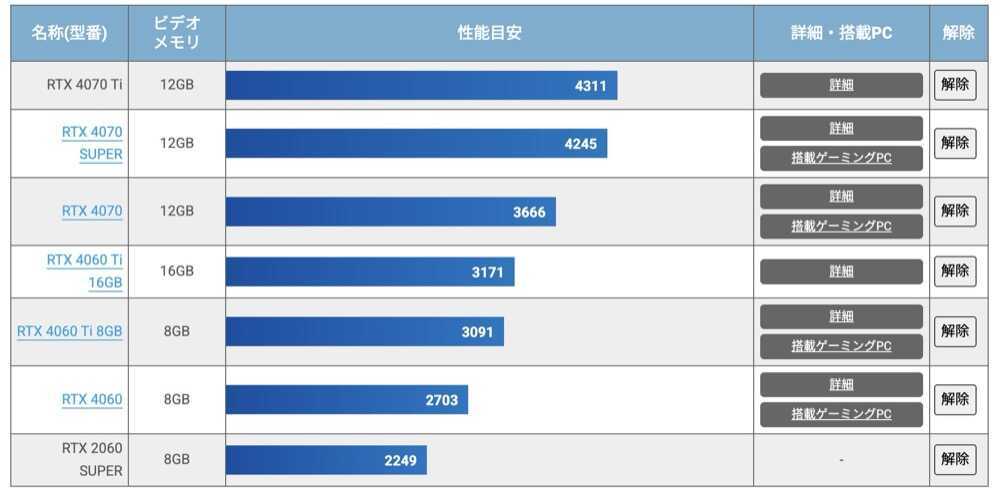
一般的に推奨スペックは少し古めのパーツが提示される事が多いので、最新のゲーミングPCと比べるのは難しい事が多いはず。そういった場合はゲーミングPCの販売元が出しているスペック比較表を参考に見比べるのがおすすめです。
| ▶CPU性能比較表 | ▶グラボ性能比較表 |
※外部サイトに移動します
 拡大
拡大例えば上画像は「モンスターハンターワイルズ」の推奨スペックグラボである「RTX2060 SUPER」と比較的新しいグラボの「RTX4060」以降を比較した場合です。時期によってゲーミングPCの主流となるパーツはどんどん新しくなっていくので、こういった比較表を使ってパーツの性能を比べつつ検討すると分かりやすいはず。
| ひとことメモ |
基本的には型番の数字が大きければ大きいだけ高性能。その分値段も跳ね上がっていくので、お財布と相談しつつ欲しいPCを選ぼう。 |
どうしても高額になるゲーミングPCの購入時には、手数料無料の分割払いの利用を強くおすすめします。BTOメーカーでの購入時に申し込める分割払い(ショッピングローン)は特定の回数内であれば手数料がかからないため、一括購入と同じ価格でゲーミングPCを購入できます。
| メーカー | 最大分割回数 |
|---|---|
| 36回まで | |
| 48回まで | |
| パソコン工房 | 48回まで |
※分割手数料無料を実施していないメーカーもあります
| 6回 | 12回 | 24回 | 36回 | 48回 | |
|---|---|---|---|---|---|
| 10万円 | 16,600円 | 8,300円 | 4,100円 | - | - |
| 15万円 | 25,000円 | 12,500円 | 6,200円 | 4,100円 | 3,100円 |
| 20万円 | 33,300円 | 16,600円 | 8,300円 | 5,500円 | 4,100円 |
| 25万円 | 41,600円 | 20,800円 | 10,400円 | 6,900円 | 5,200円 |
| 30万円 | 50,000円 | 25,000円 | 12,500円 | 8,300円 | 6,200円 |
| 35万円 | 58,300円 | 29,100円 | 14,500円 | 9,700円 | 7,200円 |
| 40万円 | 66,600円 | 33,300円 | 16,600円 | 11,100円 | 8,300円 |
※上記支払金額はあくまで目安です
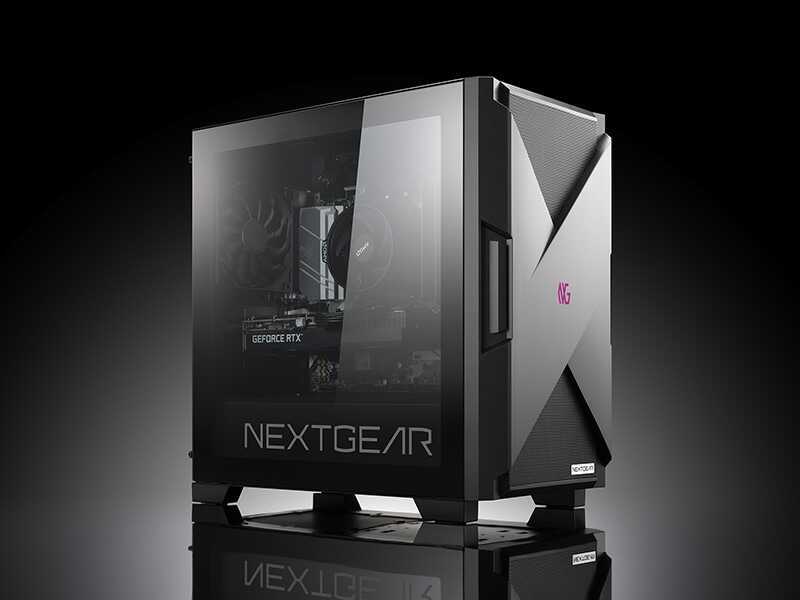
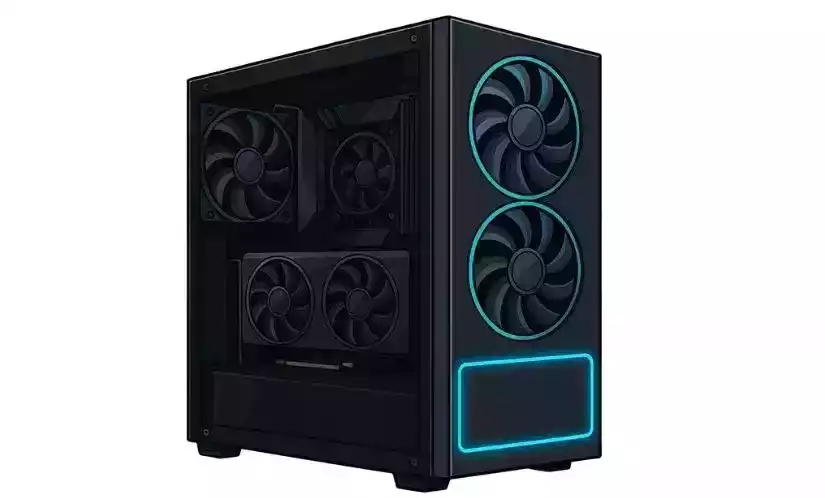
『ゲーミングPC』は、快適にゲームを楽しむために高性能パーツを搭載したパソコンの事を指します。高画質でのプレイが可能で、カスタマイズの自由度が高いのも特徴。タワータイプの大きなPCが一般的ですが、最近ではゲーミングノートPCやSwitchのようなサイズになったウルトラモバイルPCも登場しています。
| 種類 | 特徴 |
|---|---|
 |
タワー型 最も一般的なゲーミングPC。大型のため場所を取るがパーツの取り替えやカスタマイズが簡単。高性能なパーツを搭載できる。 |
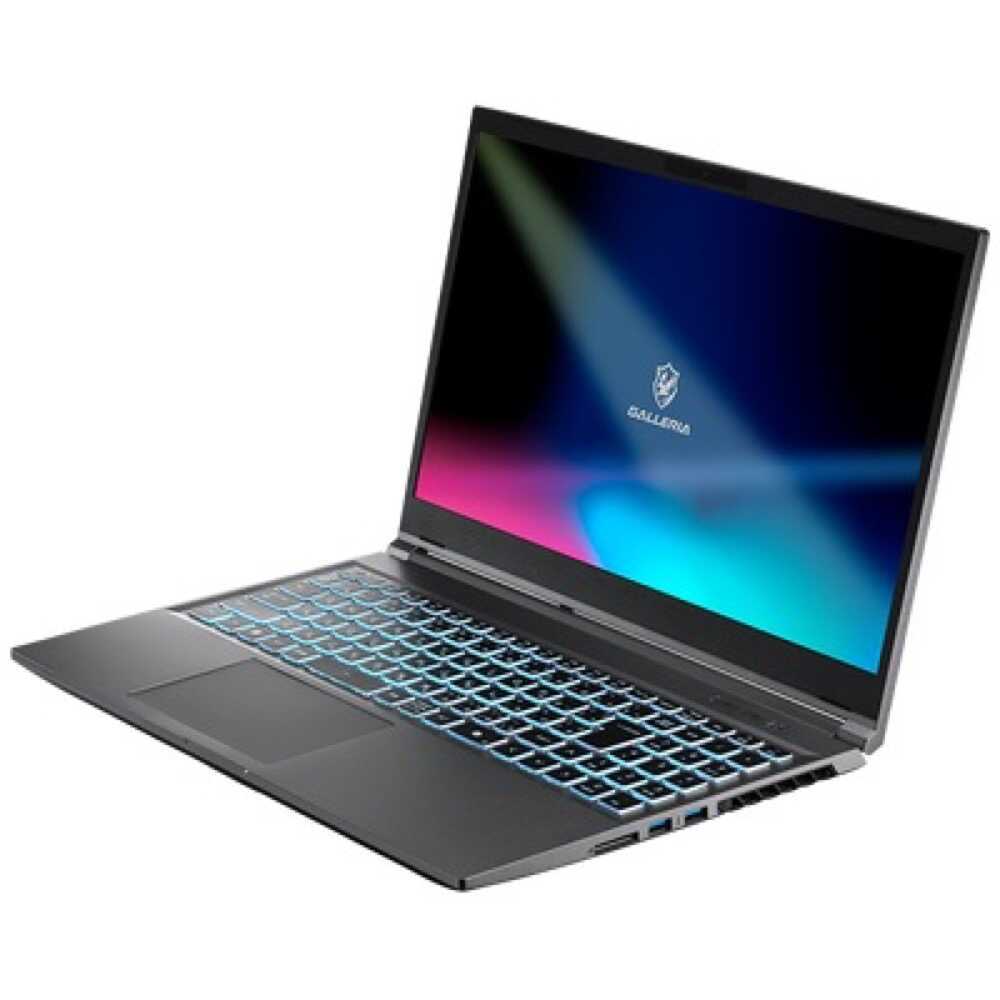 |
ゲーミングノートPC 持ち運びがしやすく省スペース。パーツが小型化されているためタワー型に比べると性能が抑えめでカスタマイズ性能も低い。 |
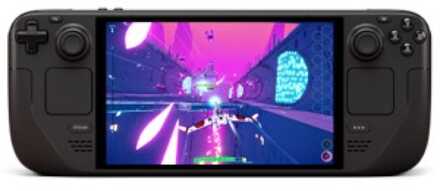 |
ウルトラモバイルPC ゲーム性能は低いが持ち運びとゲームのプレイしやすさに特化しているため、軽いゲームを自由な体勢で楽しめたり、外出先で遊ぶのに適する。 |
| メリット |
|---|
 高性能で快適なプレイが可能PS5やSwitch等にはない多様なゲームが遊べるパーツ交換・アップグレードが可能ゲーム以外の用途にも使える 高性能で快適なプレイが可能PS5やSwitch等にはない多様なゲームが遊べるパーツ交換・アップグレードが可能ゲーム以外の用途にも使える |
デメリット |
|
据え置きゲーム機と比べると初期費用が高いゲームによって設定が必要など手間がかかる自作やカスタマイズには知識が必要 |
ゲーミングPCには家庭用ゲーム機(コンシューマー機)よりも高性能なパーツを搭載できるため、高画質・高フレームレートでゲームを楽しめます。特に最近の大型ゲームは高画質化がどんどん進んでいるので、よりゲーミングPCの利点を活かしやすくなってきています。
PC独占タイトルや、家庭用ゲーム機ではプレイできないインディーズ作品など膨大な量のゲームをプレイできるのも魅力。最近ではPC版も据え置き機タイトルと同時に発売するようになってきているため、PCだけ仲間はずれになるパターンも減ってきています。
特定のパーツだけを交換することが出来るので、アップグレードする際は特定のパーツだけ買って交換すればOK。丸ごと買い換えるよりも大幅に安く済ませられるのもメリットです。PCの調子が悪くなっても原因となるパーツだけの交換で治ったりもするため、修理する場合の費用も抑えられます。
ゲーミングPCはいずれも性能が高いため、動画編集、配信、プログラミングなど、ゲーム以外の用途にも活用できます。ゲーミングPC一つで様々なことが出来るので、PC一つあれば様々な趣味・仕事にも対応できるのが魅力となっています。
ゲーミングPC本体だけでなく、モニターや周辺機器も含めると20万円以上の初期費用がかかります。自身のお財布事情とよく相談してから購入しましょう。
ゲームによっては、グラフィック設定やドライバ更新などの調整が必要になることがあります。大抵のことは調べれば解決法が乗っていますが、調べる力と自分で解決する力が必要になってくるのもハードルが高い要因になっています。
BTOパソコンを選べば最初からゲームが出来るPCが手に入りますが、その後のカスタマイズ(パーツ交換など)にはある程度知識が必要となってきます。
| ひとことメモ |
簡単に言えばお金と知識が必要だけど、そのぶん膨大なゲームと自由な楽しみ方を得られるのがゲーミングPCということ。 |
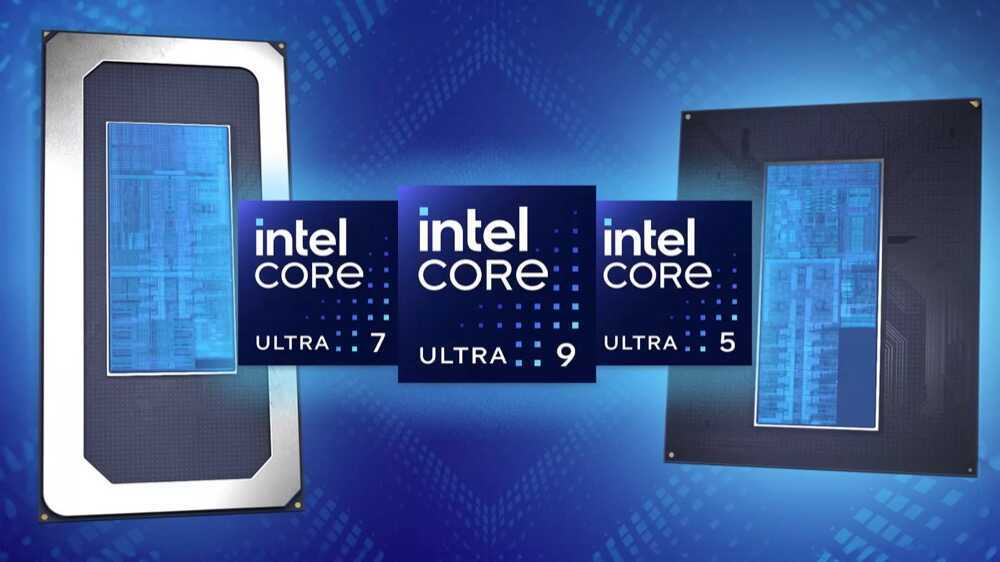
▲Intel Coreシリーズ
CPU(Central Processing Unit)は、ゲーミングPCの「頭脳」にあたる重要なパーツです。ゲームの計算処理やAI、物理演算などを担当し、CPUの性能が高いほどスムーズなゲームプレイが可能になります。
| CPUがゲームに与える影響 |
|---|
|
NPCなどのAIの処理マップの読み込みや物理演算の処理高フレームレート(144fps以上)の維持マルチプレイゲームの通信処理 |
ゲーミングPC向けのCPUは、IntelとAMDの2つのメーカーが主流。BTOパソコンでもこのどちらかが採用されているものがほとんどです。
| Intel | ||
|---|---|---|
| シリーズ | 特徴 | ゲーム性能 |
| Core i3 | エントリー向け。軽めのゲーム向き | △(最低限) |
| Core i5 | コスパの良いミドルクラス。一般的なゲーミングPCに最適 | ◎(標準) |
| Core i7 | 高性能で配信や動画編集にも対応 | ◎(上級者向け) |
| Core i9 | 最高性能。4Kゲーミングやプロ向け | ◎(上級者向け) | AMD |
| シリーズ | 特徴 | ゲーム性能 |
| Ryzen 3 | エントリー向け。軽いゲーム向き | △(最低限) |
| Ryzen 5 | コスパの良いミドルクラス。多くのゲームに対応 | ◎(標準) |
| Ryzen 7 | 高性能でマルチタスクや配信にも適応 | ◎(上級者向け) |
| Ryzen 9 | 最高性能。4Kゲームやクリエイティブ用途向け | ◎(上級者向け) |
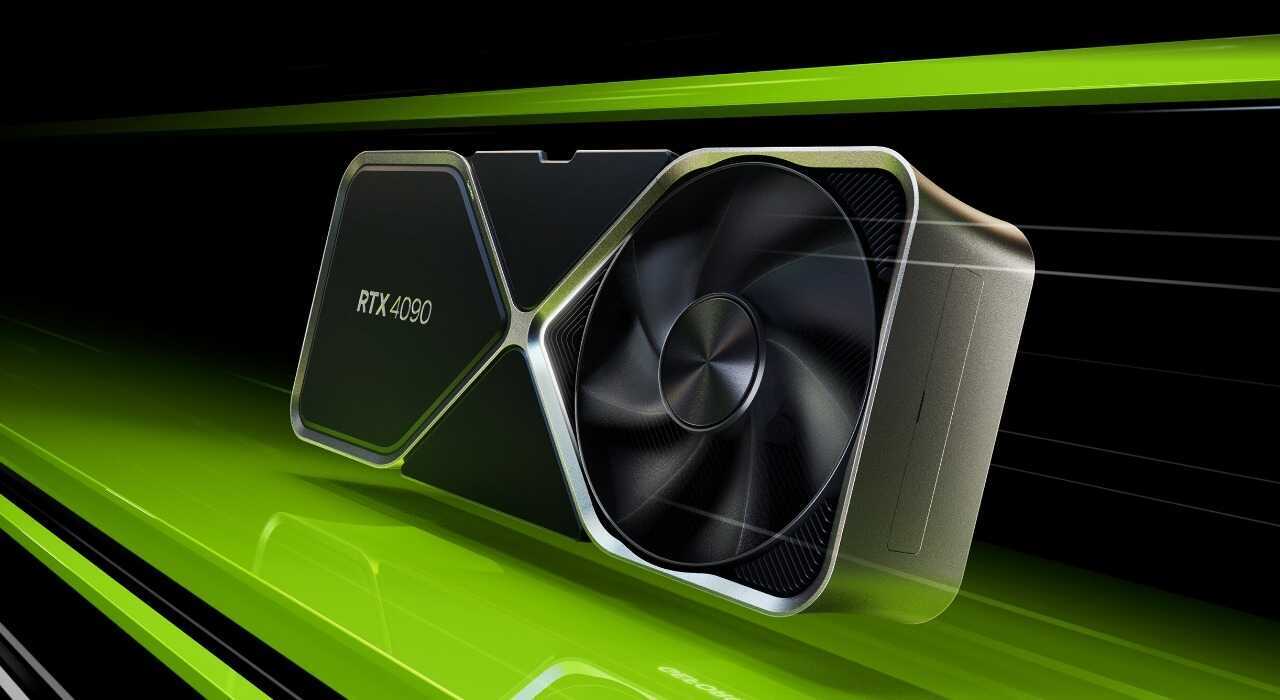
GPU(Graphics Processing Unit)は、ゲームの映像を処理する重要なパーツです。ゲームのグラフィックやエフェクト、3Dの描画を担当し、GPUが強力であるほど、より美しい映像とスムーズなゲームプレイが可能になります。
| GPUがゲームに与える影響 |
|---|
|
ゲームのグラフィック品質の向上フレームレートの維持・向上解像度や画質設定VRやレイトレーシングの処理 |
ゲーミングPC向けのGPUは、NVIDIAとAMDの2つのメーカーが主流です。こちらもBTOパソコンではどちらかが採用されているはずです。
| NVIDIA | ||
|---|---|---|
| シリーズ | 特徴 | ゲーム性能 |
| RTX 4060 | エントリー向け。フルHDでの軽〜中程度のゲームに最適 | ◯(標準) |
| RTX 4060 Ti | バランス型。1440p対応で動画編集などにも使いやすい | ◎(準上級) |
| RTX 4070 SUPER | ミドルハイ。レイトレーシングや高設定の1440pゲームに強い | ◎(上級者向け) |
| RTX 4080 SUPER | ハイエンド。4Kゲーミングや重い3D処理にも余裕 | ◎(上級者向け) |
| RTX 4090 | 最上級モデル。クリエイティブ用途や高フレーム4K環境向き | ◎(プロ/配信者向け) | Radeon |
| RX 7600 | エントリー〜ミドル。フルHDでのゲーミングに適した価格重視モデル | ◯(標準) |
| RX 7700 XT | ミドルクラス。1440pゲームを快適に楽しめるバランス型 | ◎(準上級) |
| RX 7900 XT | ハイエンド。高フレームでのWQHD〜4Kゲーミングに強い | ◎(上級者向け) |
| RX 7900 XTX | 最上位モデル。4Kゲームやプロユースにも対応可能 | ◎(プロ/配信者向け) |
RAM(Random Access Memory)は、PCが作業するために必要な一時的なデータ保存場所です。ゲームをプレイする際にもゲームのデータやグラフィックなどを一時的に保持するため、十分な容量が必要となります。RAMの容量が少ないとゲームの読み込みが遅くなったり、パフォーマンスが低下する原因になります。
| RAMがゲームに与える影響 |
|---|
|
ゲームの読み込み速度向上マルチタスクの処理速度フレームレートの維持・向上ゲームの安定性の向上 |
ゲームを快適にプレイするためには、容量と速度(クロック数)が重要です。初めてBTOパソコンを買う場合は容量を重視すると良いでしょう。
| 容量 | 詳細 |
|---|---|
| 8GB | 最低限の容量。軽めのゲームやシンプルな操作が求められるゲームに適しているが、複数のアプリを同時に開いたり、高負荷なゲームをプレイするときは不安定になる可能性がある。 |
| 16GB | 重いマルチタスクをしなければ、ほとんどのゲーマーに最適な容量。複数のアプリを同時に開きながらゲームをプレイする際にも、十分な安定性を発揮してくれるはず。 |
| 32GB | ゲームと同時に配信をしたり、極端なマルチタスクや動画編集、3Dレンダリングなどの作業をする場合におすすめ。 |
ストレージはPCのデータを保存するための装置です。OSやゲームのデータ、動画や画像などのファイルを保存する役割を持ちます。ゲームでは、ストレージの速度がロード時間に影響を与えるため、高速なストレージを選ぶことが重要です。
一般的にストレージにはHDDとSSDが存在しますが、ゲーミングPCにはSSDが必須レベルです。読み込み速度の早いSSDはゲームの読み込み速度に直結します。
| ストレージの種類 | |
|---|---|
| SSD | 高速なデータ読み書きが可能。ゲームのロード時間が短縮されるため、OSとゲームはSSDに入れるのが最適。HDDと比べて容量が少なめで、値段も高めになっている。 |
| HDD | データの転送速度が遅いが、ストレージ容量が大きく安価で購入できる。写真や動画などゲーム以外のデータを入れるのにおすすめ。 |
| ひとことメモ |
SSDは500GB以上がおすすめ。最近のゲームは容量がどんどん大きくなっているので、出来れば1TB以上あると安心。 |
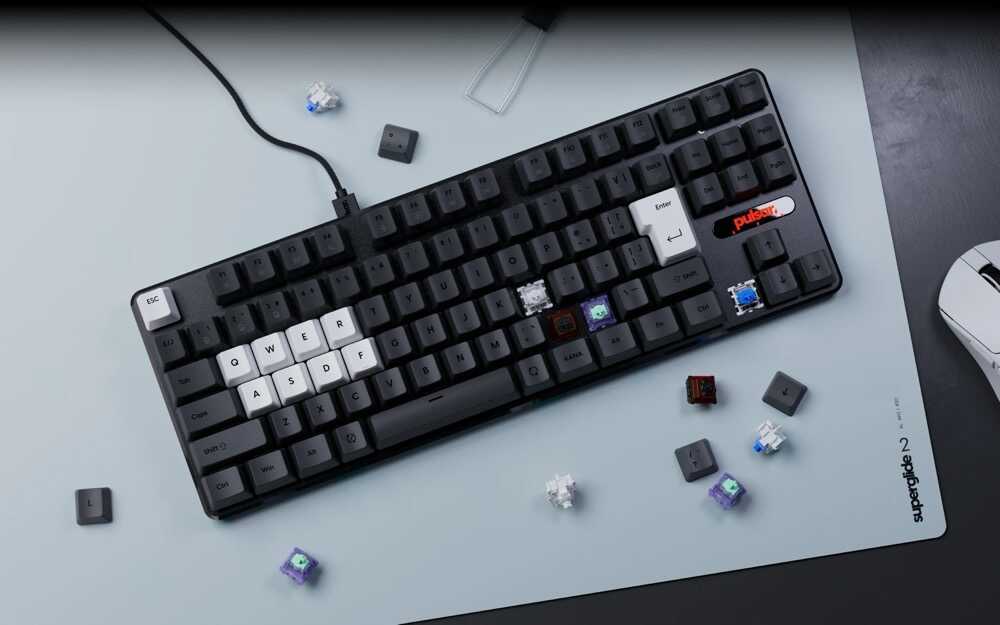
▲Pulsar PCMK 2HE TKL Mechanical Gaming Keyboard
ゲーミングPCでゲームを遊ぶには、本体だけでなく以下の3つがあれば遊べるようになります。いずれも安い製品がありますが、ゲーミングPCにはゲーム用に作られた周辺機器を使うことを強く推奨します。
| 周辺機器 | 推奨予算 | 役割 |
|---|---|---|
| モニター | 2万円〜 | 映像を出力するのに必要。応答速度の早いゲーム用のものを買うと◎ |
| キーボード | 1万円〜 | 安価なものでもゲーム自体は遊べるが、ゲーム用のメカニカルキーボードがおすすめ。 |
| マウス | 1万円〜 | 安価なものだと繊細な操作ができないものもあるため、ゲーミング用のマウスが必須。 |
| ひとことメモ |
BTOショップでPC本体だけを買っても遊べないので、必ず周辺機器もセットで揃える必要アリ。PC本体と一緒にキーボードやマウスなどセットで売ってくれているショップもあるので探してみよう。 |
※質問をタップすると回答に飛びます
ゲーミングPCは、ゲームを快適にプレイするために高性能なグラフィックカードや処理能力を備えているのが特徴です。動画視聴やネット検索に使う一般的なパソコンよりも性能が高く、FPSやMMORPGなどのゲームもスムーズに動作します。
家電量販店でも買えますが、ネット通販でBTOパソコン専門店から購入するのが主流です。自分に合ったスペックを選べるうえ、コストパフォーマンスも高くなる傾向があります。
BTO(Build To Order)とは、注文時にCPUやメモリなどの構成を自分で選べるカスタマイズ式のパソコンのことです。完成品ではなく、自分の用途や予算に合ったスペックで構成できるのが魅力です。
エントリーモデルは10万円台前半から購入可能です。最新の3Dゲームを快適に遊びたいなら20万円前後のモデルがおすすめです。用途に応じて予算を決めましょう。
BTOパソコンは本体のみで販売されていることが多いため、モニター・キーボード・マウスなどは別途購入が必要です。初心者向けのセット販売もあるので、最初はそれを選ぶのも良いでしょう。
持ち運びしたいならノートPCが便利ですが、コスパや性能重視ならデスクトップのほうが断然おすすめです。拡張性が高く、あとからパーツの交換もしやすい点が魅力です。
BTOメーカーや信頼できるブランドのパソコンは、冷却性能や電源周りまでしっかり設計されているため安心です。定期的なメンテナンス(ホコリ除去など)をすれば、5年程度は十分使えます。
特別な工事や高電圧対応は必要なく、普通の電源タップで使えます。ただし、電力を多く消費するため、他の家電と同時に使うとブレーカーが落ちる可能性もあるので注意しましょう。
デスクトップ型ゲーミングPCにはWi-Fi機能が内蔵されていないことがあります。無線接続をしたい場合は、Wi-Fi対応モデルを選ぶか、USBタイプの無線LAN子機を別途用意しましょう。
PS5やPS4のコントローラーは、USB接続やBluetoothを使えばPCでも使えるケースが多いです。ただし、ゲームによっては設定が必要だったり、対応していないこともあるため確認が必要です。
多くのPCゲームはWindows向けに開発されているため、互換性や安定性を考えるとWindows一択です。MacやLinuxでも一部動かせることはありますが、トラブルが起きやすく、初心者にはおすすめできません。
Windowsの初期設定は名前や言語、Wi-Fiの選択など、スマホの初期設定と同じくらい簡単です。パソコン初心者でも迷わず進められるように設計されています。
Windows 10や11には「Windows Defender」という無料のセキュリティ機能が標準搭載されているため、追加のウイルス対策ソフトは必須ではありません。ただし心配な方は有料ソフトを導入してもOKです。
Steamは世界的に有名なゲーム配信プラットフォームで、多くのPCゲーマーがここからゲームを購入・インストールしています。無料ゲームも豊富で、初心者でも安心して使えます。
有名なBTOメーカー(ドスパラやマウスなど)は、購入後のサポート体制も整っているため安心です。困ったときは公式サイトから問い合わせでき、初心者にも丁寧に対応してくれます。
ゲームの要求スペックが年々上がるため、3年後には性能不足を感じる可能性があります。とはいえ、最初にしっかり選べば長く使えるので、将来性のあるスペックを選ぶのがコツです。
ボイスチャットはDiscordなどの無料アプリで簡単にできます。ゲーミングヘッドセットを使えば、ゲーム音と会話を同時に楽しめて快適にプレイできます。
「推奨PC」とは、特定のゲームタイトルを快適に遊ぶために、メーカーや配信元が基準として定めたスペックを満たしたパソコンのことです。必須ではありませんが、これを基準に選ぶと動作トラブルが少なく、安心してプレイできます。
中古PCは価格が安い反面、パーツの劣化や保証の有無などリスクも多いため、初めてのゲーミングPCとしては不向きです。特にグラボや電源は寿命があるので、安心して使いたいなら新品のBTOパソコンを選ぶのが安全です。
遊びたいゲームの公式サイトやSteamページには、「必要スペック」と「推奨スペック」が記載されています。自分のPCがこれらの条件を満たしていれば基本的に動作可能です。不安な場合は「◯◯ 動作確認」などで検索するのもおすすめです。
テレビでも映像出力は可能ですが、応答速度や遅延の面でゲーム用モニターには劣ることが多いです。特にFPSやアクション系のゲームでは、遅延がプレイに大きく影響するため、ゲーミングモニターを使うのがおすすめです。
多くのゲームはダウンロード販売が主流になっているため、ディスクドライブを使う機会はほとんどありません。どうしても必要な場合は、外付けドライブを後から追加することもできます。
最近のゲームは1本で数十GB以上使うことも多く、複数のゲームをインストールするなら1TB以上のストレージが理想的です。SSDなら読み込みも速く、快適にプレイできます。
BTOパソコンは注文内容に応じてショップ側が組み立ててから出荷してくれるため、自宅に届いたらすぐに使える状態です。自作PCとは違い、初心者でも安心して購入できます。
 Windrose Windrose |
 マインクラフト マインクラフト |
 RUST RUST |
 Dune: Awakening Dune: Awakening |
 パルワールド パルワールド |
 ARK(ASA) ARK(ASA) |
 League of Legends League of Legends |
 Shape of Dreams Shape of Dreams |
 デッドロック デッドロック |
- |
 VRChat VRChat |
 inZOI inZOI |
 デッドバイデイライト デッドバイデイライト |
 ストリートファイター6 ストリートファイター6 |
 EA SPORTS FC™ 26 EA SPORTS FC™ 26 |
 skate. skate. |
 ゲーミングPCとは? ゲーミングPCとは? |
 BTOパソコンとは? BTOパソコンとは? |
 パーツ解説 パーツ解説 |
 必要な周辺機器 必要な周辺機器 |
 ゲーミングPC ゲーミングPC |
 キーボード キーボード |
 マウス マウス |
 ヘッドセット ヘッドセット |
 モニター モニター |
 コントローラー コントローラー |
 マウスパッド マウスパッド |
 タブレット タブレット |
 アケコン アケコン |
ゲームの権利表記 © 2014 Game8, Inc.
当サイトはGame8編集部が独自に作成したコンテンツを提供しております。
当サイトが掲載しているデータ、画像等の無断使用・無断転載は固くお断りしております。


