




















0件
読み込み中...

ゲーミングPCの主要パーツ(CPU・GPU・メモリ・ストレージ)の役割や選び方をわかりやすく解説。初心者でも構成を理解できる内容です。電源やマザボなど自作に挑戦したい人向けの情報も掲載しています。
※このページには一部アフィリエイトリンクが含まれています
目次
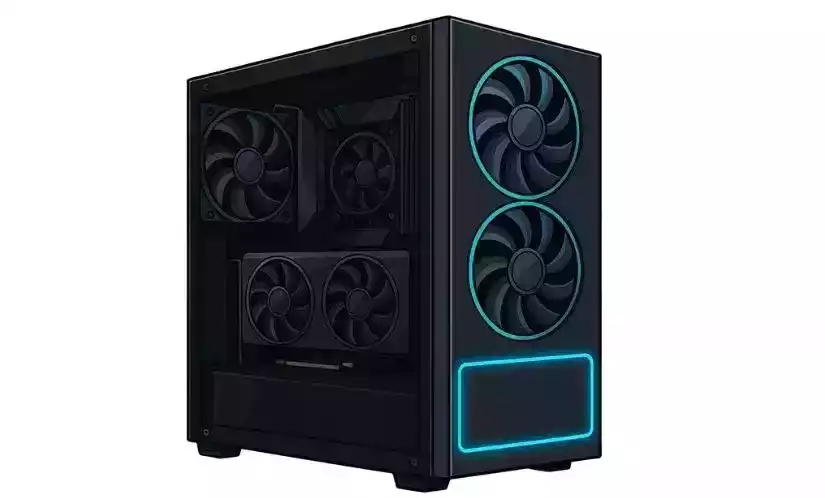 ゲーミングPCとは? ゲーミングPCとは? |
 BTOパソコンとは? BTOパソコンとは? |
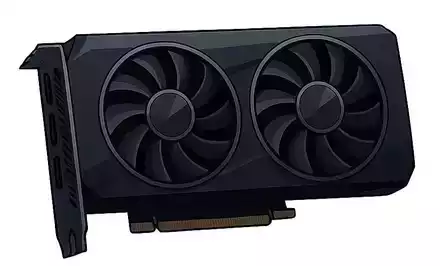 パーツ解説 パーツ解説 |
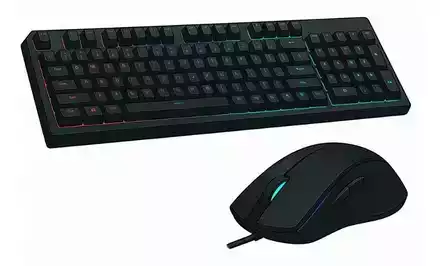 必要な周辺機器 必要な周辺機器 |
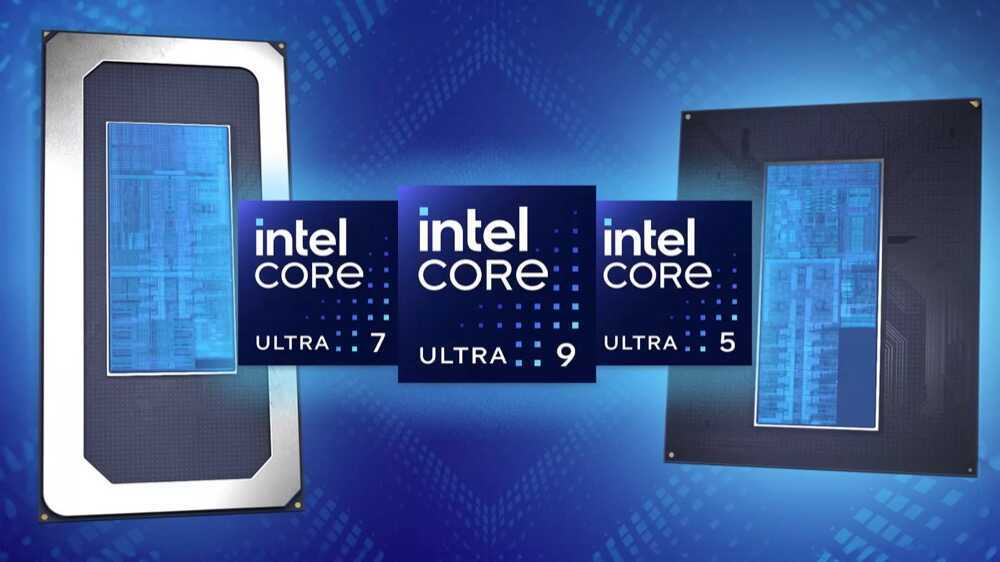
CPUは、ゲームにおける演算処理の中心的な役割を担うパーツです。敵キャラのAI制御やゲーム内物理演算、ネットワーク処理などを担当し、フレームレートの安定性にも影響します。
| CPUがゲーム体験に与える要素 |
|---|
 AIやエンジンの処理速度建物やマップ生成の計算高速なfps環境の維持(144fps以上)オンラインマルチの通信処理負荷の軽減 AIやエンジンの処理速度建物やマップ生成の計算高速なfps環境の維持(144fps以上)オンラインマルチの通信処理負荷の軽減 |
| Intel | ||
|---|---|---|
| モデル | 概要 | ゲーミング性能 |
| Core i3 | 入門者向け。軽量ゲーム向き | △ |
| Core i5 | 中堅モデル。多くのゲームに対応 | ◎ |
| Core i7 | 高性能で配信や録画にも適応 | ◎ |
| Core i9 | 最上位。4Kや高負荷作業に強い | ◎ | AMD |
| モデル | 概要 | ゲーミング性能 |
| Ryzen 3 | ライトゲーマー向け | △ |
| Ryzen 5 | コスパ良好な標準グレード | ◎ |
| Ryzen 7 | 配信や動画編集も視野に入る | ◎ |
| Ryzen 9 | プロや4K向けの超高性能モデル | ◎ |
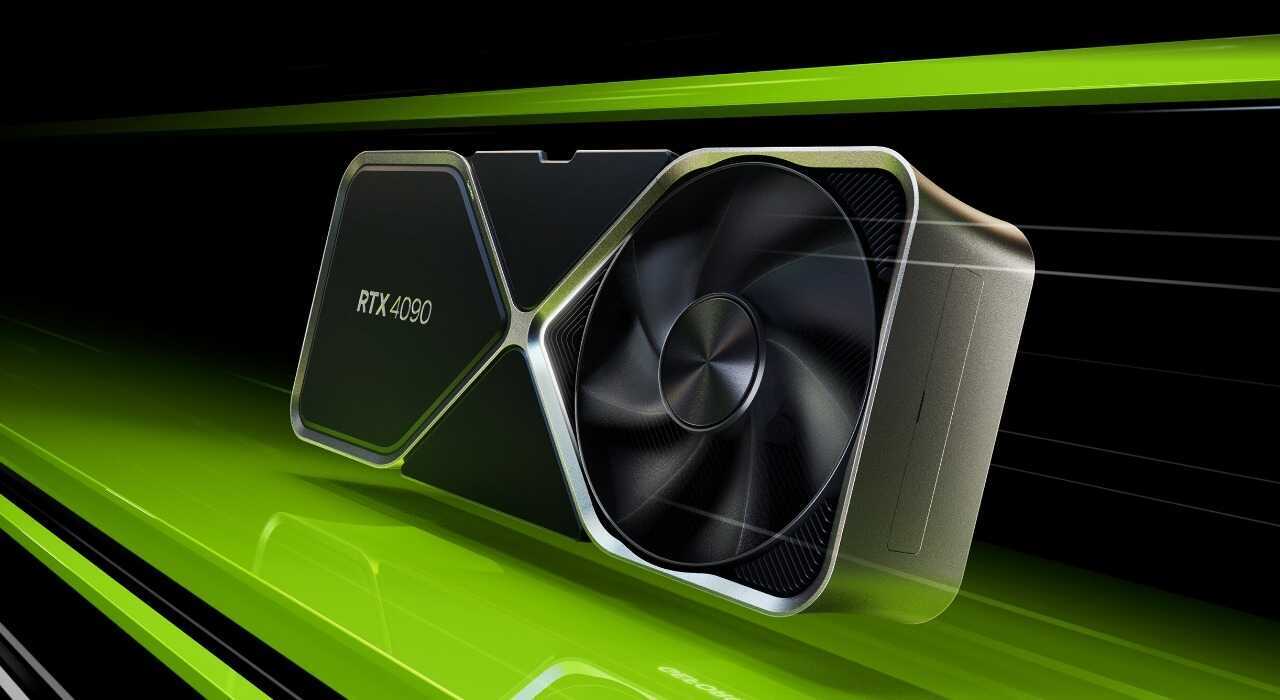
GPUはゲームの映像表現・3D処理・レンダリングを担当するパーツで、美麗なグラフィック表現や滑らかな動作を支えます。高性能なGPUほど、4KやVR、レイトレーシングなど高負荷な描画にも対応できます。
| GPUの主な役割 |
|---|
|
映像品質の向上(解像度・画質)高fpsの安定維持VRやレイトレーシングの処理グラフィック重視ゲームの快適化 |
| NVIDIA GeForce | ||
|---|---|---|
| RTX 4060 | フルHD向き。軽〜中程度のゲーム向け | ◯ |
| RTX 4060 Ti | バランス型。1440pにも対応 | ◎ |
| RTX 4070 SUPER | 中上級向け。高画質ゲームも快適 | ◎ |
| RTX 4080 SUPER | 4K環境にも対応。クリエイター用途も◎ | ◎ |
| RTX 4090 | 最上級。プロユース・配信者向け | ◎ | AMD Radeon |
| RX 7600 | フルHD特化の価格重視モデル | ◯ |
| RX 7700 XT | WQHD向き。バランスに優れた設計 | ◎ |
| RX 7900 XT | 高フレームレート対応。上級者向け | ◎ |
| RX 7900 XTX | 4K・プロ用コンテンツ作成にも◎ | ◎ |
RAMはゲームやOSの一時的なデータを保管するワークスペースです。容量が不足するとゲームの読み込みや動作が遅くなり、スムーズなプレイが難しくなります。
| メモリが影響するポイント |
|---|
|
ゲームの起動やロード速度同時に開くアプリの処理効率ゲームの安定性やフレームレート |
| 容量 | 特徴 |
|---|---|
| 8GB | 最低限。軽量ゲーム向け |
| 16GB | 標準的。多くのゲーマーに最適 |
| 32GB | 配信・編集・マルチタスクにも対応 |
ストレージはデータ保存用の領域で、ゲームやOSのインストール先になります。ロード速度を重視するゲーマーにとっては、HDDよりもSSDの方が圧倒的に優れています。
| ストレージタイプ別特徴 | |
|---|---|
| SSD | 高速読み書き可能。ゲーム起動・マップ読み込みがスムーズ。価格は高め。 |
| HDD | 大容量かつ安価。動画・画像の保存用におすすめ。 |
 ひとことメモ ひとことメモ |
SSDは最低500GB、できれば1TB以上あると複数ゲームも快適に遊べます。 |
初めてゲーミングPCを購入する場合、ここまで紹介した「CPU」「GPU」「メモリ」「ストレージ」を押さえておけば十分です。
ただし、「もっと細かくパーツを選びたい」「いつか自作もやってみたい」という方に向けて、少し専門的なパーツ情報も紹介しておきます。
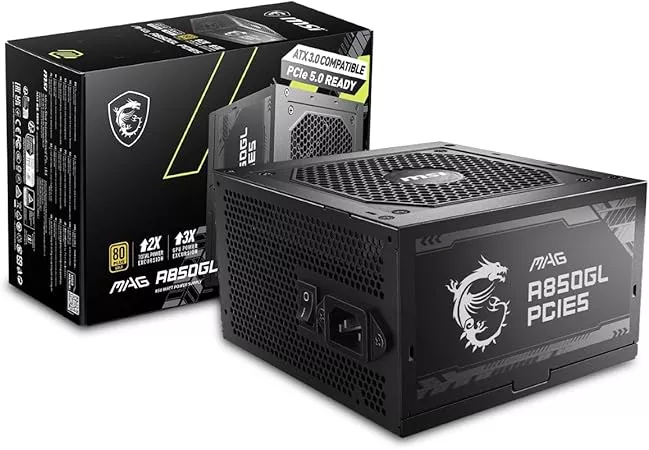
▲80PLUS認証マークのついたモデルがおすすめ
電源は、各パーツに電力を供給するゲーミングPCの“心臓部”ともいえる存在です。 構成に対してワット数が不足すると、動作が不安定になったり、最悪シャットダウンや起動失敗の原因になることも。
| 容量 | グラボありなら最低650W、ハイエンド構成なら750〜850W推奨 |
|---|---|
| 変換効率 | 「80 PLUS Bronze」「Gold」以上のモデルが安心 |
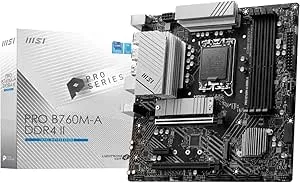
▲PCのすべてのパーツが接続される基盤
マザーボードは、CPU・メモリ・GPUなどを接続するための基盤です。 BTOパソコンではあまり目立たない存在ですが、自作やカスタマイズを意識するなら重要なパーツとなります。
とはいえ最初の1台ではこだわらなくても全然OKですが、将来的に増設やアップグレードを考えるなら知っておくと良いパーツです
| サイズ規格 | ATX(標準)/MicroATX(小型)/MiniITX(超小型) |
|---|---|
| チップセット | Intelなら「Z790」や「B760」など、AMDなら「X670」「B650」など |
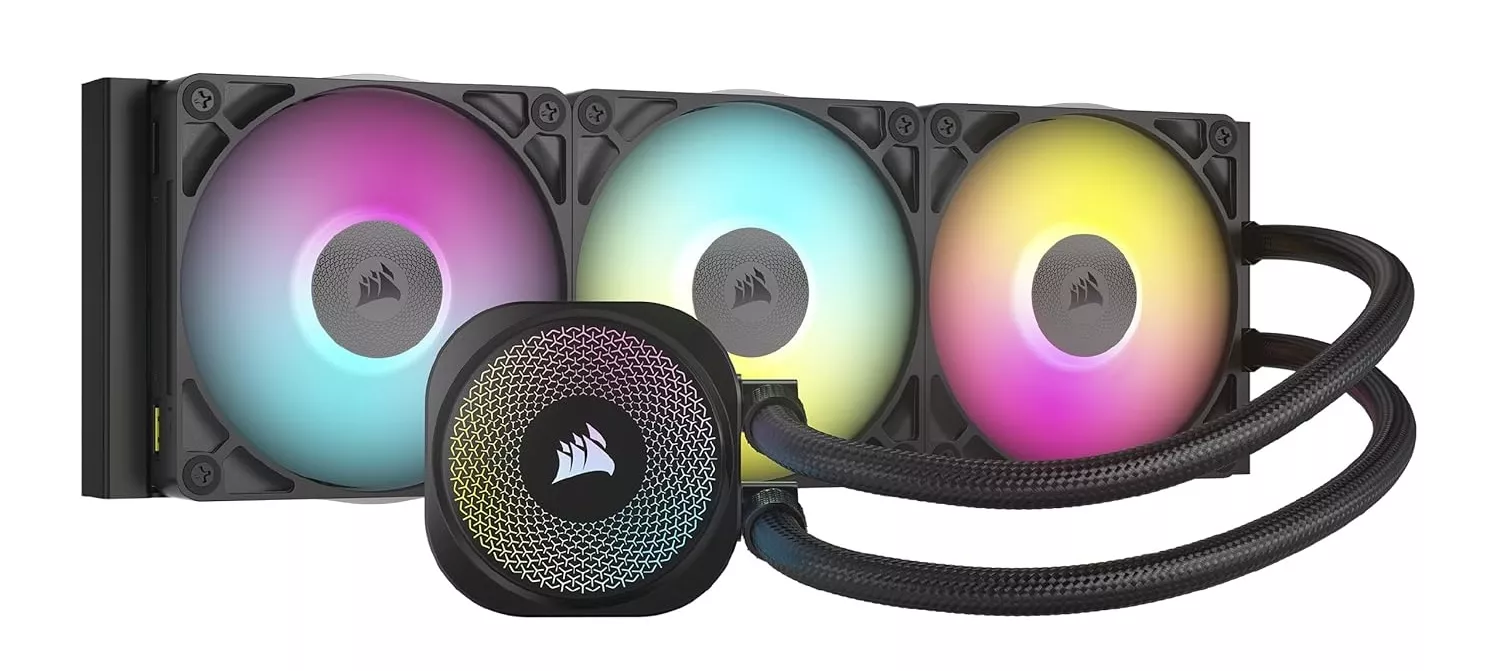
▲見た目と冷却性能を両立させる選び方も人気
CPUは使用時に高温になるため、冷却が必要不可欠です。標準では空冷クーラーが付属していることがほとんどですが、冷却性能を重視したい方には簡易水冷(AIO)タイプも人気。冷却性能を向上させることでパーツのパフォーマンスを十分に発揮できるようになります。
| 空冷 | コスパが良く、静音性も十分 |
|---|---|
| 水冷 | 冷却性能が高く、見た目もスタイリッシュ。ただし価格はやや高め |
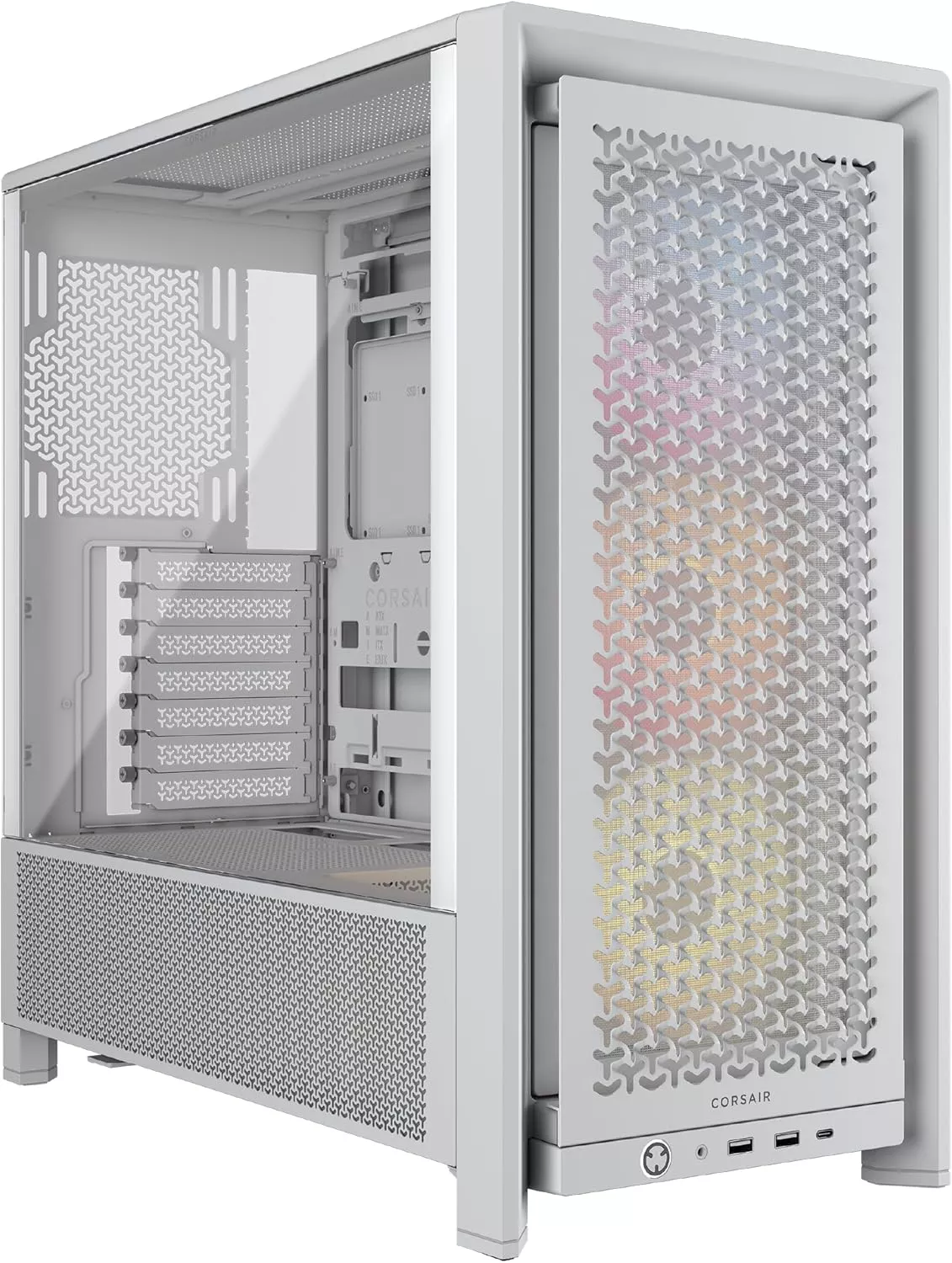
▲冷却性・デザイン性・拡張性に注目
PCケースは内部パーツを収める「箱」ですが、冷却性・静音性・拡張性・見た目に大きく関わる重要なパーツでもあります。BTOパソコンでも、ケースによって冷却性能やデザインの印象が大きく変わるため、見た目にもこだわりたい方はぜひチェックしておきたいポイントです。
| サイズ | 大きいほどより自由に大きなパーツを入れることができるが、置き場所に困ったり重量が重くなったりする |
|---|---|
| エアフロー | 吸気口・排気口の数や位置が適切だと空冷でも十分冷えやすくなる |
| デザイン | 側面ガラスやメッシュタイプなどスタイリッシュなデザインが多い |
| ひとことメモ |
最初のゲーミングPC選びではここまでの知識は不要ですが、「いずれ自作もしてみたい!」という方は早めに触れておくと後悔しません。 |
| ゲーミングPCとは? |
BTOパソコンとは? |
| パーツ解説 |
必要な周辺機器 |
ゲーミングPCのパーツ解説|初心者にもわかる構成と選び方の基礎知識
ゲームの権利表記 © 2014 Game8, Inc.
当サイトはGame8編集部が独自に作成したコンテンツを提供しております。
当サイトが掲載しているデータ、画像等の無断使用・無断転載は固くお断りしております。

