




















0件
読み込み中...

おすすめのゲーミングマウスを紹介しています。無線のものやコスパが良いモデルまでラインナップしているので、ゲーミングマウスを探している・買い替えを検討してる場合は是非参考にしてみてください。
※本ページは一部アフィリエイトリンクを含んでおります

|
|
| 形状 | 左右非対称 |
|---|---|
| 最大DPI | 32,000 |
| ポーリングレート | 8,000Hz |
| 重量 | 60g |
| サイズ | 125.8mm x 67.7mm x 43.9mm |
| ボタン数 | 5 |
| 接続方法 | LIGHTSPEEDワイヤレス(USBレシーバー) |
| Amazon参考価格 | ¥24,500 |
 エルゴノミクスデザインで持ちやすく軽いLogicool独自のHEROセンサーで高いトラッキング性能を実現FPSなど競技性の高いタイトル向き エルゴノミクスデザインで持ちやすく軽いLogicool独自のHEROセンサーで高いトラッキング性能を実現FPSなど競技性の高いタイトル向き クリック音が少し大きめ クリック音が少し大きめ |
右利き専用のエルゴノミクスデザインを採用しつつ、60gまで軽量化したボディが特徴。プロゲーマーと共同開発した独自の左右非対称形状は、長時間のプレイでも疲れにくい設計になっています。
ロジクールG独自のHERO 2センサーを搭載して高いトラッキング性能を実現しており、ゲーム性能も抜群。軽量かつ操作性を重視しているマウスなので、FPSのような高い操作難易度を必要とするゲームに最適です。

|
|
| 形状 | 左右非対称 |
|---|---|
| 最大DPI | 30,000 |
| ポーリングレート | 8,000Hz |
| 重量 | 63g |
| サイズ | 長さ: 128.0 mm / 5.00 in 幅: 68.0 mm / 2.67 in 高さ: 44.0 mm / 1.73 in |
| ボタン数 | 5 |
| 接続方法 | 無線(Razer HyperSpeed Wireless) |
| Amazon参考価格 | ¥19,980 |
|
AI補正機能やガラス面対応など高性能高耐久で信頼性抜群二重クリックが起きにくい設計のマウススイッチを採用マウスが大きめでやや人を選ぶ |
Razer独自の「Focus Pro 30Kオプティカルセンサー」を搭載。トラッキング精度の向上に加え、AIによる補正機能やガラス面対応など、あらゆる状況に対応可能になっているため場所を選ばずに使えるのもポイント。更に、第3世代オプティカルマウススイッチは0.2msの高速反応に加えて9,000万回のクリック耐久を誇り、信頼性も抜群。安心して長く使えるマウスです。
DeathAdderシリーズ特有のエルゴノミクスデザインが手にフィットするため、被せ持ち・掴み持ちユーザーを中心に人気のマウスになっています。

|
|
| 形状 | 左右非対称 |
|---|---|
| 最大DPI | 18,000 |
| ポーリングレート | 1000Hz |
| 重量 | 73g |
| サイズ | 長さ:120.3 mm / 4.73インチ 幅:66.2 mm / 2.60インチ 高さ:40.7 mm / 1.60インチ |
| ボタン数 | 5 |
| 接続方法 | 無線(Quantum 2.0 Wireless) |
| Amazon参考価格 | ¥21,980 |
|
独自のフィット感で長時間プレイしていても疲れにくいホイール部分のライトで充電状況がわかるクリック音が大きめこの価格帯にしてはスペックが低め |
最大DPI・ポーリングレート共に最近主流の軽量マウスに比べてやや劣るスペックですが、このマウスの特徴はなんといっても一度触ったら忘れられないフィット感にあります。
Primeシリーズ特有の形状として中央左に向けてやや盛り上がっており、被せ持ち・掴み持ちユーザーに合いやすい印象です。マウスを持つ手が若干内側に向けて上がるようになっているのでかなり自然な持ち味を実現。このフィットする感覚にハマるユーザーが続出しています。
 ひとことメモ ひとことメモ |
実は筆者が愛用しているのもこのマウス。この独特のフィット感に慣れると他のマウスに浮気できないレベル。一度店頭などで触ってみることを強くおすすめします。 |

|
|
| 形状 | 左右非対称 |
|---|---|
| 最大DPI | 25,000 |
| ポーリングレート | 1000Hz |
| 重量 | 95g |
| サイズ | 長さ:124mm 幅:68mm 高さ:43mm |
| ボタン数 | 6 |
| 接続方法 | 無線 |
| Amazon参考価格 | ¥9,900 |
|
Logicool独自のHEROセンサーで高いトラッキング性能を実現充電の持ちが比較的良い底面の錘で重量調整が可能やや大きめの形状なので手が小さめの人には合わない |
「Logicool G G703h」は、手にしっかりフィットするエルゴノミクスデザインを採用したワイヤレスゲーミングマウスで、旧モデル(G703/G703d)からさらなる進化を遂げたモデルです。HERO 25Kセンサーによって、従来のHERO 16Kから大幅に性能が向上し、最大25,000DPIまで対応。トラッキング精度は約4倍に、電力効率は約10倍に改善され、正確でスムーズなマウス操作が可能になっています。
また重さが95gとマウスの中ではやや重め。加えて+10g増量できる錘もマウス底面に取り付け可能なので、ある程度重さを求めるユーザーにピッタリのマウスです。

|
|
| 形状 | 左右対称 |
|---|---|
| 最大DPI | 26,000 |
| ポーリングレート | 1000Hz |
| 重量 | 53g |
| サイズ | 長さ:120mm 横幅:63mm 高さ:38mm |
| ボタン数 | 5 |
| 接続方法 | 無線(2.4Ghz WIRELESS) |
| Amazon参考価格 | ¥12,600 |
|
軽量かつ左右対称で使いやすいデザイン光る部分がほぼ無いため充電の持ちも良い手の跡が残りやすい材質でやや滑りやすい |
マウス底面が肉抜きされ、53gとかなりの軽量化を実現した左右対称マウス。非対称のエルゴノミクスデザインと比べるとフィット感は薄れますが、その分トップが低いためつまみ持ちでも操作しやすい印象です。
性能面も申し分なく、超軽量なのも合わせて負担なく操作が可能。FPSなど競技性の高いタイトルとの親和性が高い他、とにかく軽いので仕事などの作業にも適しています。

|
|
| 形状 | 左右対称 |
|---|---|
| 最大DPI | 16,000 |
| ポーリングレート | 1,000Hz |
| 重量 | 47g |
| サイズ | L126 x W64 x H40 mm |
| ボタン数 | 6 |
| 接続方法 | USB 2.0/有線 |
| Amazon参考価格 | ¥5,538 |
|
最軽量クラスの軽さで長時間のプレイでも疲れにくい有線のため充電を気にしなくて良い普段使いには十分なスペックで安価やや耐久面に不安あり |
肉抜き構造のAir Shellデザインによって47gの軽さを実現している有線マウスです。見た目に反して耐久性は高く、細菌の繁殖を抑え、マウスの表面やボタンを清潔に保つ「ASUS抗菌ガード」を採用していることもあり、日常的にガンガン使えるスペックになっています。
USBコードには引っかかりを最小限に抑える柔らかいTUFゲーミングパラコードが採用されているため、有線にありがちな操作性の悪さもしっかり対策済み。コスパの良い軽量マウスを探している方におすすめです。

|
|
| 形状 | 左右対称 |
|---|---|
| 最大DPI | 30,000 |
| ポーリングレート | 8000Hz |
| 重量 | 36g |
| サイズ | 118×63×38mm |
| ボタン数 | 5 |
| 接続方法 | 無線 |
| Amazon参考価格 | ¥9,800 |
|
最軽量クラスで取り回しやすい白or黄色のポップな色合いがオシャレ左右対称かつ小型マウスなので人を選ぶ |
重量がなんと36g(ソールを貼って40g程)とかなり軽い部類のマウス。カラバリ展開もあり、イエローが目を引きます。形状はPulsarのX2V2とほぼ同様で、いわゆるX2V2クローンと言われる部類。本家と比べると値段が安くかなりコスパが良い製品になっています。
最大DPIが30,000、ポーリングレートも8,000Hzとスペックも十分。FPSなど競技性の高いタイトルに向いているマウスです。

|
|
| 形状 | 左右非対称 |
|---|---|
| 最大DPI | 26,000 |
| ポーリングレート | 1000Hz |
| 重量 | 54g |
| サイズ | 長さ:121.1mm 幅:69.3mm 高さ:38.3mm |
| ボタン数 | 6 |
| 接続方法 | 無線 |
| Amazon参考価格 | ¥12,980 |
|
日本人の手を研究して作られた形状長時間バッテリー搭載かつ急速充電に対応TITANオプティカルスイッチで1億回のクリック寿命を確保初期ソールがかなり滑るので人によっては交換が必要 |
54gと無線マウスの中ではかなり軽い部類のマウス。長時間プレイ可能なバッテリーを搭載し、急速充電にも対応していて10分の充電で5時間のプレイが可能になるなど、無線マウスの弱点もしっかりカバー。初めてゲーミングマウスを購入する方にもオススメです。

|
|
| 形状 | 左右非対称 |
|---|---|
| 最大DPI | 8,200 |
| ポーリングレート | 1,000Hz |
| 重量 | 133g |
| サイズ | 長さ:118mm 幅:75mm 高さ:41mm |
| ボタン数 | 20 |
| 接続方法 | 有線 |
| Amazon参考価格 | ¥8,800 |
|
サイドのテンキー型ボタンによりマウスだけで様々な操作が可能にFF14などMMOプレイヤーにバッチリ一般的なマウスと比べると重くてデカいサイドボタンをうまく扱うには慣れが必要 |
サイドにテンキーと同様の12キーを配置した多ボタンマウスです。あまりラインナップの多くない多ボタンマウス界隈において定番とも言える製品で、使うスキルが多い事で有名なFF14の推奨マウスでもあります。
ボタンの数が多い分本体が大きくかつ重量もありますが、一方で大きく張り出した右側形状のお陰で手にフィットする感覚があり、操作のしづらさはありません。FPSよりもMMOを中心にプレイしているユーザーにオススメです。
|
|
| 形状 | 左右非対称 |
|---|---|
| 最大DPI | 30,000 |
| ポーリングレート | 4,000Hz |
| 重量 | 134g |
| サイズ | 長さ: 119.5 mm / 4.70 in 幅: 75.5 mm / 2.97 in 高さ: 43.5 mm / 1.72 in |
| ボタン数 | 5ボタン、9ボタン、15ボタン切り替え可能 |
| 接続方法 | 無線 |
| Amazon参考価格 | ¥28,500 |
|
サイドパネルを切り替えることで様々なゲームに対応可能DPI/ポーリングレートも妥協していないスペック134gと重量級なので人を選ぶサイドパネルの分かなり高価 |
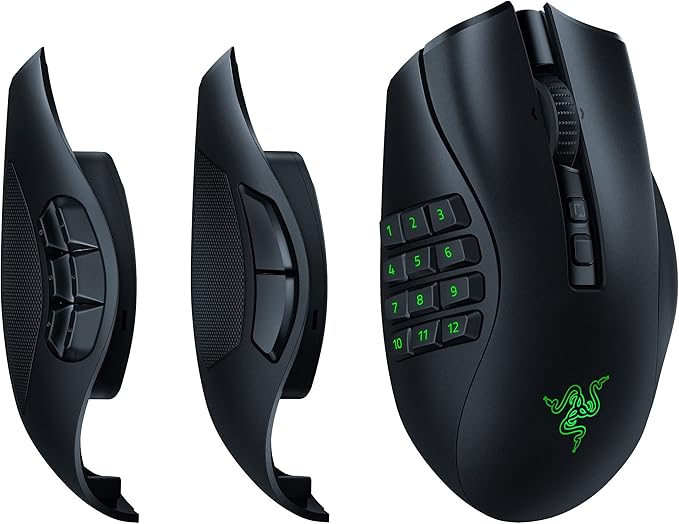
サイドプレートの取り換えでボタン数を切り替えることが可能なのが最大の特徴。主流の2ボタンからMMOに便利な6ボタンと12ボタンが用意されているため、FPSからMMOまで幅広いゲームに対応可能です。サイドプレートはマグネットで留まっているだけなので簡単に切り替えが可能なのも嬉しいポイント。
ただし重量が134gとかなり重量級のため、慣れないうちは長時間のプレイで腕が疲れる場合も。重めのマウスで問題ないユーザーであればかなりおすすめできます。

まず重視すべきなのは、「自分がどのジャンルのゲームをプレイするか」です。たとえば、FPS(ValorantやApexなど)では精密なエイム操作が求められるため、軽量でシンプルな形状のマウスが好まれます。一方、MMORPGやMOBAのように多機能を一度に操作するゲームでは、サイドボタンの多いマウスが便利です。
| FPS・TPS | 軽量、シンプルな形状、高DPI対応 |
|---|---|
| MOBA・MMORPG | 多ボタン、マクロ対応などカスタマイズ性が高いもの |
| RTS | スクロールやクリックが多いため、耐久性が高いもの |
ただし、上の表はあくまで例であり必須ではありません。FPSでも重いマウスを使っている上手いプレイヤーも居ますし、少ないボタン数でMMOをこなすプレイヤーも存在します。最終的には自分が操作しやすいと思ったものを選ぶのが良いでしょう。
ゲーミングマウスの形状は持ち方によって合う・合わないが大きく分かれます。自身の持ち方に合ったマウスを選ぶことで様々な操作をキッチリ行えるようになるため、形状選びはかなり重要です。
| ひとことメモ |
マウスの持ち方でよく聞く以下3つの分類はあくまで目安で、人それぞれ少しずつ持ち方が違うはず。完全に一致せずとも自分はこれに近いなと思う持ち方を参考にするのがおすすめです。 |
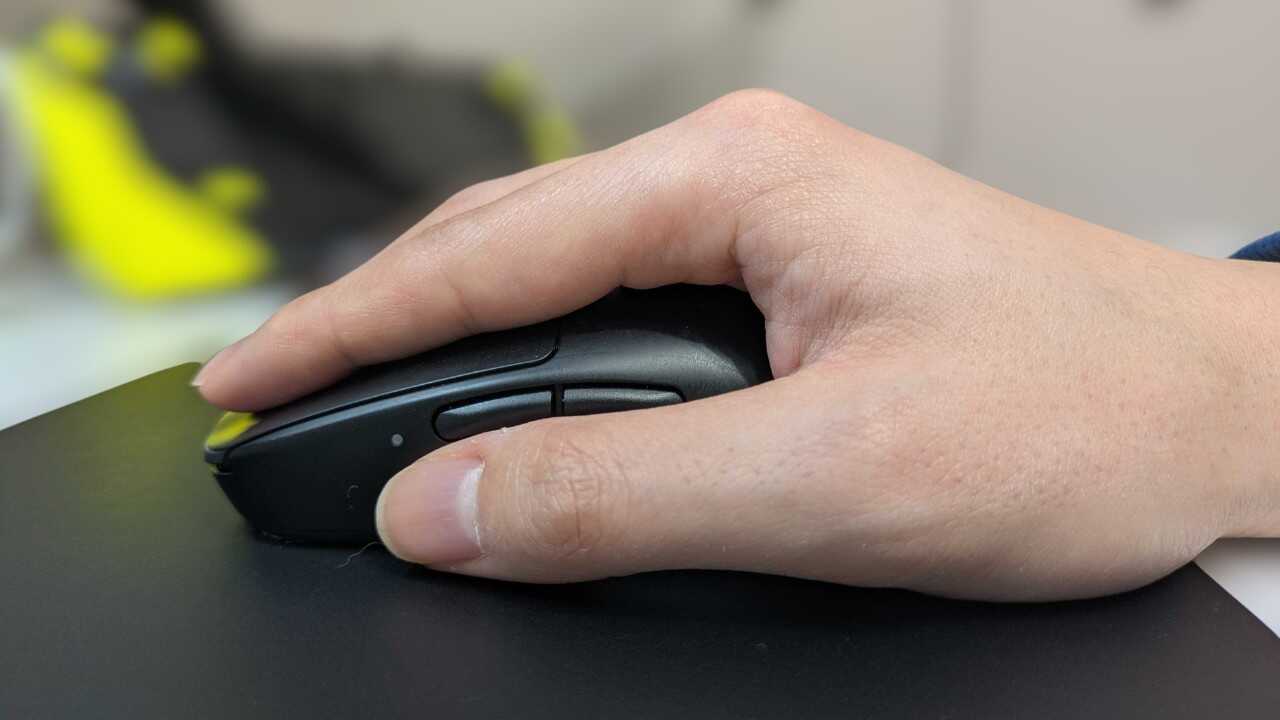
手のひら全体でマウスを持つタイプ。指先から手のひらまでのほとんどをマウスに密着させる持ち方です。手だけでは細かな操作が行えないので、手首や腕を使ってマウスを動かす傾向にあります。
| 向いているマウス | フィット感の高い大型・左右非対称マウスがおすすめ |
|---|---|
| 必要な広さ | 大きくマウスを動かすので大きめのマウスパッドと空間が欲しい |
| マウス感度 | ミドル〜ローセンシ(中〜低感度)設定 |
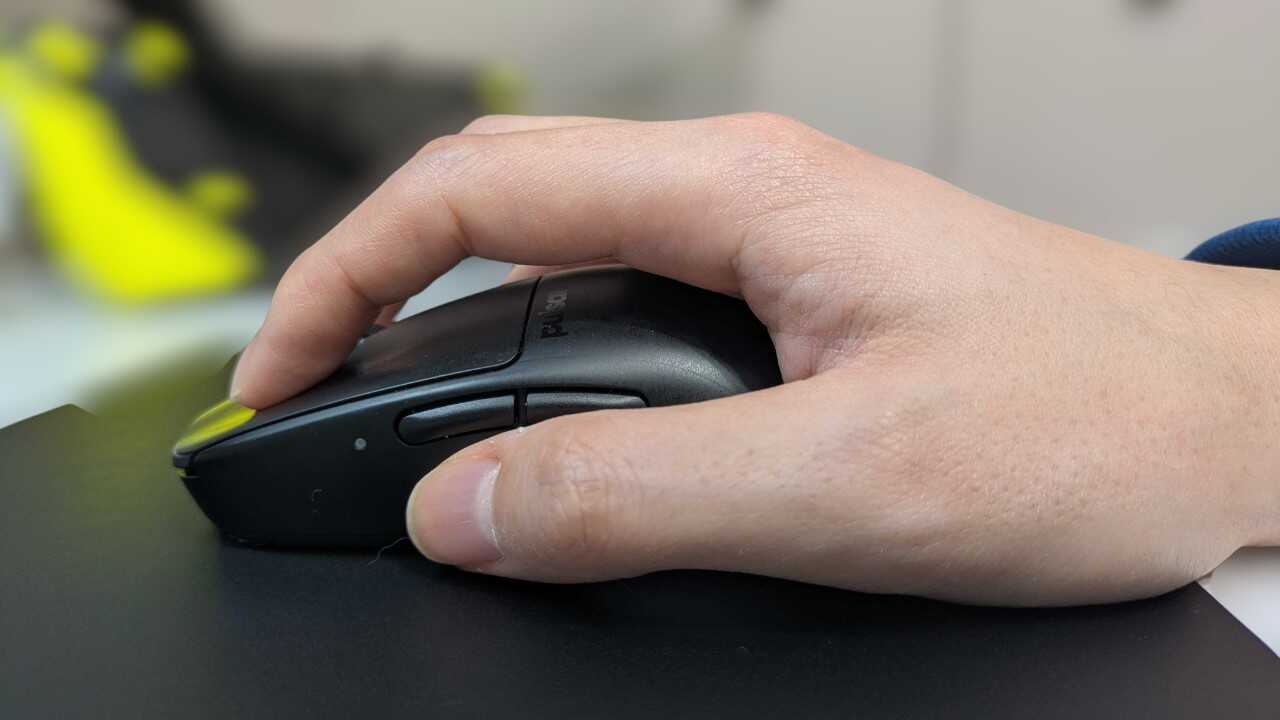
指先と手のひらの一部を使ってマウスを持つタイプ。指先だけである程度マウスを動かすことが出来るため細かい作業も可能。手のひらで支えているため安定性もある程度確保されている持ち方です。
| 向いているマウス | 様々な形状のマウスに対応可能 |
|---|---|
| 必要な広さ | 手首を使って動かすこともあるので多少広さのあるマウスパッドが望ましい |
| マウス感度 | ハイ〜ミドルセンシ(高〜中感度)設定 |
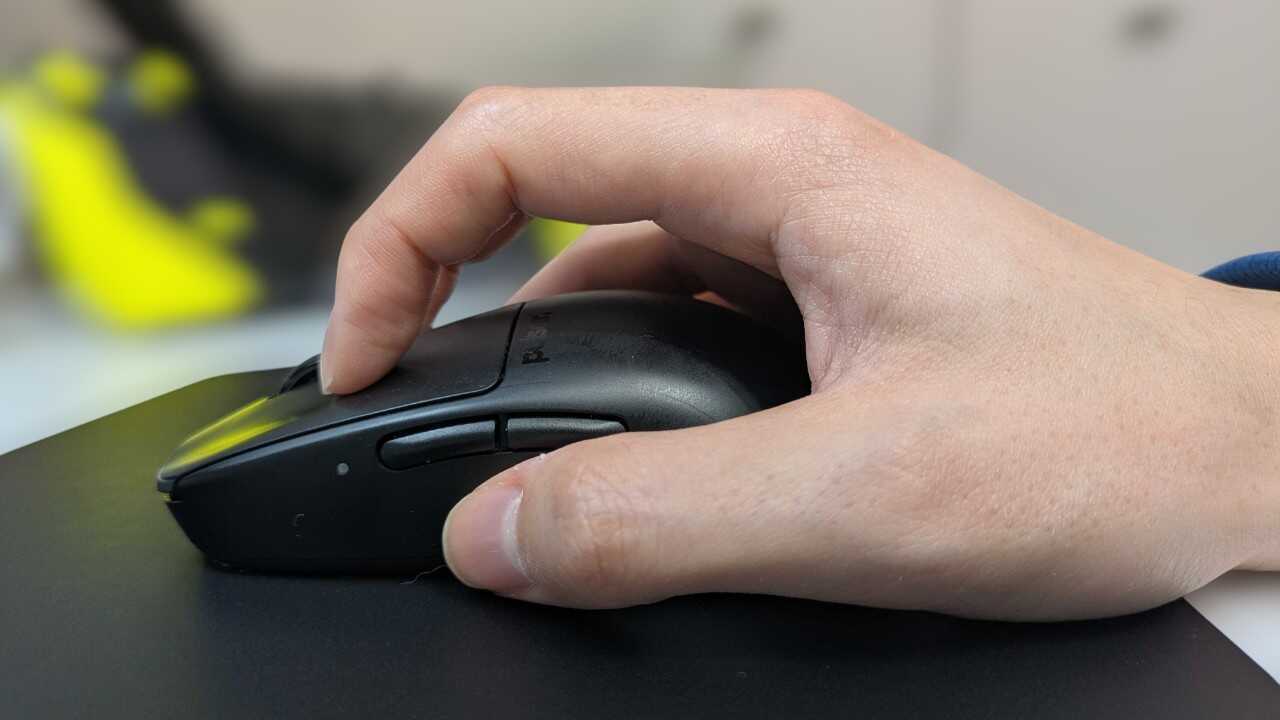
手のひらはほとんどマウスに付けず、指先のみでマウスを操作するタイプ。空間を開けて持つため手首を動かさなくても指先だけでマウスを動かせます。
| 向いているマウス | 指先のみで操作できる範囲が増える小型マウス向き |
|---|---|
| 必要な広さ | 手首をほとんど動かさないため狭い空間でOK |
| マウス感度 | ハイセンシ(高感度)設定 |
DPIとは、マウスに搭載されている読み取りセンサーの解像度を表している数値で、数値が高いほど小さな動きで大きくマウスカーソルを動かせるようになります。ローセンシ〜ミドルセンシのユーザーはそこまで重視せずとも問題ありませんが、ハイセンシ(高感度)でマウスを動かすユーザーはなるべく高い数値のものを選んだほうが良いです。
ゲーミングマウスにおいてはポーリングレートも重要です。ポーリングレートとは1秒間にPC側へ送信できる信号の回数であり、高ければそれだけ速くPCへ操作が伝わる=入力遅延が少ないということになります。
特に反射神経が重要となるFPSなどで重要視されており、そういった競技性の高いタイトルをプレイする場合はポーリングレートがある程度高いもの(4000Hz~8000Hz)を選ぶのが理想です。
| ポーリングレート | 入力遅延 |
|---|---|
| 1000Hz | 1ms |
| 2000Hz | 0.5ms |
| 4000Hz | 0.25ms |
| 8000Hz | 0.125ms |
最近のゲーミングマウスは「超軽量」がトレンドです。特にFPSでは軽量マウス(60g〜80g)が好まれ、手首への負担が少なく素早い操作がしやすくなります。逆に、安定感やクリック感を重視する人は少し重め(90g〜100g)のモデルを選ぶのもアリです。
初めてゲーミングマウスを購入する場合は好みを判断するのが難しいですが、どの場面でも使いやすい軽量マウスを選んでおく方がハズレを踏まなくて済む可能性が高いです。
| ひとことメモ |
既にゲーミングマウスを使っていた経験がある人は、一度使って気に入っていたマウスの重量を覚えておき、それをベースに新しいものを選ぶのがベスト。 |
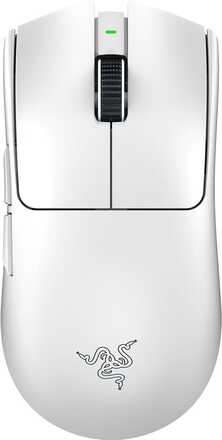 軽量マウス(5個前後) 軽量マウス(5個前後) |
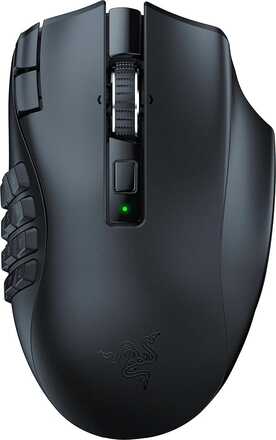 多ボタンマウス(10個〜) 多ボタンマウス(10個〜) |
マウスのサイドボタンやホイールの機能もゲームによっては大きなアドバンテージになります。例えば、MMORPGやRTSでは、マクロ機能やスキルの割り当てに複数ボタンが重宝されます。
自分がゲーム中にどれだけマウスで操作したいかによって、必要なボタン数を考えて選びましょう。
| ひとことメモ |
ボタン数が増えれば増えるほど重くなる傾向にあるので、自分の好きな重量とボタン数のバランスを考えつつ選んでみましょう。 |
ゲーミングマウスには「有線」と「無線(ワイヤレス)」の2種類があります。今ではワイヤレスでも充電式バッテリーで軽量かつ高速応答を実現しているモデルが多く、「有線=速い」という固定観念は崩れつつあります。使用環境やプレイスタイルに合わせて、好みの接続方法を選びましょう。
| 有線マウスの特徴 |
|---|
 遅延が少なく安定した接続が可能バッテリーを気にせずずっと使えるケーブルが邪魔になって操作が制限される場合あり 遅延が少なく安定した接続が可能バッテリーを気にせずずっと使えるケーブルが邪魔になって操作が制限される場合あり |
無線マウスの特徴 |
|
ケーブルの可動範囲を気にせず自由に動かせる最近では遅延ゼロに近いモデルも登場充電の手間が発生する |
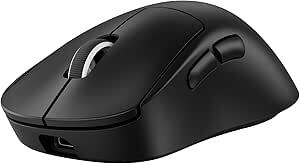
ゲーミングマウスはゲームプレイに最適化された専用のマウスのことで、一般的なオフィス用マウスと比べて、反応速度の速さや操作精度の高さ、耐久性など、あらゆる面で性能が強化されています。さらに、DPI(マウスの感度)を自由に切り替えられる機能や、軽量化されたボディ、滑りにくいグリップなど、プロゲーマーや本格的にゲームを楽しみたい人に向けた設計が施されているのが特徴です。
単に「動けばよい」ではなく、勝つための性能を備えたツール。それがゲーミングマウスです。
ゲーミングマウスには、ゲームプレイを快適かつ有利に進めるための多くのメリットがあります。しかし、その一方で注意すべき点もあるため、メリットとデメリットの両面をしっかり理解しておきましょう。
| メリット | デメリット |
|---|---|
|
高精度なセンサーによるスムーズな操作DPI調整やマクロ割り当てなど多機能ゲームジャンルに合わせたカスタマイズ性手の形や持ち方に合わせた形状が選べる |
高性能な分、価格がやや高め多機能モデルは慣れるまで設定が複雑形状が特殊で普段使いには不向きな場合も一部モデルはソフトウェア依存で設定必須 |
総合的に見て、ゲーミングマウスはゲームに真剣に取り組む人にとっては非常に心強い武器になります。自身に合ったマウスを使えばそれだけゲームプレイ技術の向上が見込めるので、PCでガッツリゲームをプレイしたい場合はぜひ購入を検討してみてください。
 ゲーミングPC ゲーミングPC |
 キーボード キーボード |
 マウス マウス |
 ヘッドセット ヘッドセット |
 モニター モニター |
 コントローラー コントローラー |
 マウスパッド マウスパッド |
 タブレット タブレット |
 アケコン アケコン |
おすすめ最新ゲーミングマウス10選!初心者向けマウスの選び方解説【2026年】
ゲームの権利表記 © 2014 Game8, Inc.
当サイトはGame8編集部が独自に作成したコンテンツを提供しております。
当サイトが掲載しているデータ、画像等の無断使用・無断転載は固くお断りしております。

