






















0件
読み込み中...

おすすめの最新ゲーミングモニターを紹介しているページです。ディスプレイの選び方とHzやパネルの解説もしています。
※このページには一部アフィリエイトリンクが含まれています

|
|
| Hz | 100Hz |
|---|---|
| 解像度 | フルHD(1920×1080) |
| 応答速度 | 1ms[MPRT] |
| パネル | IPSパネル |
| 画面 | 非光沢 |
| 端子数 | HDMI 1本 |
| サイズ | 23.8インチ |
| Amazon参考価格 | ¥14,980 |
 手頃な価格でそこそこのスペック コスパ◯ベゼルが極狭なので本体サイズは控えめなのに画面が大きめブルーライト軽減機能とチラつきをなくすフリッカーフリー技術搭載 手頃な価格でそこそこのスペック コスパ◯ベゼルが極狭なので本体サイズは控えめなのに画面が大きめブルーライト軽減機能とチラつきをなくすフリッカーフリー技術搭載 リフレッシュレートが100Hzまでと一部ゲームでは物足りない接続端子数が少ない リフレッシュレートが100Hzまでと一部ゲームでは物足りない接続端子数が少ない |
ゲーム用としては手頃な価格のモニターです。リフレッシュレートが100Hzと控えめですが、あまりお金をかけずに十分プレイできるものが欲しいのであればこのラインのものを選ぶとよいでしょう。

|
|
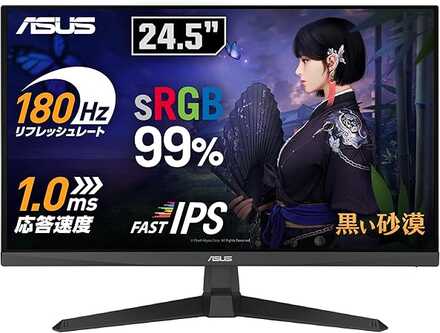
| Hz | 180Hz |
|---|---|
| 解像度 | フルHD(1920×1080) |
| 応答速度 | 1ms[GTG] |
| パネル | IPSパネル |
| 画面 | 非光沢 |
| 端子数 | HDMI 2本 / DP 1本 |
| サイズ | 24.5インチ |
| Amazon参考価格 | ¥22,572 |
|
最大180Hzまで対応応答速度が1ms GTGなので安定性が高いベゼル細めで本体サイズがコンパクトユーザーによってはやや暗いとのレビュー有り |
こちらは180Hzまで出力可能、かつ応答速度が1ms[GTG]のため応答速度が安定しています。低価格帯でもモニターにこだわりたいのであればこちらがおすすめです。

|
|
| Hz | 180Hz |
|---|---|
| 解像度 | フルHD(1920×1080) |
| 応答速度 | 0.5ms(MPRT) |
| パネル | IPS |
| 画面 | 非光沢 |
| 端子数 | HDMI 1本 / DP 1本 |
| サイズ | 23.8インチ |
| Amazon参考価格 | ¥16,800 |
|
2万円以下の価格帯にしてはスペックが良いSmartImageゲームモードで瞬時にプリセットを切り替え可能ゲームギアの会社ではないためサポートが不安 |
ヘルスケア製品で有名な「PHILIPS」が2022年より展開しているゲーミングブランドのモニターです。ゲーミング業界での歴史は浅い事だけ気になりますが、製品自体は低価格ながら必要なスペックを押さえたモニターになっておりコスパは十分です。

|
|
| Hz | 180Hz |
|---|---|
| 解像度 | フルHD(1920×1080) |
| 応答速度 | 1ms[MPRT] |
| パネル | IPSパネル |
| 画面 | 非光沢 |
| 端子数 | HDMI 2本 / DP 1本 |
| サイズ | 27インチ |
| Amazon参考価格 | ¥29,000 |
|
専用ソフトで画面を触らずに設定変更可能AMD FreeSync対応、エイムスタビライザーなどFPS向きの性能コンパクトな奥行きで狭めのデスクにも置きやすいあくまでFPS特化。この価格帯だとWQHDも視野に入る |
このモニターはゲーム中の引っかかりを軽減してくれる「AMD FreeSync」に対応していたり、エイムスタビライザーや暗い場所を見やすくするブラックイコライザーが搭載されているため、動きの激しいゲームを中心にプレイする場合に活躍してくれます。ただし最近はこの価格帯でもより解像度の高いWQHDモニターも出てきているので、画質を求める場合は他のものと比較することをおすすめします。

|
|
| Hz | 170Hz |
|---|---|
| 解像度 | WQHD(2560×1440) |
| 応答速度 | 1ms[OD] |
| パネル | IPSパネル |
| 画面 | 非光沢 |
| 端子数 | HDMI 2本 / DP 1本 |
| サイズ | 27インチ |
| Amazon参考価格 | ¥26,700 |
|
WQHDのためフルHDより画質が良い縦回転も可能Nano IPSパネルで178度の視野を確保最大170Hzとユーザーによってはやや物足りないかも |
WQHD画質かつ高Hzのモニターです。応答速度も1ms以下のため快適にゲームプレイができます。フルHDでは満足できないが、4Kほどの画質はいらないという方はぜひ購入を検討してみてはいかがでしょうか。

|
|
| Hz | 180Hz |
|---|---|
| 解像度 | WQHD(2560×1440) |
| 応答速度 | 1ms[GTG] |
| パネル | SS IPSパネル |
| 端子数 | HDMI 2本 / DP 1本 |
| サイズ | 27インチ |
| Amazon参考価格 | ¥32,000 |
|
OverDrive機能によりゲームごとに合わせた表示切り替えが可能FreesyncとG-syncに対応しておりティアリングなどを防止高輝度と高コントラストで明るく鮮明な見え方サポート対応が微妙とのレビューあり |
WQHD解像度かつ、リフレッシュレートも180Hzと十分なモニターです。パネルもFast IPSを採用しており、通常のIPSパネルよりも応答速度や色域が広くなっています。この仕様にしてはコスパが良いので値段を抑えつつ、しっかりとしたモニターが欲しい方に最適です。

|
|
| Hz | 60Hz |
|---|---|
| 解像度 | 4K(3840×2160) |
| 応答速度 | 1ms |
| パネル | IPSパネル |
| 画面 | 非光沢 |
| 端子数 | HDMI 2本 / DP 2本 |
| サイズ | 27インチ |
| Amazon参考価格 | ¥34,999 |
|
4Kモニターとこのスペックにしては安い画面の回転が可能で幅広い用途に対応接続端子が多く利便性が高い最大60Hzまでしか出ない |
4K解像度にしてはコスパが良いモニターです。コスパの代償として60Hzまでしか出ませんが、RPGなどのソロゲーや映像鑑賞がメインのユーザーには最適。一方でFPSなど激しめのゲームをメインにプレイする場合は圧倒的にHzが足りていないため、他のものを選んだほうが良いでしょう。

|
|
| Hz | 160Hz |
|---|---|
| 解像度 | 4K(3840×2160) |
| 応答速度 | 1ms[GTG] |
| パネル | Fast IPSパネル |
| 画面 | 非光沢 |
| 端子数 | HDMI 2本 / DP 2本 |
| サイズ | 27インチ |
| Amazon参考価格 | ¥77,980 |
|
4K、1ms(GTG)、160HzとしっかりしたスペックFast IPSパネルで発色が良くRPGやオープンワールド向け4K+HDR対応で映像鑑賞にも最適端子数も多く扱いやすい内蔵スピーカーの音質がイマイチ |
4K画質に応答速度と発色の良いFAST IPSパネルを採用しているモニターです。端子数もHDMI、DP共に2本と多く、PCゲームだけでなくコンシューマー機を同時接続して随時切り替えるなど、マルチに使える仕様になっています。

|
|
| Hz | 4K 160Hz フルHD 320Hz |
|---|---|
| 解像度 | 4K(3840×2160) |
| 応答速度 | 1ms[GTG] |
| パネル | Fast IPSパネル |
| 画面 | 非光沢 |
| 端子数 | HDMI 1本 / DP 1本 / USB-C 1本 |
| サイズ | 27インチ |
| Amazon参考価格 | ¥82,544 |
|
フルHD最大320Hzまで対応4Kでも160Hzとゲームには十分USB-C端子もついているため利便性が高いやや黄色みがかった色合いなので別途調整が必要 |
4Kで160Hz、フルHDでは320Hzまで出せる性能が魅力のモデルです。必要に応じて解像度と最大Hzを切り替えられるので、画質重視のゲームをプレイする場合と動き重視のゲームどちらも幅広く対応可能なハイエンドモデルになっています。
 リフレッシュレートで選ぶ リフレッシュレートで選ぶ└高いほど映像が滑らか 解像度で選ぶ└高いほど画質がきれい 応答速度で選ぶ└視認性や残像感に影響を及ぼす パネルで選ぶ└パネルによって色合いや応答速度に違いが出る HDMIとDP端子の数サイズで選ぶ |
リフレッシュレートとは、モニターが1秒間に何回画像を更新するかを示す数値です。この数値が高いほど映像はなめらかに表示され、動きの速いシーンでもブレが少なくなります。代表的なリフレッシュレートには、60Hz、144Hz、165Hz、240Hzなどがあり、基本的に数値が高いモデルほど価格も上がる傾向にあります。
アクション系のゲームであれば144Hzのモニターでも快適にプレイできますが、FPSゲームを本格的に楽しみたい方は、165Hz〜240Hzのモニターも視野に入れると良いでしょう。
ただし、高リフレッシュレートの性能を最大限活かすには、対応するフレームレートを出力できるスペックのPCが必要になるため、スペックを十分に発揮するにはどちらも揃える必要があります。
| 一般的な解像度の種類 | 特徴 |
|---|---|
| フルHD (1920×1080) |
・最も主流な解像度 ・大抵のゲームはフルHDで困らない |
| WQHD (2560×1440) |
・4Kより価格が抑えられる ・フルHDには満足できないが、4Kほどいらないという方におすすめ |
| 4K (3840×2160) |
・値段がかなり高い ・画質が非常に綺麗 ・映像データやPCが4Kに対応してる必要あり |
▲HDや8Kなどもありますが、一般的ではないため記載なし
解像度が高くなるほど映像はより鮮明になり、それに伴ってモニターの価格も上昇します。現在よく使われている解像度には、フルHD(1920×1080)、WQHD(2560×1440)、4K(3840×2160)などがあり、中でも最も普及しているのがフルHDです。
ゲーム用途であれば、フルHDでも快適にプレイできるため、多くの人にとって十分なクオリティです。ただし、美麗なグラフィックを最大限に堪能したい方や、より高精細な映像表現を求める方には、WQHDや4Kモニターの導入もおすすめしています。
なおリフレッシュレートと同じく、高解像度のモニターをしっかり活用するには、PC側にもそれなりの性能、特に高性能なグラフィックボードが求められる点にも注意が必要です。
| 応答速度が早いモニターのメリット |
|---|
| ・視認性のアップ ・残像感の低減 ・残像感による目の疲れを減らせる ・FPS系統のゲームで有利になる |
応答速度とは、モニターの画面上で色が変化するまでにかかる時間を示す指標です。この数値が小さいほど映像の切り替えが速く、動きの激しい場面でも残像が少なく、ブレも抑えられます。特にFPSやTPSのように、瞬時の反応が求められるゲームジャンルでは、応答速度の違いが勝敗を左右することもあります。
理想としては数値が小さいほど良いとされていますが、実際には1ms以下になると人間の目では違いを感じ取りにくいため、1msの応答速度があれば実用上は十分な性能と言えるでしょう。
| パネルの種類 | 特徴 |
|---|---|
| TN |  応答速度が早い値段が安い普及率が高くモニターの選択肢が多いFPSやTPSもプレイする方にはおすすめ 応答速度が早い値段が安い普及率が高くモニターの選択肢が多いFPSやTPSもプレイする方にはおすすめ 色再現が微妙(画面が白っぽいなど)視野角が狭い(角度をつけると色味が変化) 色再現が微妙(画面が白っぽいなど)視野角が狭い(角度をつけると色味が変化) |
| VA | コントラスト比が高い黒色の出力がきれい反応速度が遅い色再現性は微妙 |
| IPS | 視野角が広い色再現性が高い値段が高い応答速度がやや遅い |
一般的なゲームをプレイする際は、応答速度が1msを下回っていればどのパネルでも構いません。TNパネルは色再現が微妙ではあるものの、値段が安く応答速度に優れているため、コスパ面からみるとおすすめできるパネルになっています。
モニターを選ぶ際は、HDMIやDisplayPort(DP)といった映像出力端子の数にも注目しましょう。HDMIが最低2つ、DPが1〜2つ備わっていると、サブモニターの増設や複数のゲーム機・PCの接続がしやすくなり、使い勝手が大きく向上します。端子の数が多ければ多いほど、機器の切り替えがスムーズになるので、接続性を重視する方には特に重要なポイントです。
画面サイズは使用目的や個人の好みによって選ぶのがベストです。例えば、ゲームプレイ中心ならコンパクトで視認性の高い24インチ前後が人気ですし、映画や動画をじっくり楽しみたい方には、より大きな27インチ程度が適しています。ただし、サイズの感じ方には個人差があるため、購入前に実際の大きさを店頭などで確認してみることをおすすめします。
ゲーミングモニターの中でも、ウルトラワイドディスプレイ(21:9や32:9などの横長比率のモニター)は、没入感を求めるゲーマーに人気の選択肢です。一般的な16:9のモニターより横方向の視野が広がり、よりリアルな視界でゲームを楽しむことができます。
とくにレースゲームやフライトシミュレーター、オープンワールドRPGのようなタイトルでは、ウルトラワイドの恩恵が大きく、まるでゲームの世界に入り込んだかのような感覚が味わえます。また、一部のFPSタイトルでも横方向の視野が広がることで敵の発見が早くなり、優位に立てる可能性もあります。
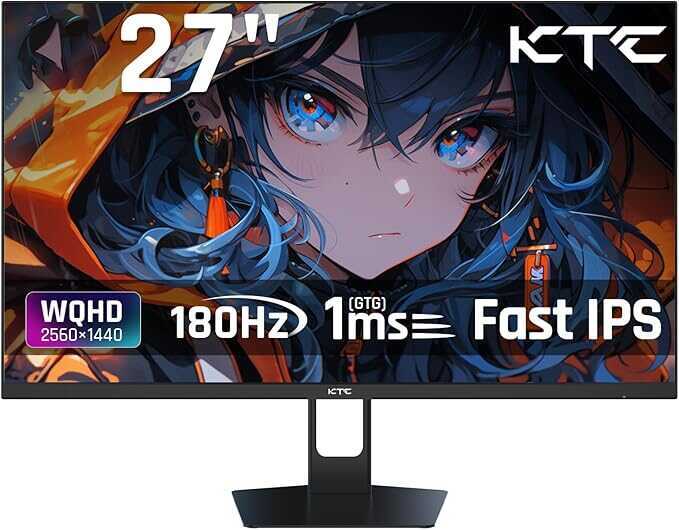
ゲーミングモニターとは、ゲームプレイに特化して設計された高性能なディスプレイのことです。一般的なオフィス用や家庭用のモニターと比べて、応答速度・リフレッシュレート・映像遅延の少なさといった点で大きく性能が異なります。
| メリット | デメリット |
|---|---|
|
高リフレッシュレートで映像が滑らか低遅延・高速応答で操作の遅れを最小限に抑えるG-SYNCやFreeSync対応で映像のズレやカクつきを防止ゲームジャンルに応じた細かな映像設定が可能 |
高性能な分、価格が高め通常の作業用にはオーバースペックな場合も最大性能を引き出すには高性能なPCが必要映像設定が多く、最初は調整に手間がかかる |
よく対して変わらないと思われがちですが、ゲーミングモニターとテレビは設計思想がまったく異なり、ゲームに最適なのはゲーミングモニターです。
ゲーミングモニターは、低遅延・高速応答・高リフレッシュレートを重視して作られており、プレイヤーの操作に対する反応が非常にスムーズです。特にFPSや格闘ゲームのように一瞬の反応が勝敗を分けるゲームでは、その差が顕著に表れます。
 ゲーミングPC ゲーミングPC |
 キーボード キーボード |
 マウス マウス |
 ヘッドセット ヘッドセット |
 モニター モニター |
 コントローラー コントローラー |
 マウスパッド マウスパッド |
 タブレット タブレット |
 アケコン アケコン |
おすすめ最新ゲーミングモニター10選!コスパの良いディスプレイの選び方【2026年】
ゲームの権利表記 © 2014 Game8, Inc.
当サイトはGame8編集部が独自に作成したコンテンツを提供しております。
当サイトが掲載しているデータ、画像等の無断使用・無断転載は固くお断りしております。

