




















0件
読み込み中...

最新のおすすめゲーミングキーボードを紹介しています。軸の違いや機能、ゲームに合った選び方なども掲載中!初めて買う方も買い替えを検討している方も要チェックです。
※本ページは一部アフィリエイトリンクを含んでおります

|
|
| 入力方式 | メカニカル |
|---|---|
| キー軸 | 緑軸(クリッキー系) 黄軸(リニア系) オレンジ軸(タクタイル系) |
| 接続 | 有線 |
| 追加機能 | 追加マクロキー / コマンドダイヤル / RGBライティング |
| サイズ | フルサイズ |
| Amazon参考価格 | ¥36,960 |
 コマンドダイヤル・マクロキー搭載でカスタマイズ性が高い静音設計で周囲を気にしなくて良いマグネット式リストレスト付きで入力が快適 コマンドダイヤル・マクロキー搭載でカスタマイズ性が高い静音設計で周囲を気にしなくて良いマグネット式リストレスト付きで入力が快適 かなり大きいためスペースが必要 かなり大きいためスペースが必要 |
「BlackWidow V4 Pro」はカスタマイズ可能なコマンドダイヤルと8個の専用マクロキーを搭載し、ゲームから日常作業まで快適にこなせる有線ゲーミングキーボードです。静音設計のRazerメカニカルスイッチが高速入力を実現。マグネット式リストレストやメディアキーも備え、高耐久ABSキーキャップで長期間の使用にも対応するなど、ゲームだけでなく動画編集やCGなど各種作業にも最適なキーボードになっています。
|
|
| 入力方式 | 磁気検知方式(OmniPoint 2.0 HyperMagneticスイッチ) |
|---|---|
| キー軸 | - |
| 接続 | 有線 |
| 追加機能 | ラピットトリガー / マクロ / RGBライティング / 2in1スイッチ |
| サイズ | テンキーレス |
| Amazon参考価格 | ¥35,180 |
|
押し込みの深さを最短0.02mmに調整可能2-in-1アクションキーでカスタマイズの幅が広い静音でキーのガタツキもなくしっかりとした作り重めなので持ち運びには向かない |
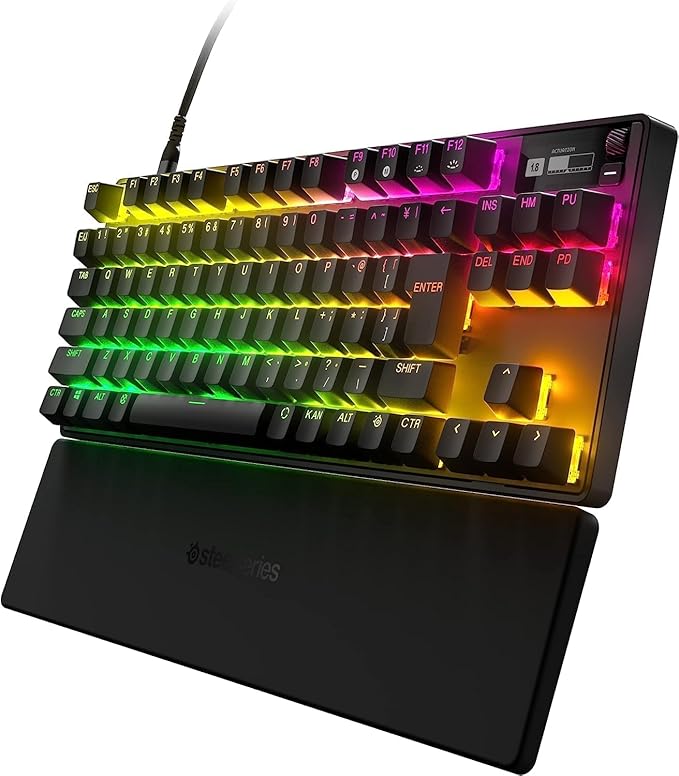
「オムニポイント2.0 アジャスタブルスイッチ」を搭載したこのキーボードは、アクチュエーションポイントを最短0.2mmに設定可能で、従来のキーボードに比べて11倍速く反応します。キーストロークの作動距離を0.1mm単位で調整でき、2-in-1アクションキーにより1つのキーで2つのアクションを設定することが可能。テンキーレスサイズのため限られたスペースでも置きやすく、メインのキーボードとして十分すぎるスペックです。

|
|
| 入力方式 | 磁気検知方式(OmniPoint 2.0 HyperMagneticスイッチ) |
|---|---|
| キー軸 | - |
| 接続 | 有線 |
| 追加機能 | ラピットトリガー / マクロ / RGBライティング / 2in1スイッチ |
| サイズ | 60%サイズ |
| Amazon参考価格 | ¥35,180 |
|
押し込みの深さを最短0.02mmに調整可能2-in-1アクションキーでカスタマイズの幅が広い60%サイズでゲームに特化したスペックタイピング中心の普段使いには向かない |
前述したApex Pro TKLと同じく「オムニポイント2.0 アジャスタブルスイッチ」を搭載しており、アクチュエーションポイントの設定や2-in-1アクションキーなど、テンキーレスモデルと同等のスペックを有しています。コンパクトな60%サイズなので、デスクスペースを広く取りマウスを取り回しやすくもなっているのがこのモデルの強み。1億回のキープレスに耐えるOmniPoint 2.0スイッチと航空機用のアルミニウム合金を採用し、耐久性も従来の2倍に向上しているため持ち運び時も安心です。

|
|
| 入力方式 | 静電容量無接点方式 |
|---|---|
| キー軸 | - |
| 接続 | 有線 |
| 追加機能 | ラピットトリガー / マクロ / RGBライティング |
| サイズ | テンキーレス |
| Amazon参考価格 | ¥33,000 |
|
キー押し込み距離のカスタマイズやラピトリ搭載のハイスペック1億回以上の打鍵耐久性日本製のためサポート対応も安心カスタマイズ可能な項目が多くやや手間がかかる |
「REALFORCE GX1」は静電容量無接点方式を採用し、30段階でオン位置を調整できるDual-APC機能やラピッドトリガーを搭載。静音スイッチにより打鍵音を抑え、軽い30g荷重で長時間のプレイも快適です。フローティングデザインとスチールフレームで耐久性も抜群。1億回以上の打鍵耐久性を誇り、ヒートマップ連動イルミネーションのカスタマイズも可能になっています。

|
|
| 入力方式 | 磁気検知方式(ROG HFX磁気式キースイッチ) |
|---|---|
| キー軸 | - |
| 接続 | 有線 |
| 追加機能 | ラピットトリガー / マクロ / RGBライティング / 多機能タッチパネル |
| サイズ | 60%サイズ |
| Amazon参考価格 | ¥32,121 |
|
作動点を0.1~4.0mmにカスタマイズ可能上部タッチパネルでメディアコントロールができるなど便利機能も搭載ラピトリ機能を切り替える物理スイッチで切り替えの手間が少ないタイピングなどゲーム以外の用途には向かない |
ASUS独自の「ROG HFX磁気式キースイッチ」を搭載しており、0.1~4.0mmの作動点調整が可能で、ラピッドトリガーにより超高速入力を実現。5層構造のダンパーとシリコンガスケットマウントが打鍵感を向上させ、直感的なタッチパネルと多機能ボタンで作動点やメディア、照明の調整が可能になっている他、デュアルUSB-Cにより2台のPCをシームレスに切り替えられるなど便利な機能も満載です。

|
|
| 入力方式 | メカニカル |
|---|---|
| キー軸 | - |
| 接続 | 有線 |
| 追加機能 | ラピットトリガー / ホットスワップ対応 / RGBライティング |
| サイズ | 60%サイズ |
| Amazon参考価格 | ¥10,299 |
|
ラピトリ対応キーボードの中ではかなりコスパが良い打鍵感が軽めでカタカタと押し込みやすい中国製のため設定ソフトなどがやや不親切打鍵音がやや大きめ |
ラピットトリガーに対応しているキーボードの中では比較的安価で、かつキーの軸を自分好みのものに切り替えるホットスワップ機能が搭載されているなど、低価格でかなりの実力を誇るキーボードです。60%サイズで取り回しやすいのもあり、FPSをガンガンやるプレイヤー向けになっています。

|
|
| 入力方式 | オプティカルスイッチ |
|---|---|
| キー軸 | - |
| 接続 | 有線 |
| 追加機能 | ラピットトリガー / マクロ / RGBライティング / ボリュームローラー / リストレスト |
| サイズ | テンキーレス |
| Amazon参考価格 | ¥32,980 |
|
ラピトリ搭載・アクチュエーションポイント調整などガッツリe-Sports向け40gの軽い押し心地で反応速度も良い右上のコントロールボタン・ダイヤルで各種調整やマクロの起動が可能タイピング音が大きめ |
本キーボードは最先端のRAZERアナログオプティカルスイッチを搭載したキーボードで、ラピッドトリガーモードにより超高速の連打が可能です。アクチュエーションは0.1~4.0mmの範囲で調整でき、個々のプレイスタイルに最適な設定が可能。軽い押下圧(40G)により素早い反応を実現し、FPSやTPSにおいて優れたパフォーマンスを発揮します。

|
|
| 入力方式 | メカニカル |
|---|---|
| キー軸 | 茶軸(タクタイル) / 赤軸(リニア) |
| 接続 | 無線/有線 |
| 追加機能 | マクロ / RGBライティング |
| サイズ | テンキーレス |
| Amazon参考価格 | ¥21,890 |
|
ラピトリなどの機能を削っている代わりに比較的安価キーの押し込みも1.3mmと浅めなので高速操作が可能低めのキートップを採用しておりタイピングもOKライティングが控えめ充電不足時のランプがやや分かりづらい |
「G515 LIGHTSPEED TKL」はプロゲーマーにも信頼されるロープロファイルスイッチを搭載したワイヤレスゲーミングキーボードで、高速操作が可能な1.3mmのアクチュエーションポイントと滑らかな打鍵感が特徴。カスタマイズ可能な追加ボタンやラピットトリガーなどの追加機能を削っているため、価格が高くなりがちな無線キーボードの中でも安価で入手可能になっています。機能が削られてはいますが本体の性能は高いので、コスパよく高性能な無線キーボードが欲しい方にはピッタリのはず。

|
|
| 入力方式 | メカニカル |
|---|---|
| キー軸 | 赤軸(リニア) |
| 接続 | 有線 |
| 追加機能 | ラピットトリガー / マクロ / ロールオーバー / アンチゴースト |
| サイズ | テンキーレス(80%サイズ) |
| Amazon参考価格 | ¥18,253 |
|
独自のRX NXメカニカルスイッチで正確な入力が可能windowsキーロックやアンチゴースト機能などゲームに必要な機能をしっかり搭載しゃがみに使われがちな左下のCtrlキーを大きくすることで操作性UPリニアにしては打鍵音が少し大きめ |
ROG Strix Scope NX TKLはFPSゲーマー向けに設計されたゲーミングキーボードです。テンキーレスで広いマウス操作スペースを確保しつつ、押下ミスしがちな左Ctrlキーを大きくすることでゲームプレイ中の誤入力を防げるのが特徴的。さらにASUS ROG独自のRX NXメカニカルスイッチで低遅延かつ安定したキーストロークを実現しています。

|
|
| 入力方式 | メカニカル |
|---|---|
| キー軸 | 茶軸(タクタイル) |
| 接続 | 有線 |
| 追加機能 | マクロ / RGBライティング / 5個のGキーとメディアコントロールボタン |
| サイズ | フルサイズ |
| Amazon参考価格 | ¥24,500 |
|
追加のマクロキーで幅広いゲームに対応FPSよりはMMO向けの性能高耐久のため荒い扱いでも壊れにくいフルサイズ+マクロキーで横幅が長い |
「G813」は、超薄型22mmのデザインと高耐久性を誇るフルサイズの有線ゲーミングキーボードで、航空機に使用される5052アルミニウム合金を採用し、滑らかな外観と堅牢性を両立。GLメカニカルスイッチを搭載し、1.5mmのアクチュエーションポイントによる高速入力が可能で、長時間使用しても疲れにくい設計なのもポイント。自由に割当可能な5つのGキーやメディアコントロールボタンを備えており、カスタマイズ性が高いキーボードになっています。

|
|
| 入力方式 | 磁気検知方式 |
|---|---|
| キー軸 | - |
| 接続 | 有線(USB) |
| 追加機能 | ラピットトリガー / マクロ機能 / RGBライティング |
| サイズ | テンキーレス |
| Amazon参考価格 | ¥29,800 |
|
幅広く調整可能なアクチュエーションポイント軸ブレなどがないしっかりとした打鍵感高精度の磁気アナログキースイッチで正確に入力可能キーの押し込みが少し重め |
「PRO X TKL RAPID」はプロレベルのゲーミングキーボードで、0.1~4.0mmの範囲でアクチュエーションポイントを調整可能なラピッドトリガー機能を搭載し、磁気アナログキースイッチによる精密なコントロールと高耐久性を実現。軸ブレを抑えるマルチレイヤーダンピング構造やPBTキーキャップにより、静かで安定したタイピングが可能で、FPSをはじめとする高速な操作が求められるゲームに最適です。

|
|
| 入力方式 | メンブレン(ロジクールG Mech-Domeキー) |
|---|---|
| キー軸 | - |
| 接続 | 有線 |
| 追加機能 | マクロ / メディアコントロールキー / 生活防水 / RGBライティング |
| サイズ | フルサイズ |
| Amazon参考価格 | ¥10,800 |
|
安価でしっかりとした構成のキーボード静音性が高いメンブレン式のため、高速入力が必要になるFPSなどには不向き |
ゲーミングキーボードとしては弱点になりがちなメンブレン式を採用しつつ、Logicool独自のMech-Domeキーでゲーミング用途に耐えうる性能を持つ高コスパの製品です。メンブレン式のため動作音が非常に静かで、騒音が気になる環境でプレイする場合にもおすすめ。
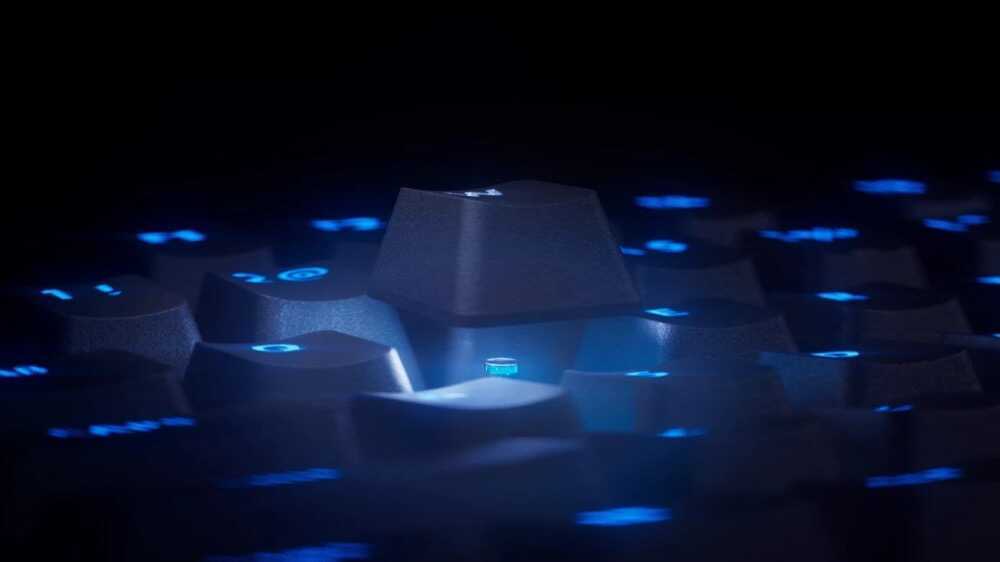
メカニカルキーボードは、各キーに独立したスイッチが搭載されているキーボードです。スイッチごとに異なる構造を持ち、打鍵感や反応速度を選べるのが特徴。ゲーム用途では特に人気が高く、キーの押し心地や耐久性を重視するユーザーに適しています。ゲーミングキーボードはメカニカル式が主流となっているので、迷っているのであればメカニカル式を選ぶのが無難。
| メリット | デメリット |
|---|---|
 好みに合わせた打鍵感を選べる数千満開の入力に耐えられる耐久性正確な入力が可能カスタマイズ性が高い 好みに合わせた打鍵感を選べる数千満開の入力に耐えられる耐久性正確な入力が可能カスタマイズ性が高い |
価格が高め軸の種類によっては打鍵音が大きい重いため持ち運びには不向き |
なお、メカニカルキーボードの「軸」はキースイッチ部分の種類を指します。軸の種類によって打鍵感や反応速度、音の大きさが異なり、使用感が大きく変わるのが特徴。初めて選ぶ場合は主な軸である「赤軸」「青軸」「茶軸」を最低限覚えておくとよいでしょう。
| 軸の種類 | 特徴 | 押し心地 | タイピング音 | おすすめの用途 |
|---|---|---|---|---|
| 赤軸 (リニア) |
スムーズで軽い打鍵感 | 軽くて静か | 静か | FPS 格ゲーなど |
| 青軸 (クリッキー) |
クリック感がある カチカチ音が鳴る |
重めでしっかりした押し心地 | 大きい | タイピング MOBAなど |
| 茶軸 (タクタイル) |
赤軸と青軸の中間的な打鍵感 | 適度な抵抗感 | やや静か | 様々なゲームに対応可能 |
| 銀軸 (スピード) |
押下圧が軽い 反応速度が速い |
非常に軽い | 静か | FPS 格ゲーなど |
メンブレンキーボードは、キーの下に1枚のゴムシート(メンブレンシート)が敷かれている構造のキーボードです。キーを押すとゴムが押し込まれて接点が触れ、入力が認識されます。シンプルな構造のためコストを抑えやすく多くの一般向けキーボードに採用されていますが、誤入力が起きやすい、カスタマイズ性が低いためゲームには不向きです。
| メリット | デメリット |
|---|---|
|
価格が安い構造がシンプルで軽量比較的静かなタイピングが可能 |
耐久性が低いキーごとの押し心地が不均一になりがちキーの交換やカスタマイズができないゲームには不向き |
オプティカルスイッチ(光学式スイッチ) は物理的な接点を使わず、光を利用してキー入力を検知するキースイッチの方式です。キーを押した際にスイッチ内の赤外線センサーが遮断されることで入力が認識されます。これにより物理的な摩耗が発生せず、耐久性が高く、応答速度が速いのが特徴です。
| メリット | デメリット |
|---|---|
|
物理的な摩耗が少なく長寿命入力の遅延が少なく応答速度が速い作動点がスムーズで押し心地が軽い |
高額かつ選択肢が少ないスイッチの種類が限られるキーのカスタマイズ性が低い |
静電容量無接点方式は物理的な接点なしでキー入力を検知する方式です。キーを押した際に発生する微弱な静電容量の変化をセンサーが検知して入力を認識します。この方式はメカニカルやメンブレンと異なり、金属接点がないため摩耗が少なく、耐久性に優れているのが特徴です。
| メリット | デメリット |
|---|---|
|
摩耗が少なく耐久性が高い長時間使用しても疲れにくい静かにタイピング可能滑らかで高級感のある打鍵感 |
高性能なスイッチ機構のため価格が高いカスタマイズ性が低い種類が少なく、選択肢が限られる |
無接点磁気検知方式はキーを物理的に接触させることなく、キーの下に配置された磁気センサーによって入力を検知する方式のキーボードです。この方式はキーを押し込んでもスイッチが摩耗せず、高い耐久性と滑らかな打鍵感を実現します。また、スイッチの接触がないため、長期間使っても打鍵感が劣化しにくく、入力の精度も安定しています。
| メリット | デメリット |
|---|---|
|
物理的な摩耗がなく耐久性が高いスムーズで軽い打鍵感が特徴入力精度が高く、誤作動が少ない押し込みの深さを調整できるモデルが多い |
価格が非常に高価スイッチ交換ができない選択肢が限られるキーの打鍵感に個人の好みが分かれる |
有線接続か無線接続かについても選ぶ必要があります。基本的にどちらも一長一短なので、自分のプレイするゲームやデスク環境に合わせて選びましょう。
なお、FPSや格ゲーなど最速・正確な入力を求めるなら有線を選んでおくのが無難。無線と比べて安価なので手に入れやすいのもポイントです。
| 有線キーボード | 無線キーボード | |
|---|---|---|
| 接続方式 | USBケーブル | BluetoothまたはUSBレシーバー |
| 入力遅延 | ほぼなし | わずかに遅延の可能性あり |
| 安定性 | 常に安定 | 電波干渉の影響を受ける |
| バッテリー | 不要 | 充電や電池交換が必要 |
| 携帯性 | 持ち運びにくい | コンパクトで持ち運びやすい |
| 価格 | 比較的安価 | 高価なモデルが多い |
| ゲーム性能 | ◎ | ◯ |
 ひとことメモ ひとことメモ |
最近は技術も進歩して無線でも大きな遅延などは無くなりましたが、やっぱりバッテリー管理が面倒なので筆者としては有線をおすすめしたい所。 |
ゲーミングキーボードのサイズは大きく分けてフルサイズ・テンキーレス・60%キーボードが存在します。いずれもA~Zや数字など基本的なキー構成は変わりませんが、十字キー上のHomeキーやDeleteキー、テンキーの有無に違いがあります。プレイするゲームやデスクの広さに応じて選ぶと良いでしょう。
| サイズ | 特徴・向いているゲーム |
|---|---|
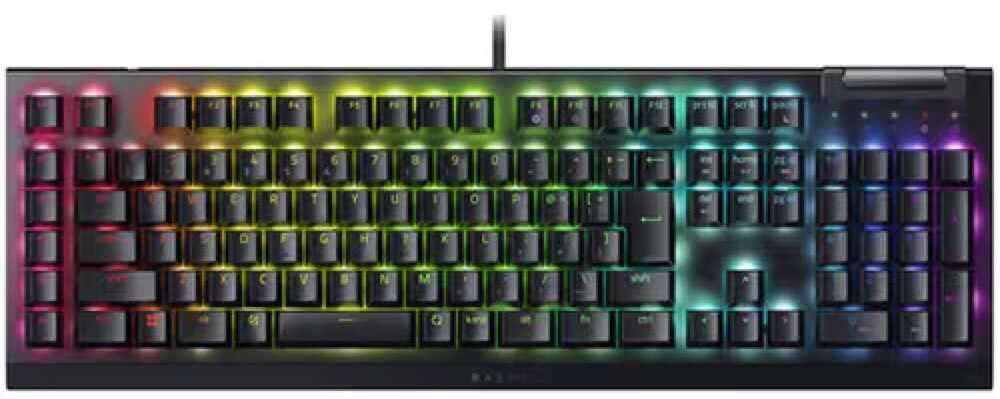 フルサイズ フルサイズ |
・テンキーまで搭載されているため横幅が長い ・数字を打つ際に便利 ・多くのゲームと作業に対応可能 ・MMO / MOBA など |
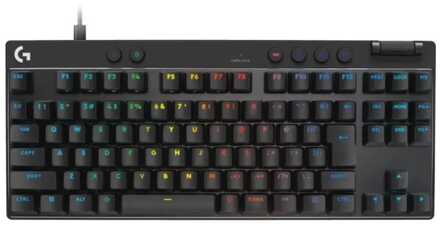 テンキーレス テンキーレス |
・テンキーが省かれているためコンパクト ・狭めのデスクでも置きやすい ・FPS / ACT / MOBA など |
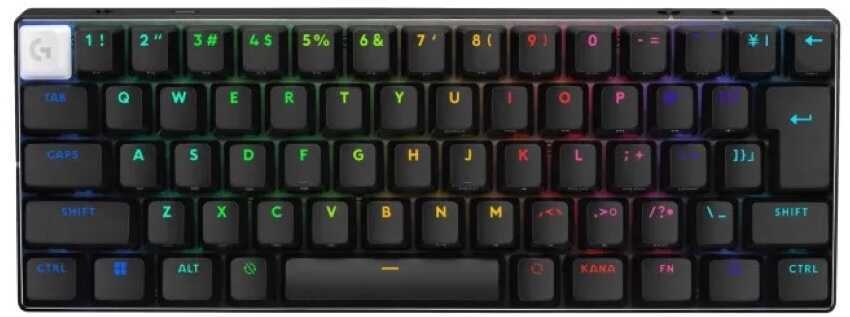 60% 60% |
・英字数字キーなど最低限の構成 ・軽量かつ無線なので持ち運びしやすい ・FPS / 格ゲー など |
| ひとことメモ |
デスクのサイズに合わせてフルサイズかテンキーレスを選ぶのが無難。60%は持ち運び用のサブキーボードとして買うのがおすすめ。 |
ゲーミングキーボードには、プレイの快適さを向上させるさまざまな追加機能があります。どの機能が必要かを理解し、自分のプレイスタイルに合ったキーボードを選びましょう。
| ゲーミングキーボードの代表的な機能 |
|---|
|
ラピットトリガーマクロ機能ロールオーバーとアンチゴーストキーの割当変更機能RGBライティング |
ラピッドトリガー(Rapid Trigger) とは、キーの押下と戻りの検知を通常よりも速く行うことで、素早い連続入力が可能になる機能です。主にFPSや格ゲーなど、素早い操作が求められるゲームで有利になります。
通常のメカニカルキーボードでは、キーを一定の深さまで押し込むと入力が確定し、戻る際にもある程度の深さまで上がらないと再入力できません。しかし、ラピッドトリガー機能を搭載したキーボードでは、キーをわずかに押した瞬間に入力が入り離した瞬間にリセットされるため、反応速度が大幅に向上します。
マクロ機能は、一連のキー入力を記録しワンタッチで実行できる機能のことを指します。例えばMMORPGで特定のスキルを順番に発動する操作をマクロに登録しておけば、1回のキー押下で素早く発動できます。
この機能は、主にMMOやRTS、格闘ゲームなどの複雑なコマンド入力が必要なゲームに特に便利です。ただし一部のオンラインゲームではマクロの使用が制限されている場合があるため、事前に確認が必要です。
ゲーミングキーボードは、複数のキーを同時に押した際に正しく入力できるように設計されています。これを実現するのが「Nキーロールオーバー」と「アンチゴースト機能」です。
| 機能 | 説明 |
|---|---|
| Nキーロールオーバー | 「N」の数だけ同時押しを正しく認識できる機能。6キーロールオーバーなら6キーまで、フルNキーロールオーバーならすべてのキーを同時に押しても認識可能。 |
| アンチゴースト | 意図しないキー入力(ゴースト入力)を防ぐ機能。特定のキーの同時押しによる誤作動を防ぎ、正確な入力を実現。 |
| ひとことメモ |
どちらも似ているので混同されがちですが、「ロールオーバー」は複数のキーを正確に検知する機能、「アンチゴースト」は複数のキーを押したときに誤入力を防ぐ機能です。 |
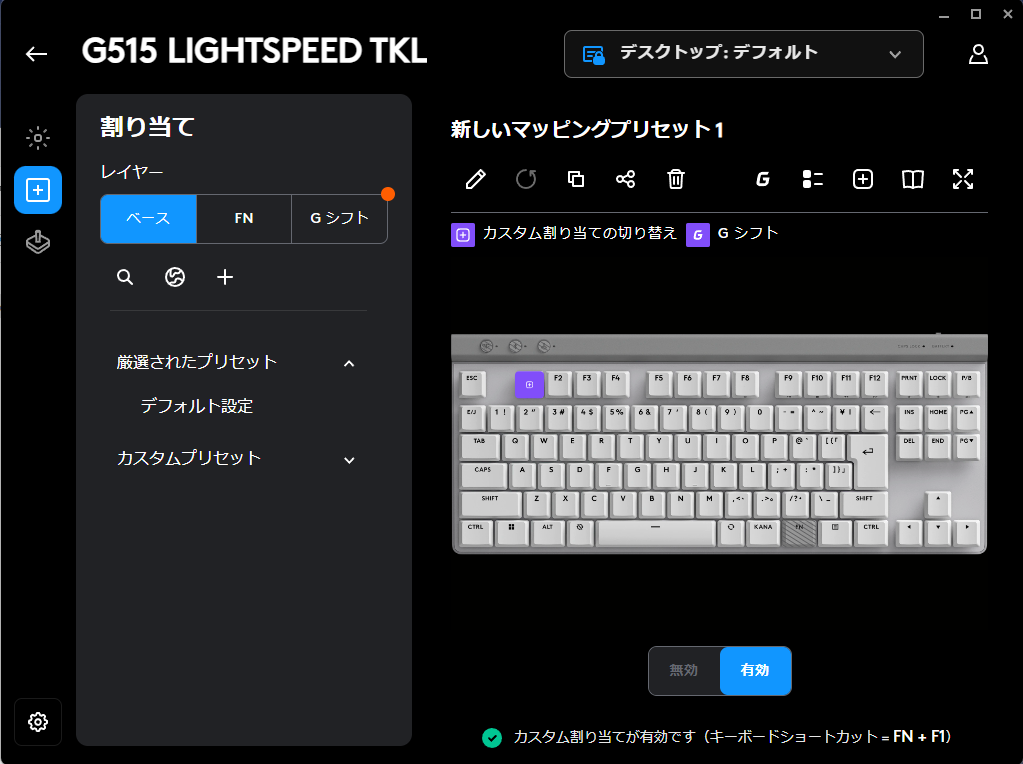
▲Logicool G515 LIGHTSPEED TKLのカスタマイズ画面
ゲーミングキーボードでは、特定のキーに好きな操作を割り当てることが可能です。例えば、左手で押しやすいキーにリロードやジャンプなどの操作を設定することで、プレイの快適さが向上します。
キーの割当は、メーカーの専用ソフトウェアを使って行うことが多く、ゲームごとに設定を変えることも可能です。
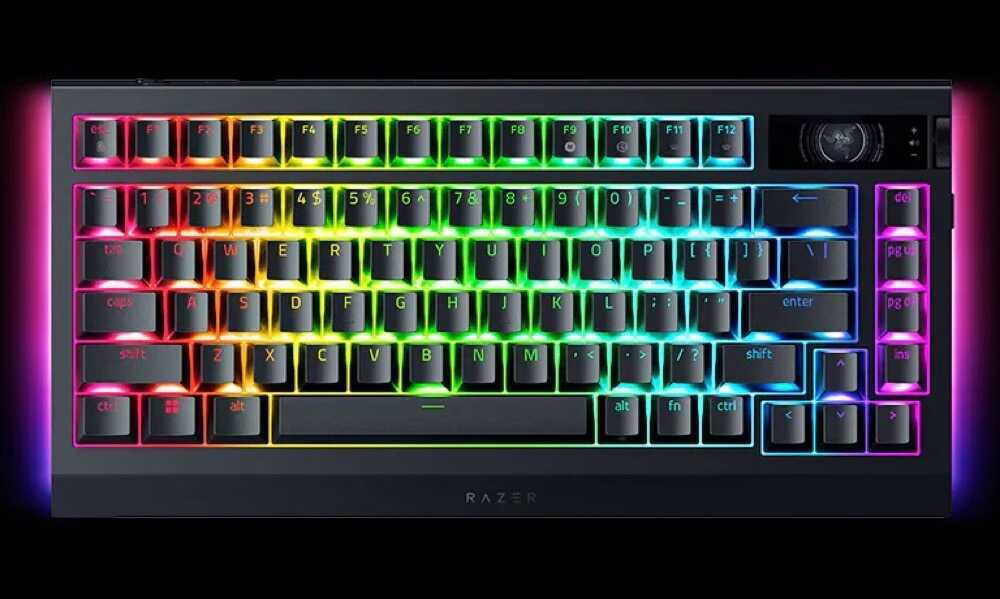
キーボードのバックライトを好きな色やパターンに変更できる機能も搭載されています。単なる装飾だけでなく、キーごとに色を設定することで、ゲーム中の重要なキーを視覚的に区別することもできます。
RGBライティングは見た目のカスタマイズ性を高めるだけでなく、ゲームの没入感を向上させる要素としても人気となっています。
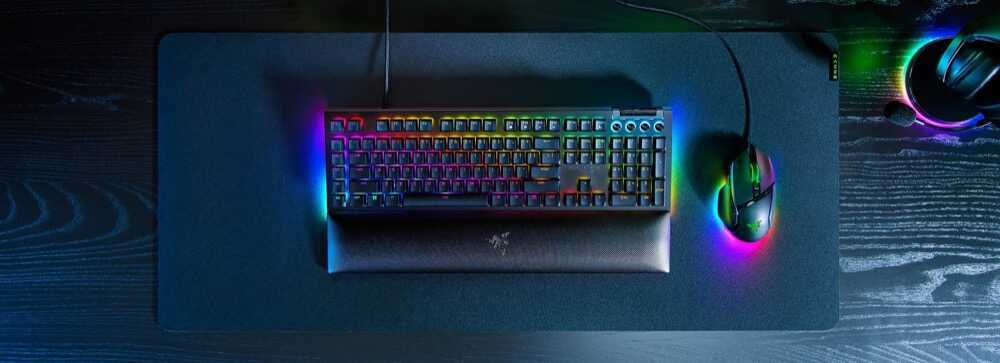
ゲーミングキーボードは、ゲームを快適にプレイするために作られた特別なキーボードです。普通のキーボードと比べて、キーの応答速度や耐久性、押しやすさなどが強化されています。
| 普通のキーボード | ゲーミングキーボード | |
|---|---|---|
| 反応速度 | 一般的な速度 | 速い(遅延が少ない) |
| 耐久性 | 約500万回の打鍵 | 約5000万回以上の打鍵 |
| ロールオーバー | 非対応 | 対応 |
| アンチゴースト | 非対応 | 対応 |
| キーの種類 | メンブレン式が主流 | メカニカル式が主流 (軸の種類が選べる) |
| カスタマイズ性 | ほぼなし | マクロ機能 キーの割当 RGBライティングなど |
| メリット |
|---|
|
あらゆるゲームで正確な操作が可能カスタマイズの幅が広い耐久性が高く長持ちする |
デメリット |
|
価格が高い長文のタイピングには向かない軸によってはタイピング音がうるさい |
ゲーミングキーボードは、普通のキーボードと比べてキーの応答速度が速く、正確な入力ができます。特にFPSやMOBAのような一瞬の判断が勝敗を分けるゲームでは大きな違いが出ます。
また、ロールオーバーやアンチゴースト機能を搭載しているため、複数キーを同時に押しても正しく反応してくれるのも特徴。例えば移動しながら武器を切り替えたり、スキルを発動したりといった複雑な操作もスムーズに行えます。
ゲーミングキーボードは自分好みにカスタマイズできるのも大きなメリットです。特定のキーに別の役割を割り当てたり、マクロ機能を使って複数の操作をワンタッチで実行できたりとゲームの操作性を上げてくれます。また見た目にこだわりたい場合は光り方をカスタマイズできるものも売られています。
ゲーミングキーボードは一般的なキーボードよりも耐久性が高く、長期間使えます。メカニカルスイッチを採用しているモデルが多く、5000万回以上の打鍵耐久を誇るものも多数。高品質なキーキャップやフレームを使用し、激しい操作にも耐えられます。防滴仕様のモデルもあり、飲み物をこぼしても故障しにくいものも。
激しいキー操作が多いゲーマーにとって、耐久性は重要なポイントです。長く使えることで、結果的にコスパも良くなります。
ゲーミングキーボードは高性能なスイッチや追加機能を搭載しているため、一般的なキーボードと比べて価格が高くなりがちです。特にメカニカルキーボードやワイヤレスモデルは1~2万円を超えるものが多く存在します。
初心者にとっては通常のキーボードと比べてコストがかかる点がハードルになるかもしれませんが、耐久性が高く長く使えるため、長期的に見ればコスパが良いとも言えます。
ゲーミングキーボードはゲーム向けに設計されているため、必ずしもタイピングのしやすさを重視しているわけではありません。特にキーの反応速度を優先したメカニカルスイッチ(赤軸や銀軸)は、軽すぎて誤入力が発生しやすいことがあります。仕事や文章作成をメインに使う場合はタイピングのしやすさを考慮したモデルを選ぶか、別にタイピング用のキーボードを用意しておくと安心です。
メカニカルキーボードの中にはタイピング音が大きいものがあり、環境によっては騒音になってしまうことがあります。特に青軸は「カチカチ」という打鍵音が特徴で、静かな場所では周囲の人にとって気になるレベルの音が出ます。夜間にゲームをプレイする場合や、同じ部屋で誰かが作業をしている場合は、赤軸や静音スイッチを採用したモデルを選ぶのが無難です。
 ゲーミングPC ゲーミングPC |
 キーボード キーボード |
 マウス マウス |
 ヘッドセット ヘッドセット |
 モニター モニター |
 コントローラー コントローラー |
 マウスパッド マウスパッド |
 タブレット タブレット |
 アケコン アケコン |
最新おすすめゲーミングキーボード12選|初心者向けの選び方解説【2026年】
ゲームの権利表記 © 2014 Game8, Inc.
当サイトはGame8編集部が独自に作成したコンテンツを提供しております。
当サイトが掲載しているデータ、画像等の無断使用・無断転載は固くお断りしております。

