

 TOPに戻る
 セール・フェス情報
 Steamの返金方法
 Macで遊ぶ方法
 Steam Link使い方
 おすすめゲーム
 セールおすすめ
 無料おすすめ
 Deckおすすめ
 おすすめRPG
 おすすめシミュ
 8月おすすめ
 タルコフ
タルコフ ダッコフ
ダッコフ Alchemy Factory
 俺アラOD
俺アラOD ARC Raiders
 ウィッチリング
 マイリトルパピー
 Marathon
 Slay the Spire 2
 紅の砂漠
紅の砂漠 ヴァンクロ
ヴァンクロ Tides of Tomorrow
 ゆんゆん電波
 Outbound
 Forza Horizon 6
 サブノーティカ2
 Coffee Talk Tokyo
 007 First Light
 Solarpunk
 ご応募ありがとう
 SAND
SAND 東京ワルキューレ
 電車アタック!
 ルビナイト
ルビナイト ヘリックス
ヘリックス テイルスピナー
 Pigeon A Love Story
 プッシャー外伝
 HELL Vietnam
 なかったことに
 ホロダンジョン
 炎姫
炎姫 くつひも物語
 マッシュルーム
 ユメザメの仮説
 星無きセカイ
 犬の夢
犬の夢 憎悪の帝王
憎悪の帝王 ゆんゆん電波
 ミカクテイ事件
 魔法少女ノ因習村
 レムナンツ
レムナンツ 裏垢迷宮
裏垢迷宮 勇者パーティ
 ドーナツの穴
 限界ビートちゃん
 不可思議メメメ
 Gambonanza
 Night Shippers
 シュレディンガー
 Phantom Blade
 PUKEY GODDESS
 KYORA
KYORA Tokyo Stories
 DEPERSON
 つみみじかん
 ナイトブラッドW
 Gothic 1 Remake
 最終回収SQUAD
 エリオット
エリオット 驚いたら負け
 Soulframe
 Eggstremely
 SAW: Genesis
 1666: Amsterdam
 HAEX
HAEX CHRONICLES
 事故物件監視3
 Call into the Hollow
 One Song, One Life
 コメンテーター
 最後のスライド
 Psycasso
 SealChain
 ターンバウンド
 Dicey Hacker 1999
 SHUNYA
 ベーカリー
ベーカリー 少女と学園城
 STARVEIL
 ぎゃるぼっち
 風水ニャン牌
 浮島の日々
浮島の日々 ANTHEM#9
 Echoes of Red
 武器鍛冶屋
武器鍛冶屋 チート・デス
 Scavland
 AOKAKI
 DevourSlime
 普通のわが家
 PsyUp
PsyUp Nonolith
 Nezori
 クインティリオン
 ニーマルバツバツ
 Neo Junk City
 REPLACED
 サクリファイア
 噓つき姫
噓つき姫 旅するねこまた
 ミッドナイト
 嵐のメイド
嵐のメイド Gunboat God
 Before I Go
 ワールドウォーV
 Archon Soul
 終焉魔女の旅々






















0件
読み込み中...

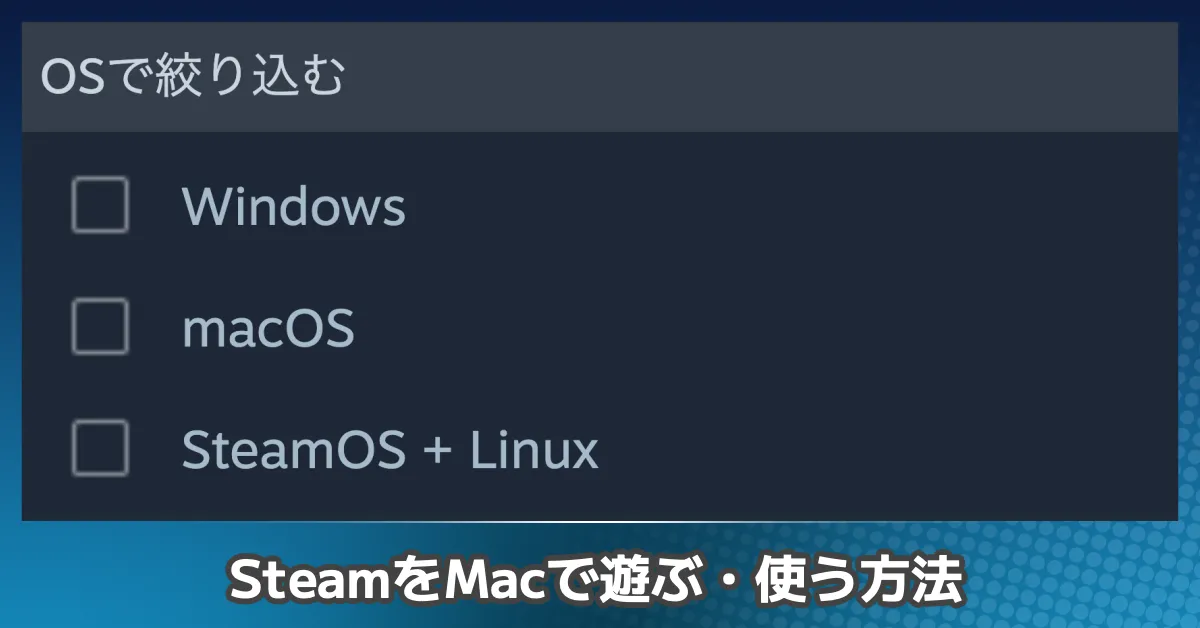
MacでSteamをインストールして遊ぶ・使う方法を解説。Steamのインストール手順、Mac対応ゲームの探し方まで、初心者にもわかりやすく紹介しています。
※本記事の情報は執筆時点のものです。最新の動作条件等については、Steam公式ヘルプをご確認ください。
SteamをMacにインストールする前に、自分のmacOSが古くないか確認しておきましょう。あまりにも古すぎる場合、Steam上でサポートが終了していたり、ゲームが起動できなかったりする場合があります。
なお、macOS 10.15 Catalina以降では32ビットのMacゲームは動作しません。基本的に気にする必要はありませんが、古いタイトルを遊びたい場合は注意が必要です。
 拡大
拡大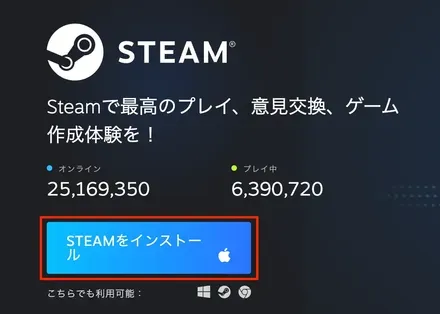 拡大
拡大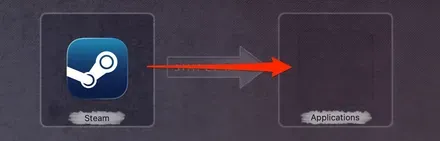 拡大
拡大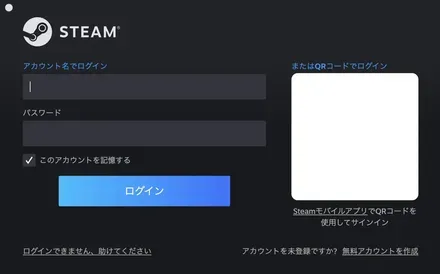 拡大
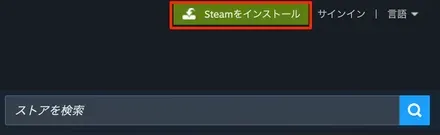
拡大SteamをmacOSにインストールする方法はかなりシンプルで、画面に下がってボタンをクリックし、アイコンをドラッグ&ドロップするだけです。
| スペシャルセクションから飛ぶ | フィルターで設定する |
|---|---|
 拡大 拡大 |
 拡大 拡大 |
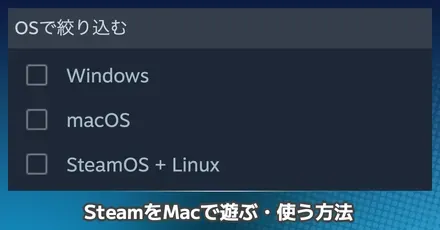
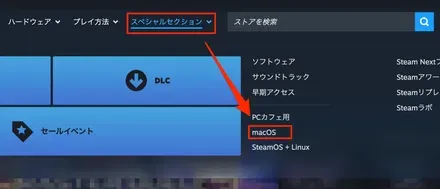
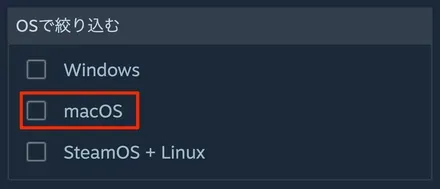
SteamでmacOS対応のゲームを探す場合、画面上部にある「スペシャルセクション」からmacOSの画面へ移動するのが一番早いです。それ以外だと、右側のフィルター項目の下部にある「オペレーティングシステム」でmacOSを選択すると、Mac対応タイトルだけに絞り込めます。
 拡大
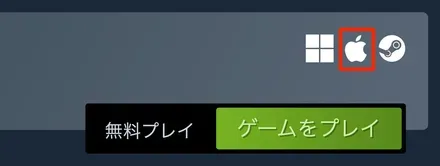
拡大また、上記から気になるゲームのストアページを開いたとき、ダウンロードボタンにAppleのマークがあれば対応しており、なければWindows専用です。購入前に必ず確認しましょう。
 拡大
拡大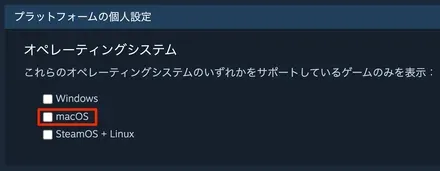 拡大
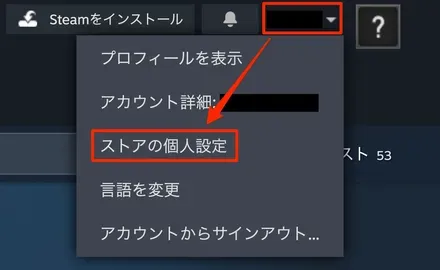
拡大Steamには、ストアの設定で「特定のプラットフォーム(≒機種)に対応しているゲームだけ表示する」機能があります。早めにこの設定をしておくと、ゲームを探す際に「macOSに対応しているゲームだけ」を表示でき、ゲーム探しが楽になります。
MacでSteamゲームを遊ぶ場合、Mac向けに最適化されていないゲームや、性能に余裕が少ないMacでは、解像度・影・アンチエイリアスなどを「中」や「低」にするとカクつきを抑えやすくなる場合も。Apple Silicon搭載のMacでも、ゲームによっては設定を少し下げた方が安定しやすくなります。
Macでオンライン要素のあるSteamゲームを遊ぶときは、できるだけ有線LANを使うと安定します。Wi-Fiを使う場合は5GHz帯(高速通信)を選び、ルーターに近い場所でプレイすると遅延や切断を減らせる場合があります。
MacでSteamゲームを遊ぶ場合、Steamゲームは大容量になりやすいため、内蔵ストレージが少ないMacでは外付けSSDを活用しましょう。Steamでは「設定」→「ストレージ」から外付けドライブをライブラリとして追加できます。
SteamをMacで遊ぶ・使う方法を解説!
© 2026 Valve Corporation.All rights reserved.
当サイトのコンテンツ内で使用しているゲーム画像の著作権その他の知的財産権は、当該ゲームの提供元に帰属しています。
当サイトはGame8編集部が独自に作成したコンテンツを提供しております。
当サイトが掲載しているデータ、画像等の無断使用・無断転載は固くお断りしております。

