






















0件
読み込み中...

★水着ガチャ第3弾開催中!/水着イベント第3弾攻略
├水着白上フブキ/水着大神ミオ
└水着戌神ころね/水着猫又おかゆ
★序盤の効率的な進め方/宝箱/最強リーダー
★音ゲー初心者向けガイド
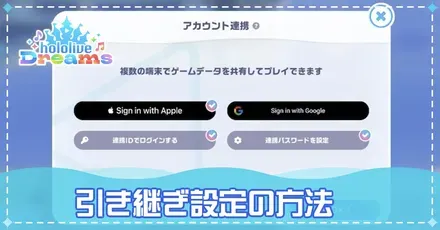
ホロドリの引き継ぎ設定の方法とデータ連携の記事です。ホロライブドリームスの引き継ぎ手順はもちろん、IOSやAndroid端末、Steamでの連携についても掲載しています。ホロドリ引き継ぎについて知りたい方は是非ご覧ください。
| 端末別引き継ぎ手段 | |
|---|---|
| IOS | ・連携IDでログイン ・Googleアカウントでログイン ・Appleアカウントでログイン |
| Android | ・Googleアカウントでログイン ・連携IDでログイン |
| Steam | ・連携IDでログイン |
「アカウント」から連携パスワードを発行、またはアカウント連携することで引き継ぎ設定ができます。端末によって引き継げる手段と種類が違うので、引き継ぎ先の端末によって引き継ぎの設定を選択しましょう。
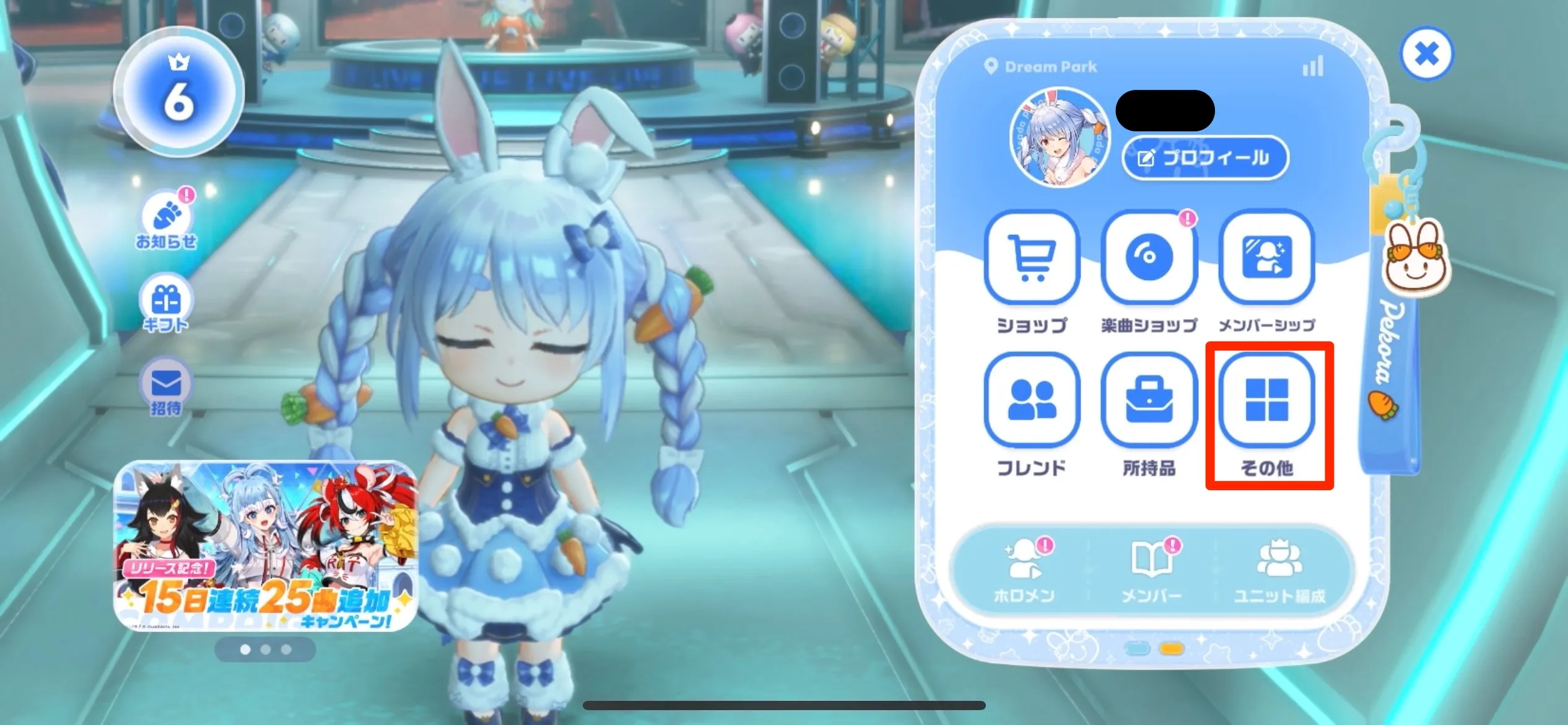 ホーム画面右上のメニューから「その他」を開く
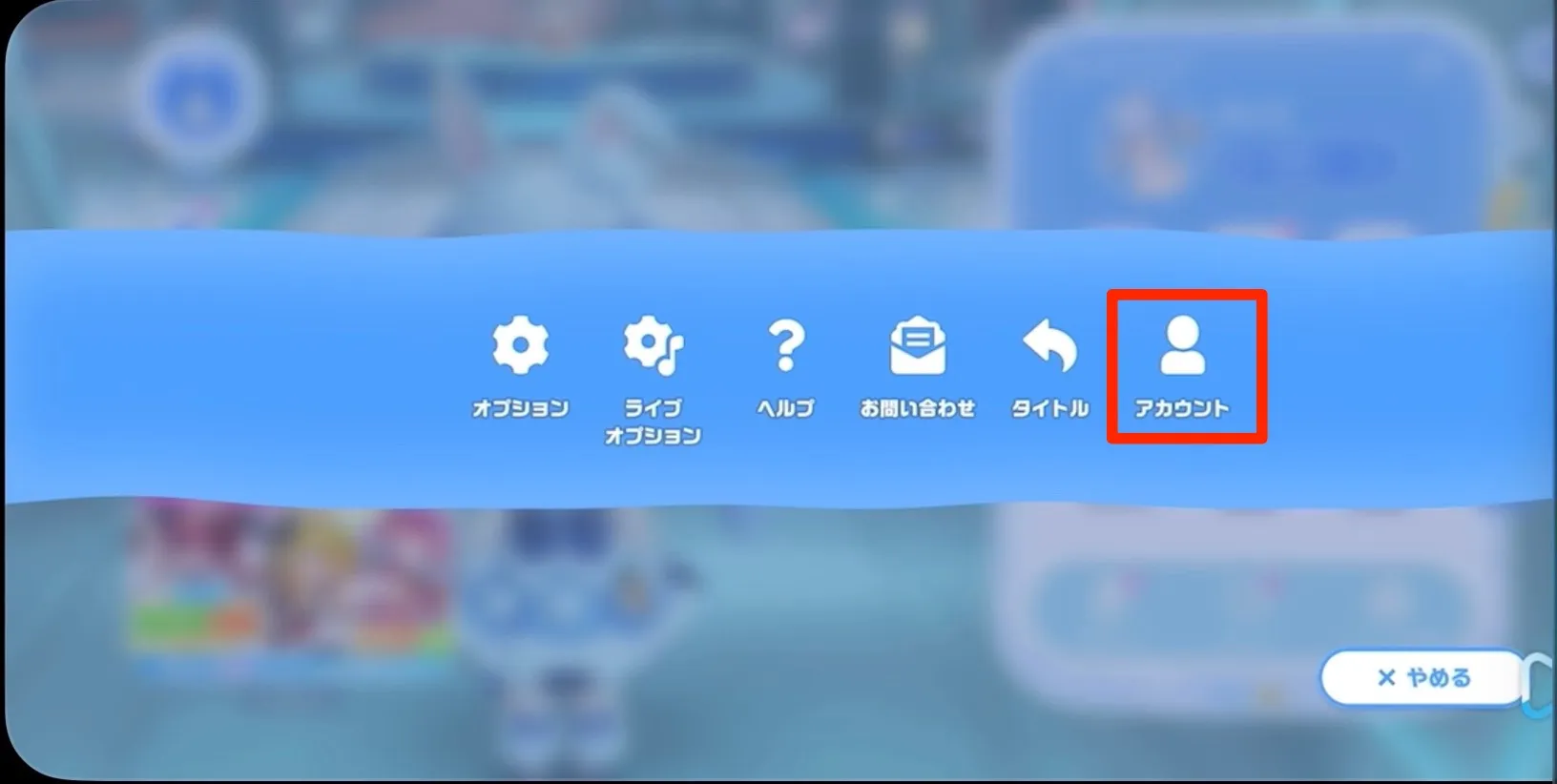 メニュー画面の右端に配置されている「アカウント」を開く
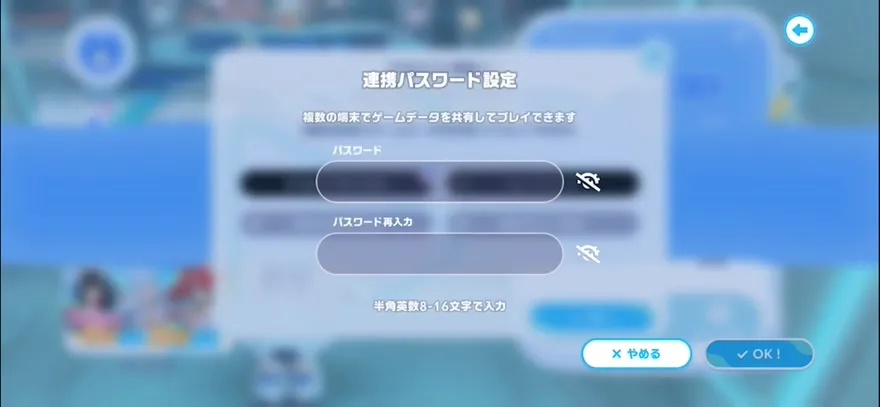 連携IDで引き継ぎたい場合は、事前に連携パスワードを入力して連携IDを発行しましょう。画面に表示された「連携ID」を確認・コピーし、メモ等に大切に保管することで安全に引き継げます。Steam版はアカウント連携で引き継げないので、こちらの連携手段を選びましょう。
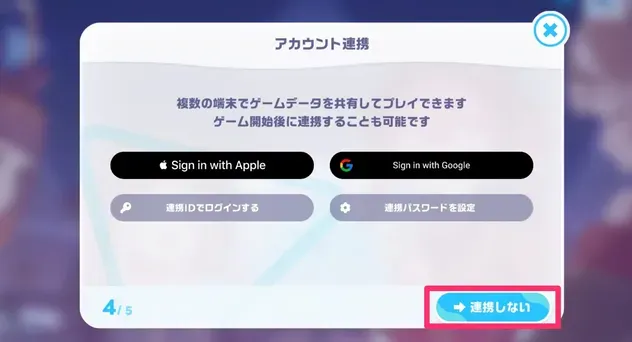
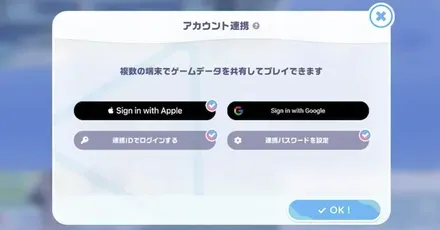
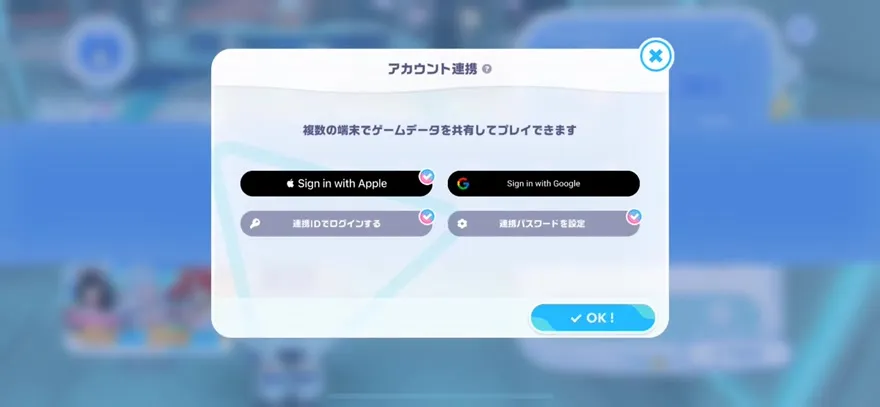 AppleアカウントやGoogleアカウントと紐づけて引き継ぎたい場合は端末に合ったアカウントと連携しましょう。 Android端末の場合は「Sign in with Google」、IOSならどちらのアカウントでも連携できます。
ホロドリのタイトル右上のメニューから「アカウント管理」を選んで事前に準備した連携手段を選びましょう。
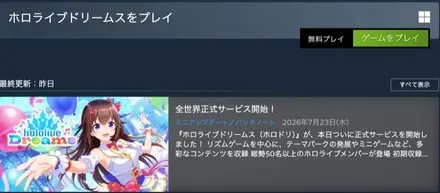 「App Store」や「Google play」またはSteam版など引き継ぎ先の端末でホロドリをインストールしてゲームを開きましょう。
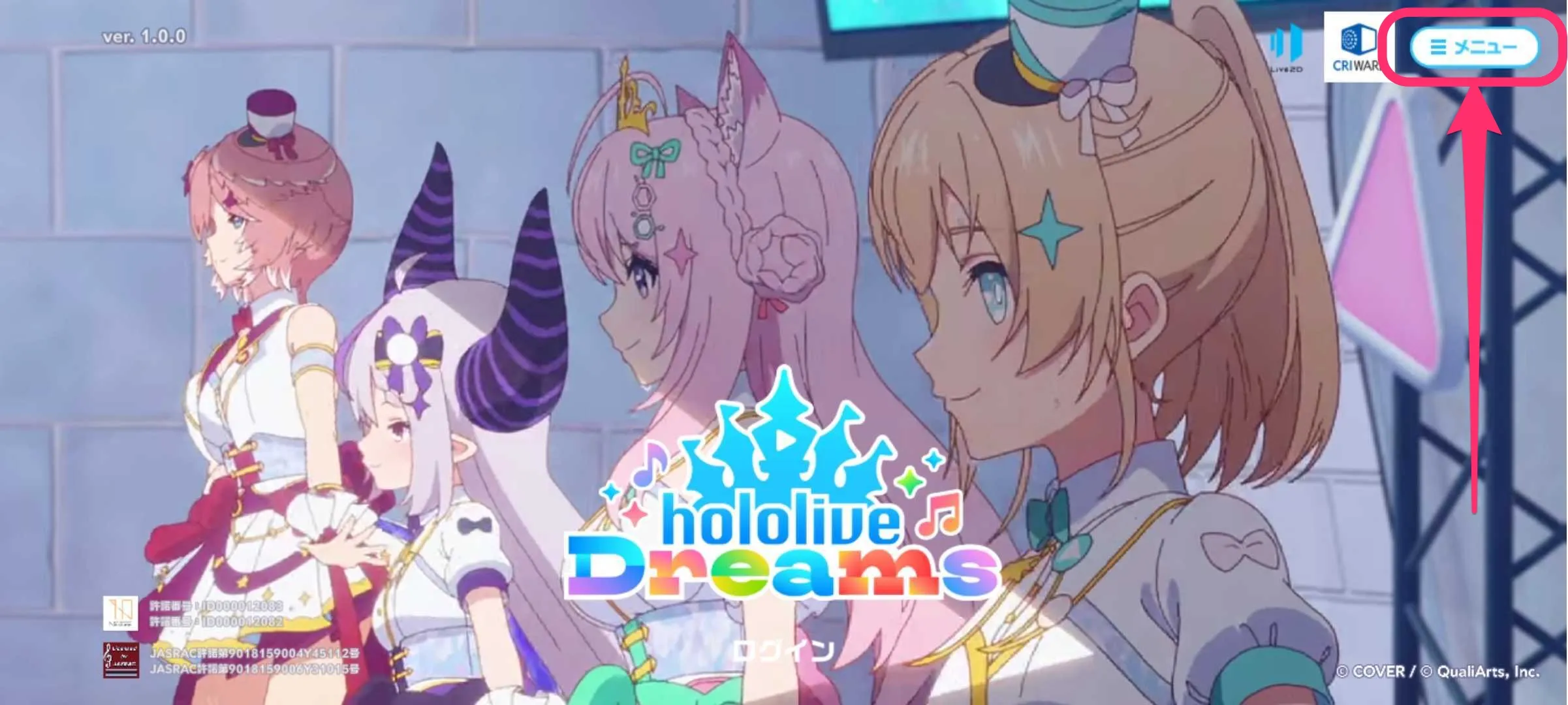 ホロドリを開いた後は、タイトル画面右上に配置されている「メニュー」を開きましょう。ゲームを進めなくても「メニュー」画面は開けます。
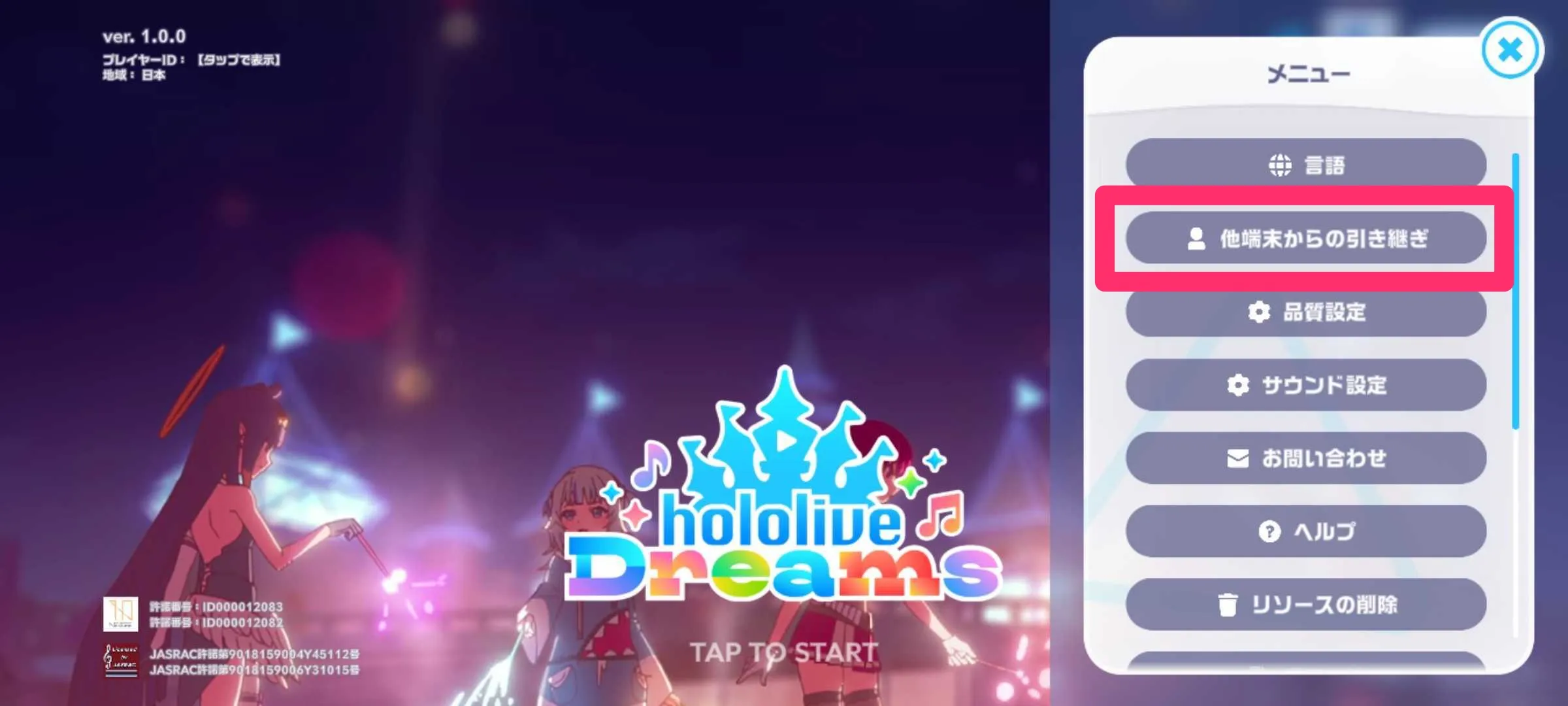 メニューを開いたら「他端末からの引き継ぎを選択」しましょう。引き継ぐ前の端末で準備した引き継ぎ手段を選んで、アカウント連携またはデータ連携しましょう。アカウント連携ならアカウントへのログイン、データ連携なら発行した連携パスワードとIDを入力する必要があります。
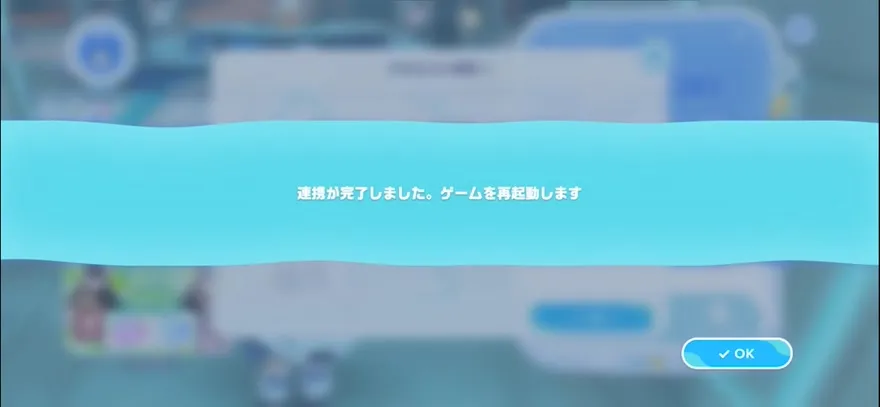 「連携が完了しました」と表示されたらOKをタップし、ゲームを再起動すると連携完了です。
アカウント連携を事前に設定しておくことで、機種変更時に新しい端末へスムーズにプレイデータを引き継げます。スマートフォン本体の破損や紛失といった予期せぬトラブルが発生した場合でも、アカウントを安全に保護・復旧できます。
| 引き継ぎ可能な項目 |
|---|
| ・ブルーダイヤ(課金石) ・各所持品(カードや衣装等) ・メンバーシップ特典 |
ショップなどで課金して購入したブルーダイヤや所持アイテムは、データ連携を行うことで別の端末へ引き継いで利用できます。
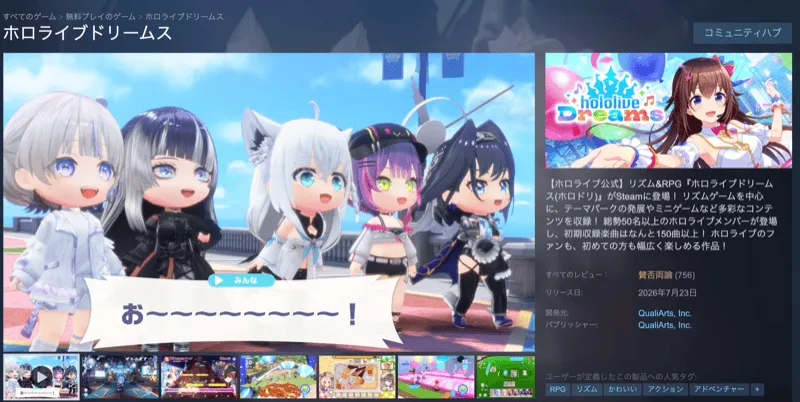
ホロドリはデータ連携を行うことで複数の端末間でゲームデータを共有してプレイできます。外出先ではスマートフォンで手軽にプレイし、自宅ではPCの大画面でじっくり遊ぶといった、ライフスタイルに合わせたプレイスタイルが可能です。
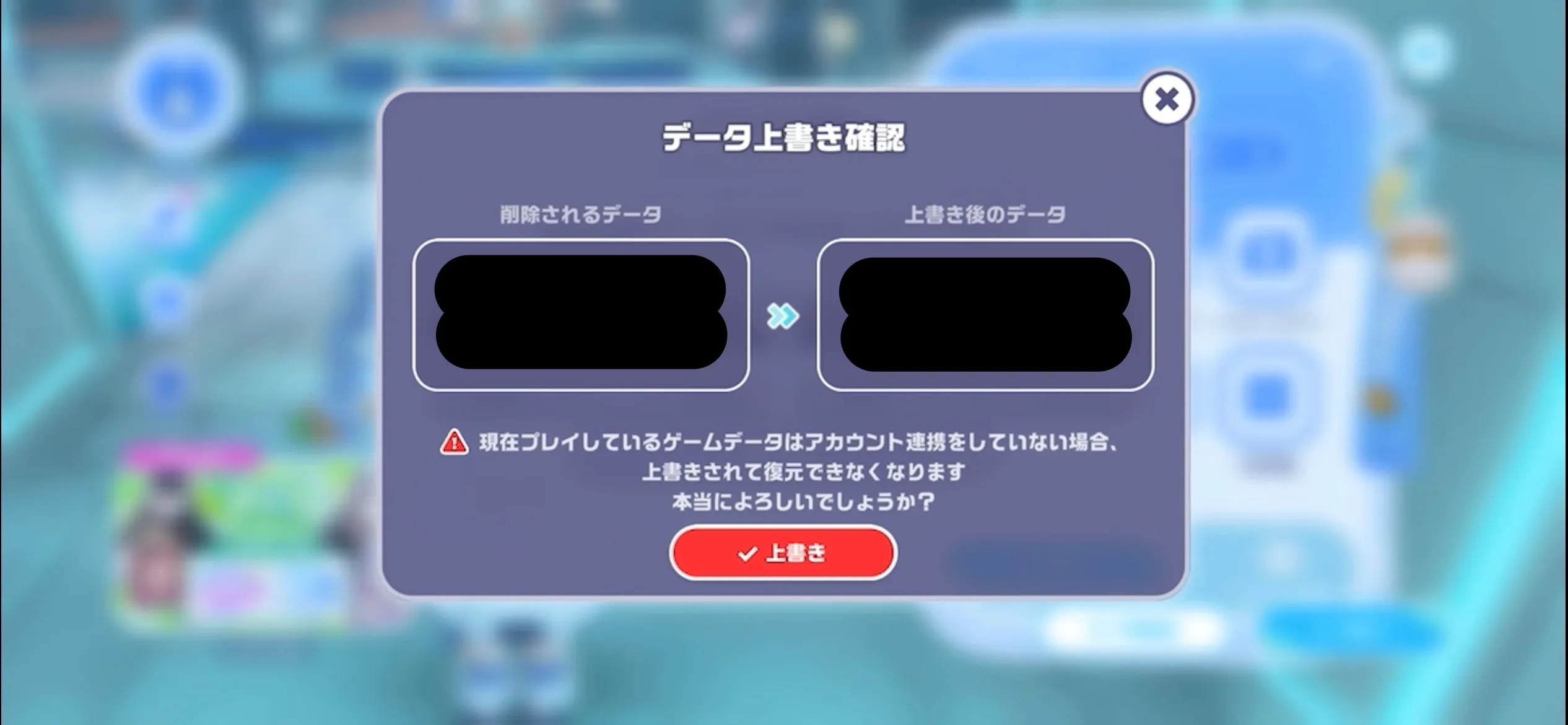
共有先の端末にすでに『ホロドリ』のプレイデータが存在する場合、アカウント連携を行うと現在のデータによって共有先のデータが上書きされます。
また、事前のアカウント連携を行っていない上書き前のプレイデータは、後から復元することができません。連携を実行する際は、上書きされる端末のデータに問題がないか必ず確認しましょう。
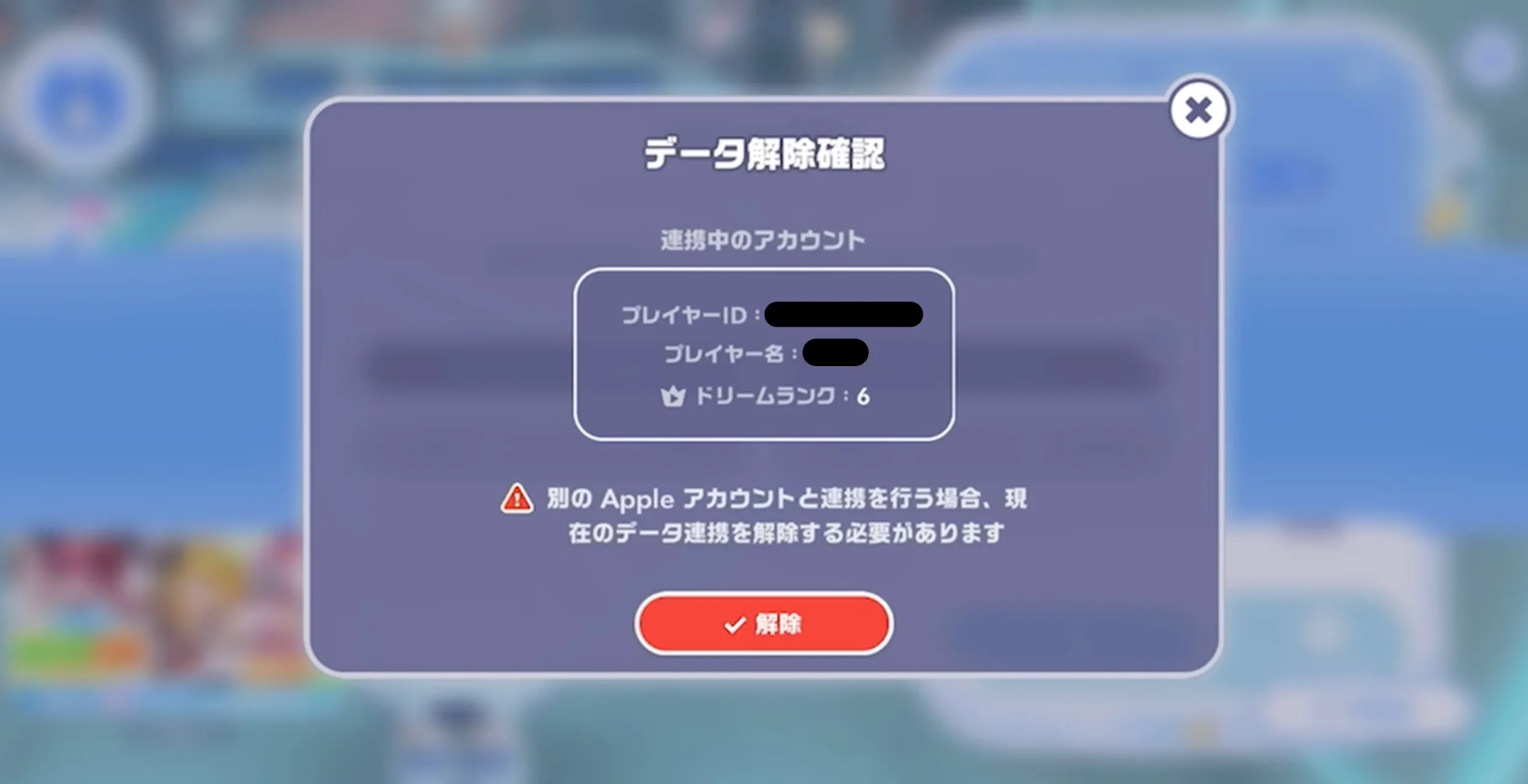
端末毎に別データを保管したい場合は、引き継ぎ後にデータ連携を解除することでデータの上書きを回避できます。連携を解除・変更する場合は、メニューの「アカウント」から連携中のアカウント情報を確認し、「解除」をタップすることで連携の解除を行えます。
| 端末A | 端末B | |
|---|---|---|
| アカウントA | 連携 → |
アカウントA |
| アカウントB ↑ここの作成方法 |
アカウントA |
ホロドリはゲームを起動すると自動でログインされるため、別アカウントを作成して始めることができません。ここでは、データ連携後に別アカウントで始める方法を紹介します。
 拡大
拡大
 拡大
拡大
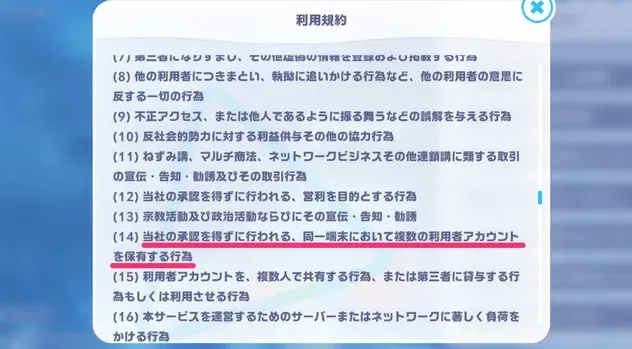
複数アカウント作成自体は利用規約に抵触していませんが、複数人のアカウントを同じ端末で管理すると利用規約違反となるので注意が必要です。最悪アカウント停止処置が取られる場合もあるので、1つの端末につき1つのアカウントで健全に遊びましょう。
 ▶︎攻略TOPに戻る ▶︎攻略TOPに戻る |
 リセマラランキング リセマラランキング |
 リセマラやり方 リセマラやり方 |
 最強キャラ 最強キャラ |
 最強パーティ編成 最強パーティ編成 |
 最強リーダー 最強リーダー |
 引き直しガチャ 引き直しガチャ |
 ダイヤの集め方 ダイヤの集め方 |
 確定&昇格演出 確定&昇格演出 |
 天井の金額 天井の金額 |
 ガチャチケの集め方 ガチャチケの集め方 |
- | - |
 序盤の進め方 序盤の進め方 |
 音ゲー初心者攻略 |
 毎日やるべきこと 毎日やるべきこと |
 ホロメンランク ホロメンランク |
 ホロメンクエスト ホロメンクエスト |
 ホロメンボード ホロメンボード |
 コネクトマス コネクトマス |
 ホロワーク ホロワーク |
 ホロメン招待状 ホロメン招待状 |
 開花のやり方 開花のやり方 |
 特訓のやり方 特訓のやり方 |
 スキル一覧と発動順 スキル一覧と発動順 |
 レッスンポイント レッスンポイント |
 ホロゴールド集め ホロゴールド集め |
 キューブの集め方 キューブの集め方 |
 衣装一覧 衣装一覧 |
 メモリースタンド メモリースタンド |
 宝箱の場所一覧 宝箱の場所一覧 |
 隠しトレジャー 隠しトレジャー |
 施設一覧 施設一覧 |
 メガスフィアコイン メガスフィアコイン |
 フリー会話 フリー会話 |
 建築素材の集め方 建築素材の集め方 |
- |
 リリース日 リリース日 |
 容量と推奨環境 容量と推奨環境 |
 アイコン変更 アイコン変更 |
 評価レビュー 評価レビュー |
 引き継ぎの方法 引き継ぎの方法 |
 課金要素一覧 課金要素一覧 |
 イラスト一覧 イラスト一覧 |
 卒業生は登場する? 卒業生は登場する? |
 フレンド申請 フレンド申請 |
 ノーツ種類と変え方 ノーツ種類と変え方 |
 メンテ・アプデ情報 メンテ・アプデ情報 |
 設定おすすめ 設定おすすめ |
 ホロメン変更 ホロメン変更 |
 ストーリースキップ ストーリースキップ |
 エラーや重い対策 エラーや重い対策 |
 時間帯の変更方法 時間帯の変更方法 |
 公式配信情報 公式配信情報 |
- |
引き継ぎ設定の方法とデータ連携【ホロライブドリームス】

© COVER / © QualiArts, Inc.
当サイトのコンテンツ内で使用しているゲーム画像の著作権その他の知的財産権は、当該ゲームの提供元に帰属しています。
当サイトはGame8編集部が独自に作成したコンテンツを提供しております。
当サイトが掲載しているデータ、画像等の無断使用・無断転載は固くお断りしております。