










0件
読み込み中...

★水着ガチャ第3弾開催中!/水着イベント第3弾攻略
├水着白上フブキ/水着大神ミオ
└水着戌神ころね/水着猫又おかゆ
★序盤の効率的な進め方/宝箱/最強リーダー
★音ゲー初心者向けガイド
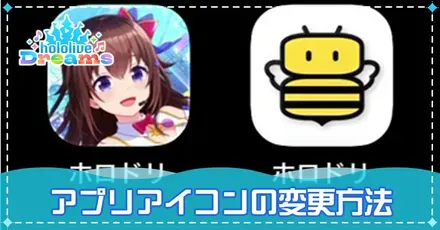
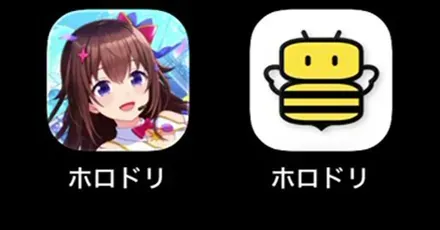
ホロドリのアプリアイコン変更の記事です。ホロライブドリームスのiPhoneのショートカットアプリでのアイコン変更方法を詳しく紹介しています。
|
※iPhone標準アプリの「ショートカット」を使用します。  ショートカットアプリを起動する ショートカットアプリを起動する
 アプリを開くのアクションを選択する アプリを開くのアクションを選択する
 青文字のアプリをタップしてホロドリを選択 青文字のアプリをタップしてホロドリを選択
 共有アイコンをタップして「ホーム画面に追加」を選択 共有アイコンをタップして「ホーム画面に追加」を選択
 アイコンと名称を決定 アイコンと名称を決定
|
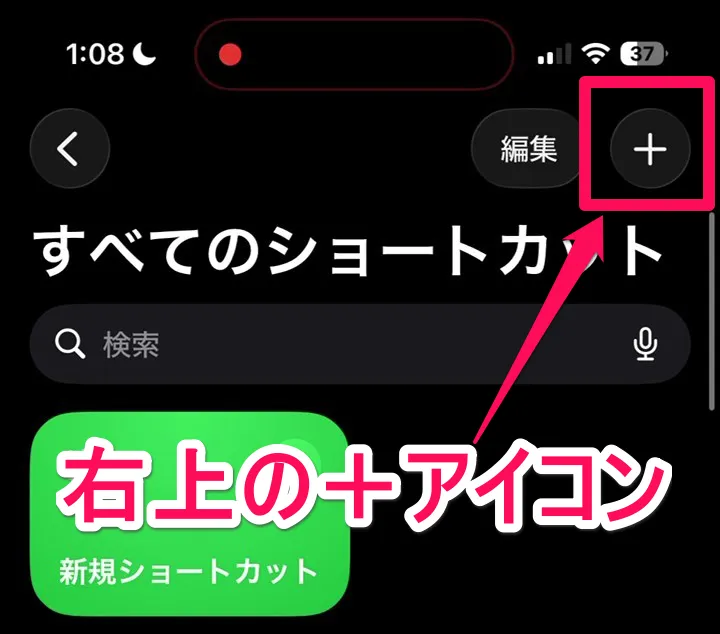 iPhoneに標準でインストールされている「ショートカット」アプリを立ち上げます。
画面右上にある追加アイコンをタップして準備を進めましょう。なお、ショートカットアプリを削除している場合は、Apple Storeから再ダウンロードしてください。
iPhoneに標準でインストールされている「ショートカット」アプリを立ち上げます。
画面右上にある追加アイコンをタップして準備を進めましょう。なお、ショートカットアプリを削除している場合は、Apple Storeから再ダウンロードしてください。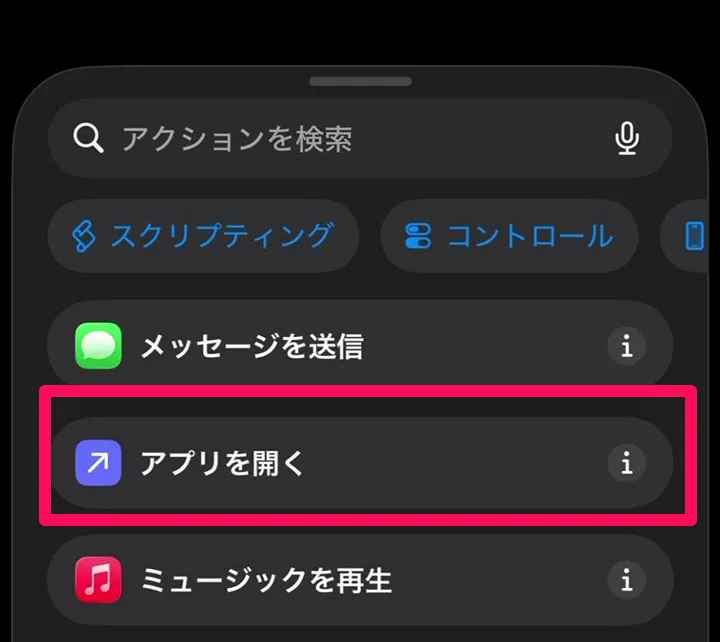 アクション追加画面が開いたら、「アプリを開く」のアクションを選択します。
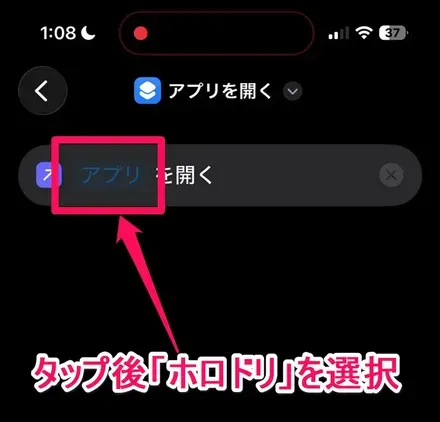 青字で表示されている「アプリ」をタップして「ホロドリ」を選択します。アプリ量が多い場合は、検索窓で検索するのがおすすめです。
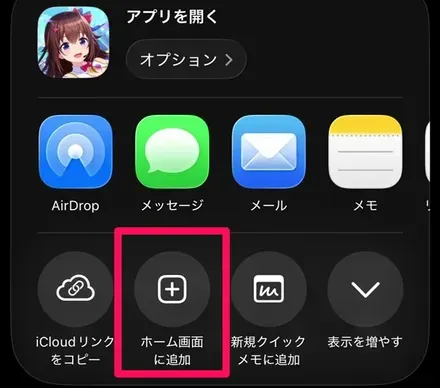 画面下部に配置されている共有アイコンを押します。
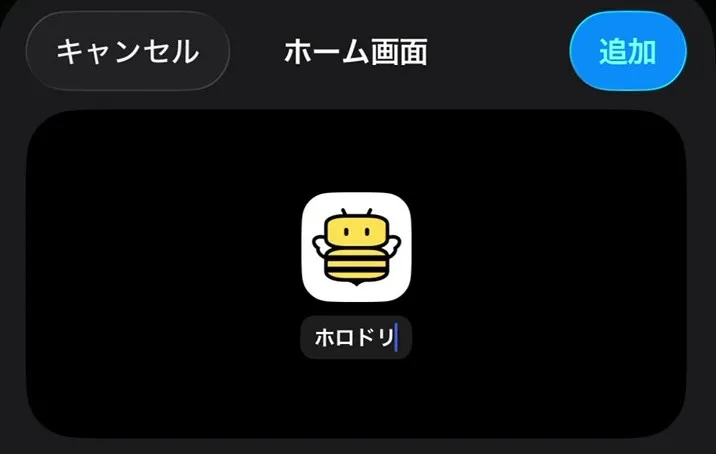 アイコンと名称を設定できる画面が表示されたら、左側の小さなアイコン部分をタップします。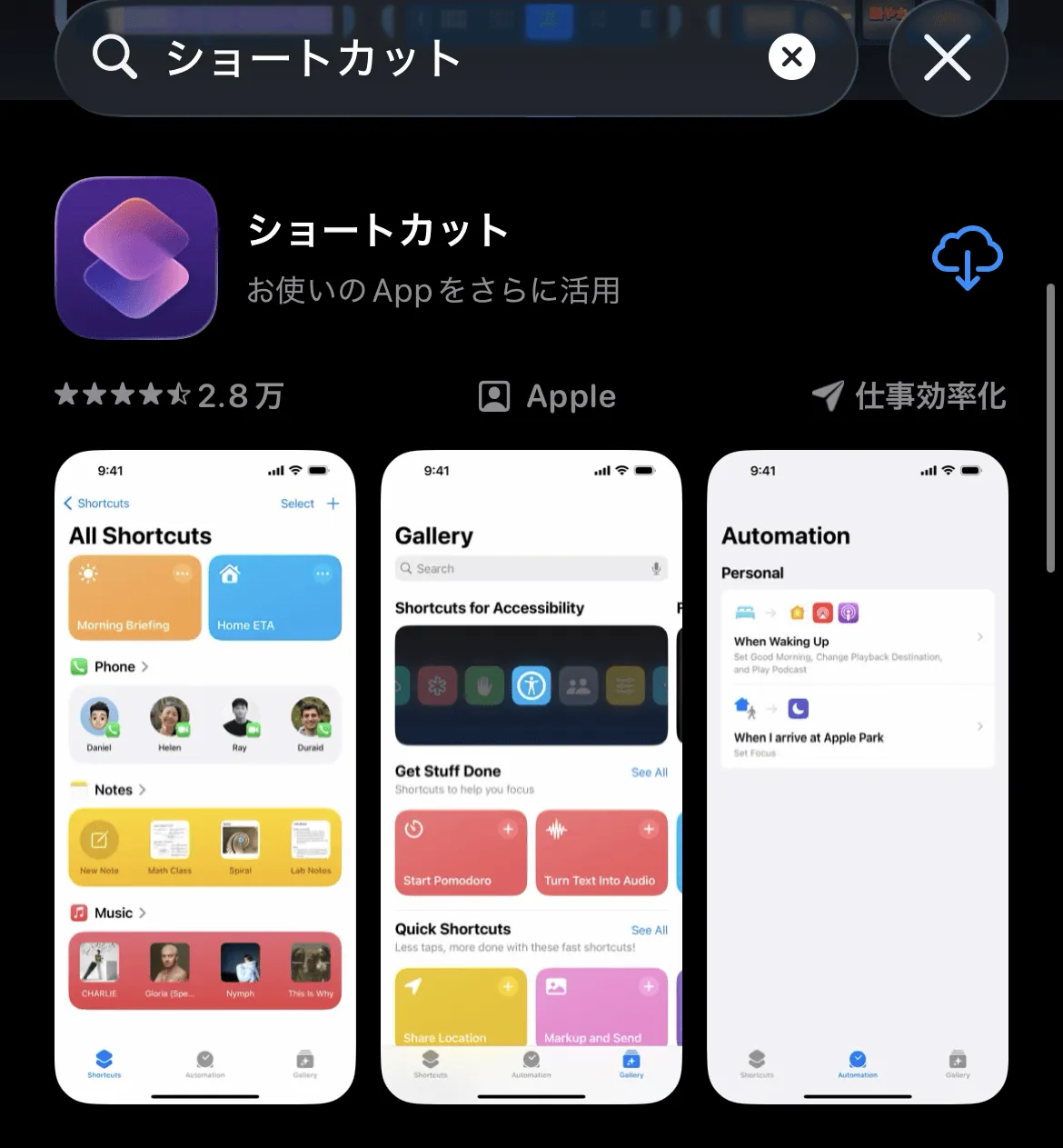
ショートカットアプリを削除している場合は、Apple Storeから再ダウンロードが可能です。下部の検索から「ショートカット」と検索して、再ダウンロードしましょう。
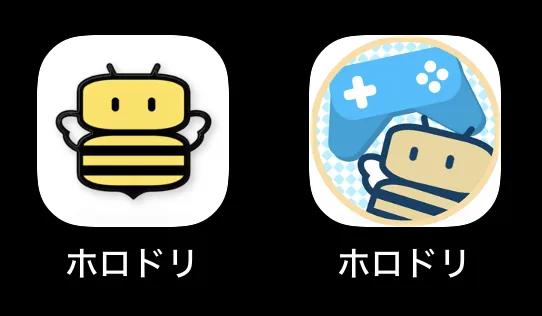
アプリアイコンを変更する最大のメリットは、ホーム画面に自身の推しメンを並べられるようになることです。よく使うアプリのアイコンをお気に入りの画像に変えるだけで、スマートフォンを開くたびに楽しい気分を味わえます。
なお、1つのアプリのアイコンを複数作成することも可能です。
 ▶︎攻略TOPに戻る ▶︎攻略TOPに戻る |
 リセマラランキング リセマラランキング |
 リセマラやり方 リセマラやり方 |
 最強キャラ 最強キャラ |
 最強パーティ編成 最強パーティ編成 |
 最強リーダー 最強リーダー |
 引き直しガチャ 引き直しガチャ |
 ダイヤの集め方 ダイヤの集め方 |
 確定&昇格演出 確定&昇格演出 |
 天井の金額 天井の金額 |
 ガチャチケの集め方 ガチャチケの集め方 |
- | - |
 序盤の進め方 序盤の進め方 |
 音ゲー初心者攻略 |
 毎日やるべきこと 毎日やるべきこと |
 ホロメンランク ホロメンランク |
 ホロメンクエスト ホロメンクエスト |
 ホロメンボード ホロメンボード |
 コネクトマス コネクトマス |
 ホロワーク ホロワーク |
 ホロメン招待状 ホロメン招待状 |
 開花のやり方 開花のやり方 |
 特訓のやり方 特訓のやり方 |
 スキル一覧と発動順 スキル一覧と発動順 |
 レッスンポイント レッスンポイント |
 ホロゴールド集め ホロゴールド集め |
 キューブの集め方 キューブの集め方 |
 衣装一覧 衣装一覧 |
 メモリースタンド メモリースタンド |
 宝箱の場所一覧 宝箱の場所一覧 |
 隠しトレジャー 隠しトレジャー |
 施設一覧 施設一覧 |
 メガスフィアコイン メガスフィアコイン |
 フリー会話 フリー会話 |
 建築素材の集め方 建築素材の集め方 |
- |
 リリース日 リリース日 |
 容量と推奨環境 容量と推奨環境 |
 アイコン変更 アイコン変更 |
 評価レビュー 評価レビュー |
 引き継ぎの方法 引き継ぎの方法 |
 課金要素一覧 課金要素一覧 |
 イラスト一覧 イラスト一覧 |
 卒業生は登場する? 卒業生は登場する? |
 フレンド申請 フレンド申請 |
 ノーツ種類と変え方 ノーツ種類と変え方 |
 メンテ・アプデ情報 メンテ・アプデ情報 |
 設定おすすめ 設定おすすめ |
 ホロメン変更 ホロメン変更 |
 ストーリースキップ ストーリースキップ |
 エラーや重い対策 エラーや重い対策 |
 時間帯の変更方法 時間帯の変更方法 |
 公式配信情報 公式配信情報 |
- |
アプリアイコンの変更方法【ホロライブドリームス】

© COVER / © QualiArts, Inc.
当サイトのコンテンツ内で使用しているゲーム画像の著作権その他の知的財産権は、当該ゲームの提供元に帰属しています。
当サイトはGame8編集部が独自に作成したコンテンツを提供しております。
当サイトが掲載しているデータ、画像等の無断使用・無断転載は固くお断りしております。