


















0件
読み込み中...

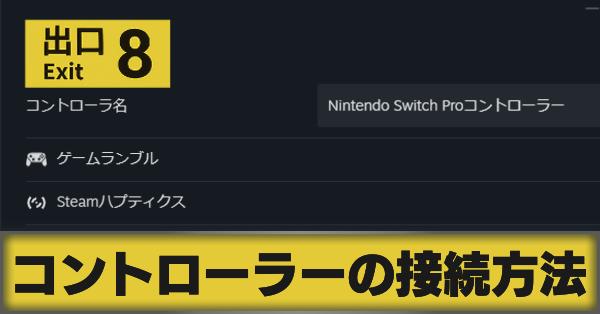
8番出口のコントローラーの記事です。PS4・PS5やSwitchプロコンのコントローラーの接続方法を掲載しています。
PS4やPS5、Xbox、Switchプロコンなどsteamに対応しているコントローラーなら他のゲームと同じようにPCに接続すると操作可能です。
| PS4/PS5/Switchのコントローラー接続方法【無線】 | |
|---|---|
| PC側 の操作 |
 PCにBluetooth機能が内蔵されているか確認 PCにBluetooth機能が内蔵されているか確認
└無ければ専用機器を購入するか有線接続する  「設定」→「Bluetoothとデバイス」を選択 「設定」→「Bluetoothとデバイス」を選択
 「デバイスの追加」からBluetoothを選択 「デバイスの追加」からBluetoothを選択
 コントローラーのシェアボタンとPSボタンを同時に押す コントローラーのシェアボタンとPSボタンを同時に押す
 コントローラーのランプが光れば成功 コントローラーのランプが光れば成功
|
| steam の操作 |
 画面左上の「steam→設定」をクリック 画面左上の「steam→設定」をクリック
 表示された画面の「コントローラ」をクリック 表示された画面の「コントローラ」をクリック
 「PlayStationコントローラーサポート」を有効にする 「PlayStationコントローラーサポート」を有効にする
|
PS4やPS5、Switchのコントローラーは上記の操作を行えば接続可能です。中でもBluetooth機能が無いにも関わらず接続を試して失敗するケースが多いため、まずはBluetooth機能が内蔵されているかをしっかり確認しましょう。
| Bluetooth機能の確認方法 | |
|---|---|
|
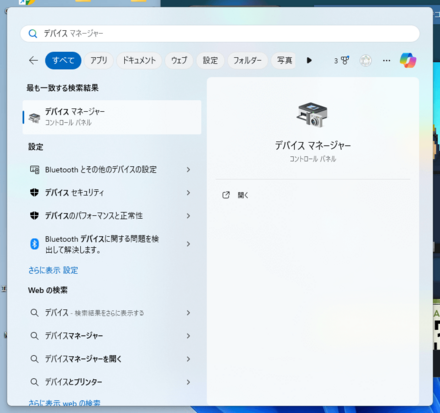
デスクトップ左下のWindowsボタンをクリック
上部の検索エリアに「デバイスマネージャー」と入力
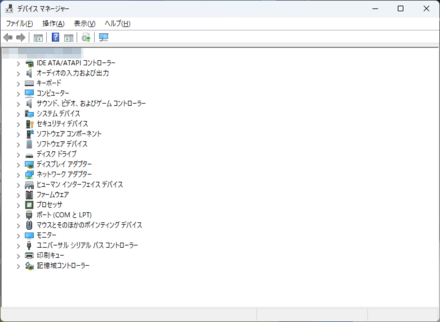
デバイスマネージャー画面内でBluetoothが無いか確認
|
|
| ①〜②の実際の画面 | ③の実際の画面 |
 拡大 拡大
|
 拡大 拡大
|
※上記画像(右)だとBluetooth機能は内蔵されていない。
無線で上記操作を行っても上手くコントローラーが繋がらない場合は、PCとコントローラーをケーブルで繋ぎましょう。コントローラーを有線で繋げばsteamが勝手に認識してくれるので、特別な操作が必要ありません。
コントローラーを有線で接続する場合は、ケーブルで繋ぐだけでOKです。ドライバーも自動インストールされるため、基本的には繋ぐだけでPCパッドとして認識されるうえに、充電を気にする必要もないため、基本的には有線で接続するのがおすすめです。
 ▶TOPに戻る ▶TOPに戻る |
|
| 人気記事 | |
|---|---|
 映画の公開日と劇場一覧 映画の公開日と劇場一覧 |
 全異変一覧と攻略 全異変一覧と攻略 |
| 攻略記事 | |
 ルールと進め方 ルールと進め方 |
 クリア時間の目安とボリューム クリア時間の目安とボリューム |
 クリア後のやりこみ要素 クリア後のやりこみ要素
|
 実績一覧と獲得方法 実績一覧と獲得方法 |
 セーブデータの削除方法 セーブデータの削除方法 |
 画面酔いする時の対処法 画面酔いする時の対処法 |
 ゲームオーバー要素と対処法 ゲームオーバー要素と対処法 |
- |
| プレイ前に読みたい記事 | |
 評価(レビュー)・感想 評価(レビュー)・感想 |
 動画配信ガイドライン 動画配信ガイドライン |
 対応ハードと必要スペック 対応ハードと必要スペック |
 コントローラーの接続方法 コントローラーの接続方法 |
 PS4・PS5版情報まとめ PS4・PS5版情報まとめ |
 Switch版・スマホ版情報 Switch版・スマホ版情報 |
 発売日・リリース日はいつ? 発売日・リリース日はいつ? |
 値段と過去セール履歴 値段と過去セール履歴 |
 ホラー要素はある? ホラー要素はある? |
- |
| 小ネタ | |
 小ネタ要素まとめ 小ネタ要素まとめ |
 モデル駅はどこ? モデル駅はどこ? |
 8番のりばとの繋がりは? 8番のりばとの繋がりは? |
|
コントローラーの接続方法
© 2023 KOTAKE CREATE
当サイトのコンテンツ内で使用しているゲーム画像の著作権その他の知的財産権は、当該ゲームの提供元に帰属しています。
当サイトはGame8編集部が独自に作成したコンテンツを提供しております。
当サイトが掲載しているデータ、画像等の無断使用・無断転載は固くお断りしております。