



















0件
読み込み中...

8番出口の画面酔いする時の対処法の記事です。酔う時の対処法やおすすめ設定を掲載しています。
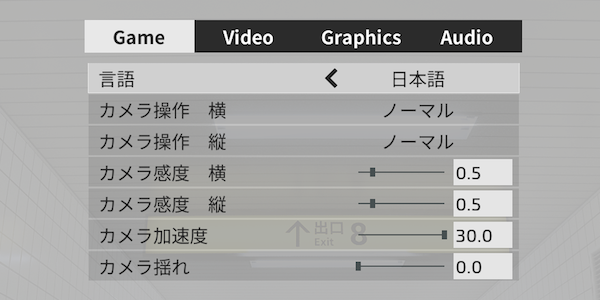
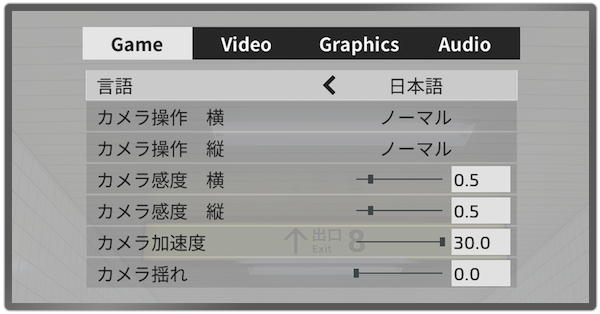
『8番出口』で画面酔いするという方は、「OPTION」からカメラの設定を変更しましょう。詳しいおすすめ設定は下記で掲載していますが、主に「カメラの揺れ」「カメラ感度」「カメラ加速度」を設定するのがおすすめです。
| キーマウ | Switch コントローラー |
PS4/PS5 コントローラー |
|---|---|---|
| 「ESC」キー | 「+」ボタン 「−」ボタン |
「option」ボタン |
OPTION画面を開くには、Switchコントローラーの場合は「+/−」ボタンで、PSコントローラーの場合は「optionボタン」で、キーマウ操作の場合はキーボード左上の「Escボタン」で開くことができます。
| ★画面酔いしにくくなるおすすめ設定一覧 |
|---|
 カメラ揺れを0にする 【特におすすめ!】カメラ感度を下げる
カメラ加速度を上げる
モーションブラーをOFFにする カメラ揺れを0にする 【特におすすめ!】カメラ感度を下げる
カメラ加速度を上げる
モーションブラーをOFFにする
|
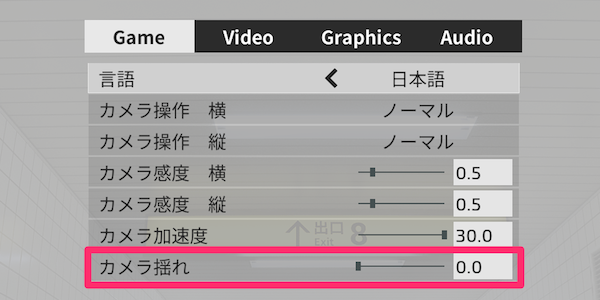
画面酔いを減らす設定で最も重要なのは「カメラ揺れを0にする」ことです。「カメラ揺れ」の設定を下げることで、歩いたり走ったりする時の画面揺れがなくなります。
ゲームプレイ中に酔う人は「カメラ揺れ」が激しいゲームが苦手という方が多いと思うので、まずはこの設定を変更してみましょう。それでも酔う場合は、下記の設定も変更してみてください。
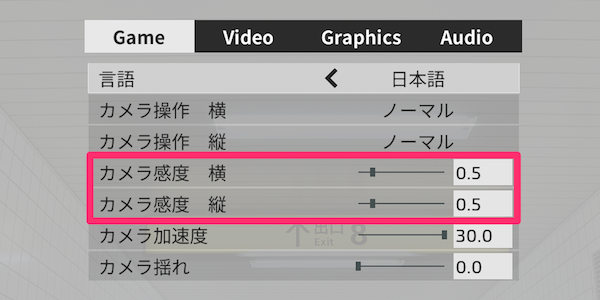
続いて「カメラ感度」をある程度下げるのがおすすめです。この「カメラ感度」は横や上下にカメラを動かしたときの感度を下げるもので、カメラの上下左右への反応速度が遅くなります。
「カメラ感度」を下げすぎると、視点移動が大変になり快適なゲーム体験がしにくくなります。酔わないラインと、快適なゲームプレイのラインは各自で調整してみてください。
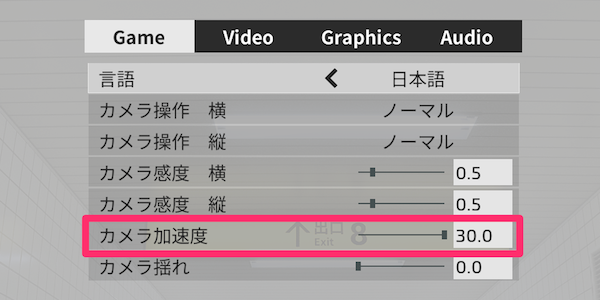
「カメラ加速度」を上げることで、視点を動かした際に素早く動かせるようになります。30.0まで上げることでキビキビ動いてくれるため、酔いを軽減可能です。
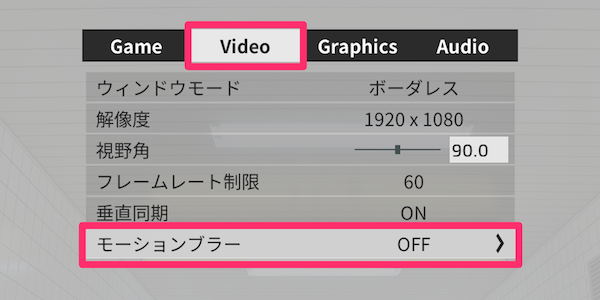
モーションブラーをOFFにすることで、カメラを動かした際の残像をなくすことができます。
 ▶TOPに戻る ▶TOPに戻る |
|
| 人気記事 | |
|---|---|
 映画の公開日と劇場一覧 映画の公開日と劇場一覧 |
 全異変一覧と攻略 全異変一覧と攻略 |
| 攻略記事 | |
 ルールと進め方 ルールと進め方 |
 クリア時間の目安とボリューム クリア時間の目安とボリューム |
 クリア後のやりこみ要素 クリア後のやりこみ要素
|
 実績一覧と獲得方法 実績一覧と獲得方法 |
 セーブデータの削除方法 セーブデータの削除方法 |
 画面酔いする時の対処法 画面酔いする時の対処法 |
 ゲームオーバー要素と対処法 ゲームオーバー要素と対処法 |
- |
| プレイ前に読みたい記事 | |
 評価(レビュー)・感想 評価(レビュー)・感想 |
 動画配信ガイドライン 動画配信ガイドライン |
 対応ハードと必要スペック 対応ハードと必要スペック |
 コントローラーの接続方法 コントローラーの接続方法 |
 PS4・PS5版情報まとめ PS4・PS5版情報まとめ |
 Switch版・スマホ版情報 Switch版・スマホ版情報 |
 発売日・リリース日はいつ? 発売日・リリース日はいつ? |
 値段と過去セール履歴 値段と過去セール履歴 |
 ホラー要素はある? ホラー要素はある? |
- |
| 小ネタ | |
 小ネタ要素まとめ 小ネタ要素まとめ |
 モデル駅はどこ? モデル駅はどこ? |
 8番のりばとの繋がりは? 8番のりばとの繋がりは? |
|
画面酔いする時の対処法とおすすめ設定
© 2023 KOTAKE CREATE
当サイトのコンテンツ内で使用しているゲーム画像の著作権その他の知的財産権は、当該ゲームの提供元に帰属しています。
当サイトはGame8編集部が独自に作成したコンテンツを提供しております。
当サイトが掲載しているデータ、画像等の無断使用・無断転載は固くお断りしております。