

 リセマラはするべき?
 兵士とは?
兵士とは? 科研センターの解説
 英雄とは?ステータス解説
 資源の効率的な集め方
 連盟とは?
連盟とは? 金鉱採掘場とは
























0件
読み込み中...

LastWar:Survival(ラストウォー)における、チャットについて掲載しています。チャットの使い方や便利機能などについて掲載しているため、ラストウォーチャットについて知りたい方はこの記事をご覧ください。
| 便利機能 | |
|---|---|
 チャット チャット |
 メール メール |
| 記事の内容は執筆時点での情報を記載しております。端末環境やアップデート状況によっては内容が異なる可能性があります。 |
|
|
クリック/タップで該当箇所に移動できます。
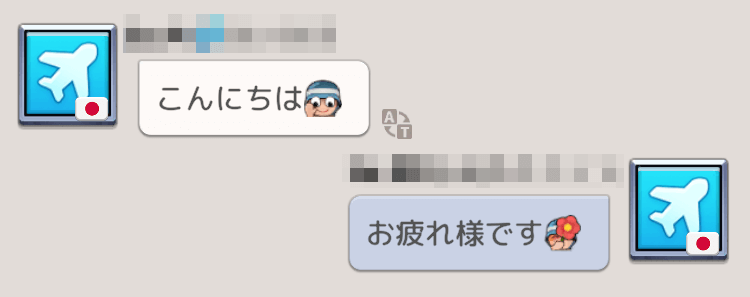
チャットはラストウォーにおいて他指揮官とコミュニケーションを取ることができる場所です。ラストウォーは連盟内で協力したり、戦域全体で連携して他戦域と戦うことがとても多いため、チャットを上手く活用できると遊び方の幅は大きく広がることを覚えておきましょう。

ゲーム内チャットは多くの人の目に触れる場所です。暴力的な発言や相手を不快にさせる発言、迷惑行為等を行うのは絶対にやめましょう。ラストウォーには通報機能も用意されているためマナーを守って利用してください。
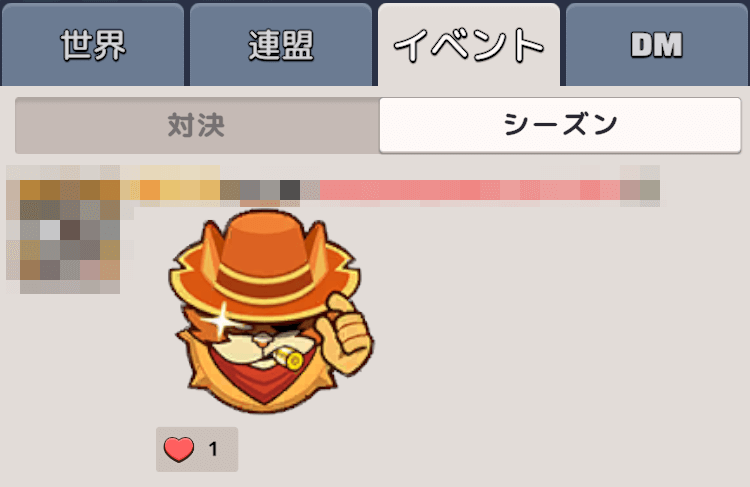
チャットは大きく分けて「世界」「連盟」「イベント」「DM」の4種類にカテゴリ分けされています。世界チャットでは戦域全体に、連盟チャットは連盟員に、イベントチャットは連盟対決とシーズンイベント参加者向けに、DMは他指揮官へ1対1の個人的なメッセージを投稿可能です。
それぞれの用途に合わせて専用のチャットを活用して他指揮官との会話を楽しんだり、連盟での素早い情報共有を行ったりするよ良いでしょう。
世界チャットは基本的に戦域に所属する指揮官しか利用できませんが、輸送車やシーズンイベントのグループ分け画面などから別戦域に移動し、本部を移設することで書き込み可能になることを覚えておきましょう。
| 手順 | 移動方法 |
|---|---|
| ① |
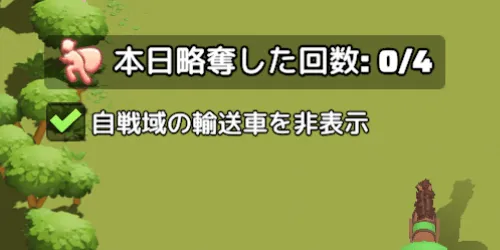 輸送車画面左上の「自戦域の輸送車を非表示」にチェックを入れる
|
| ② |
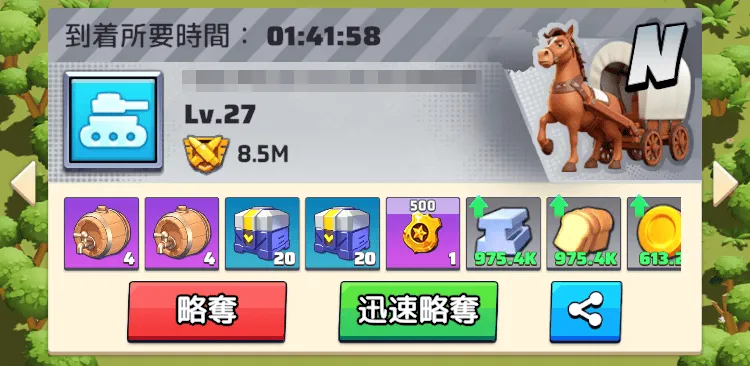 別戦域の輸送車を選んで「略奪」をタップする
|
| ③ |
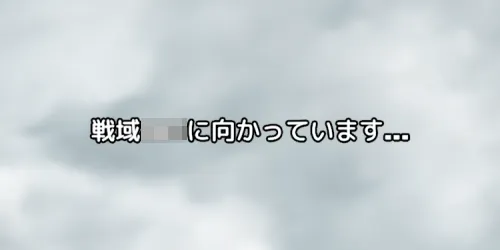 別の戦域に移動する
|
| ④ |
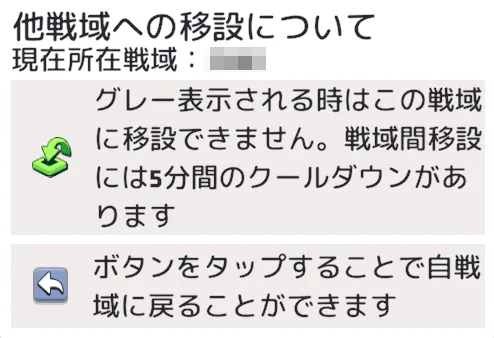 別の戦域に移動したら本部を移設する
※一部戦域は進行状況によって移設不可能な場合もある |
| チャット全般 | |||
|---|---|---|---|
 言語翻訳 言語翻訳 |
 送信取り消し 送信取り消し |
 未読確認 未読確認 |
 新着通知 新着通知 |
 ダークモード ダークモード |
 ブロック ブロック |
 スタンプ スタンプ |
 サイコロ サイコロ |
 テキストコピー テキストコピー |
 返信 返信 |
 座標共有 座標共有 |
 いいね いいね |
 テキスト再編集 テキスト再編集 |
 ゴールデンエッグ ゴールデンエッグ |
 応対モード 応対モード |
- |
| DM関連 | |||
 履歴削除 履歴削除 |
 名前検索 名前検索 |
 ピン留め ピン留め |
 ギフト ギフト |
 プロフィール プロフィール |
 グループチャット グループチャット |
- | - |
| 連盟チャット関連 | |||
 画像投稿 画像投稿 |
 お知らせ お知らせ |
 投票 投票 |
 幹部チャット 幹部チャット |
 メンション メンション |
 座標追加 座標追加 |
 役職タグ 役職タグ |
 緊急発表 緊急発表 |
 操作ログ 操作ログ |
- | - | - |
| タイムライン関連 | |||
 投稿 投稿 |
 タイムライン通知 タイムライン通知 |
 ソート ソート |
- |
| 最新情報関連 | |||
 速報一覧 速報一覧 |
- | - | - |
クリック/タップで該当箇所に移動できます。
| 翻訳 | 一括翻訳 |
|---|---|
 |
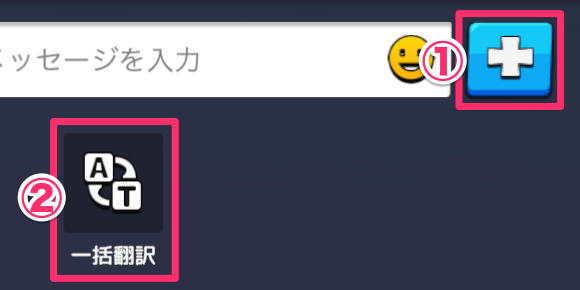 |
言語翻訳機能で他言語を自身が使用する言語に翻訳可能です。翻訳したいテキストをタップして翻訳を使用するか、チャット画面右下のプラスマークをタップして一括翻訳を使用すると翻訳が行われます。ただし、一括翻訳は月間配達購入している人限定で解放されることを覚えておきましょう。
チャットは投稿後数分以内なら送信内容を取り消し可能です。自身の送信したテキストを長押しして「取り消す」を選択しましょう。世界チャットや連盟チャット、DMなどで投稿内容を削除したい場合に活用してみてください。
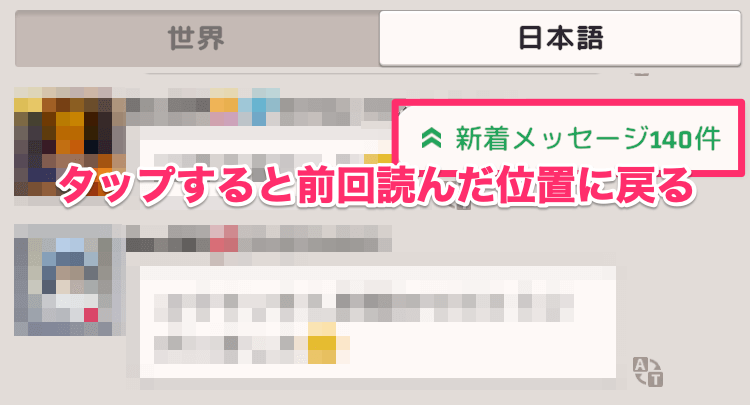
チャット画面右上に表示される「新着メッセージ○件」をタップすると、前回読んだ位置まで一瞬で戻ることができます。特に、連盟チャットで重要な情報が流れてしまい確認漏れが発生するといったことが起きづらくなる点が大きな魅力です。
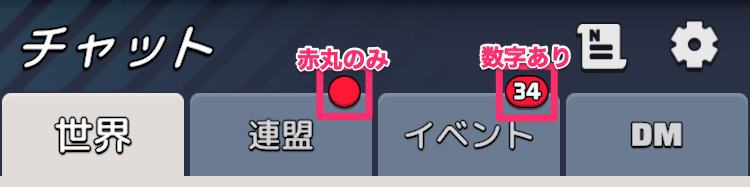
チャット画面に表示される新着通知の表示を設定可能です。新着チャットがある場合に、赤丸だけ表示するか、チャット数を数字で表示するか、一切表示しないかの3つから選択できます。
| 手順 | 設定方法 |
|---|---|
| ① |
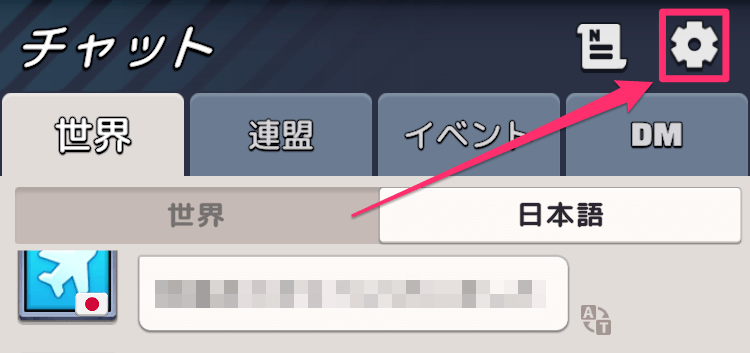 チャット画面右上の歯車をタップする
|
| ② |
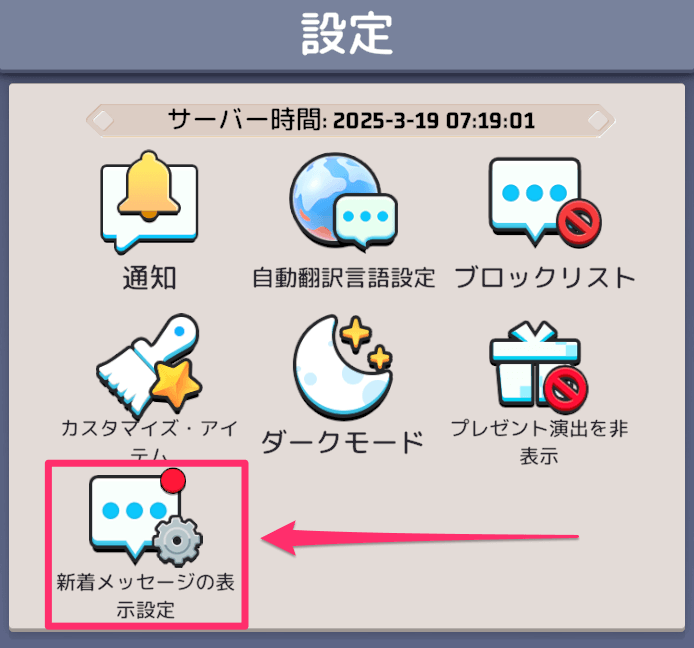 設定画面で「新着メッセージの表示設定」をタップする
|
| ③ |
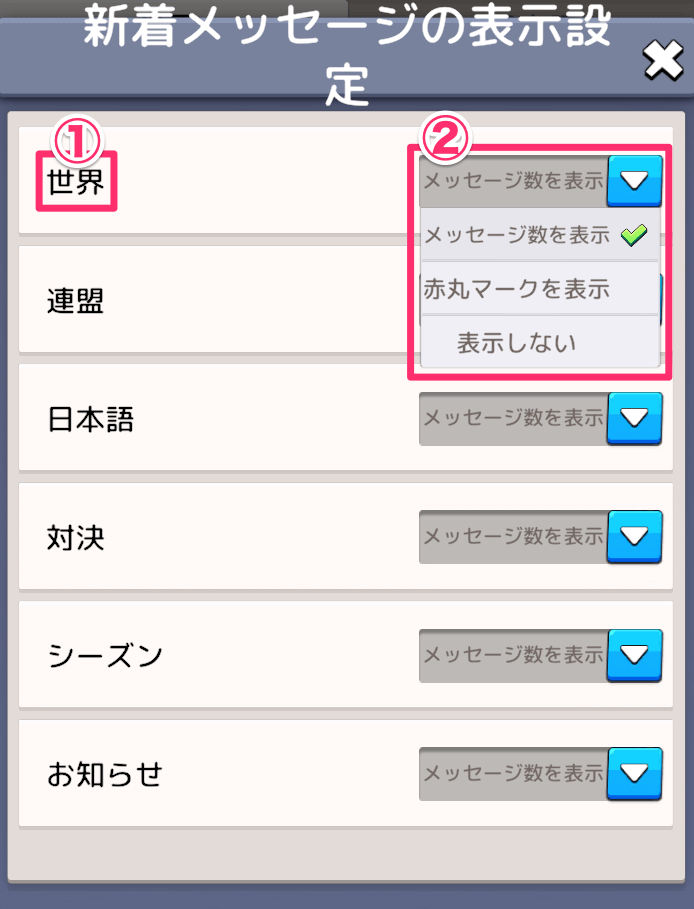 ①チャットのカテゴリを選ぶ ②新着メッセージの表示設定を選択する |
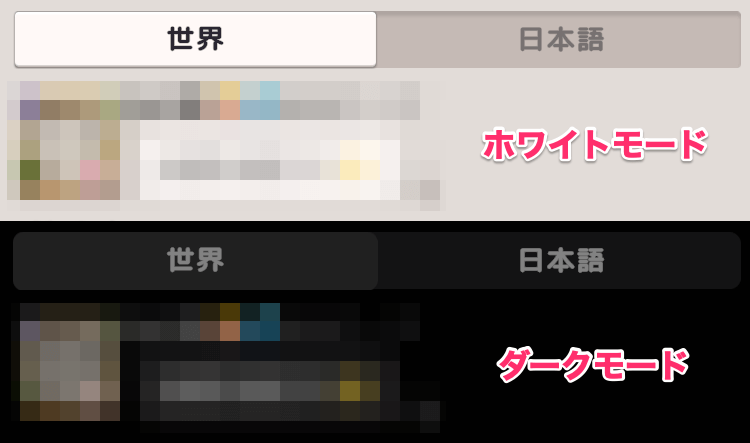
チャット画面を白系統から黒系統に切り替え可能です。チャット画面の設定からいつでも切り替えられるので、自身が好きな方を利用しましょう。
| 手順 | 変更方法 |
|---|---|
| ① |
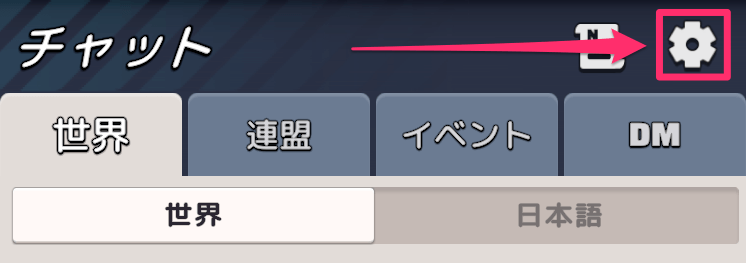 チャット画面右上の歯車をタップ
|
| ② |
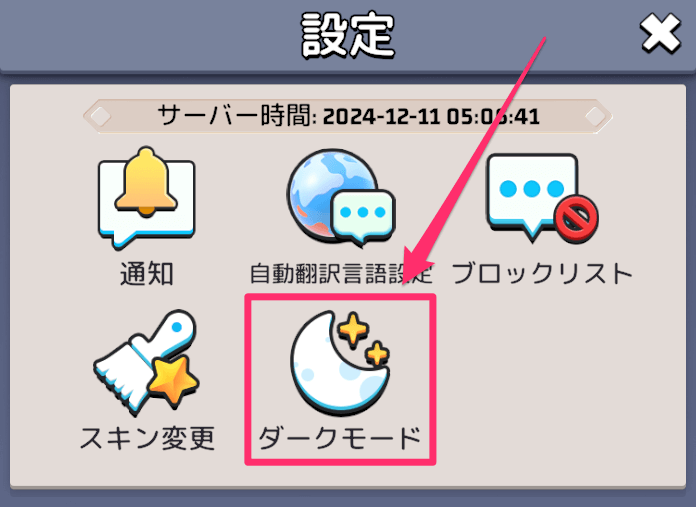 設定画面でダークモードをタップ
|
| ③ |
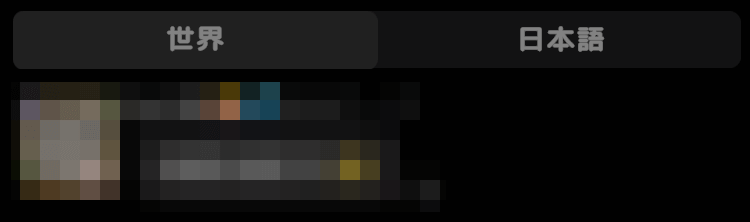 ダークモードに変更完了 ※ホワイトモードへの変更も同様の手順で可能 |
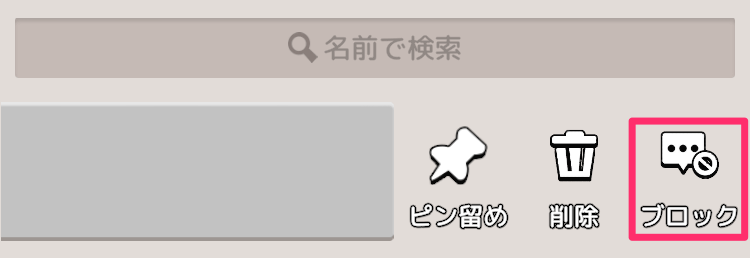
ブロック機能を使用すると特定ユーザーからのチャットを受け取らない設定にできます。設定のブロックリストからブロックを解除でき、ブロックされている側は自身がブロックされているかどうか判断できません。また、ブロック中に送信された内容はブロック解除後に確認可能です。
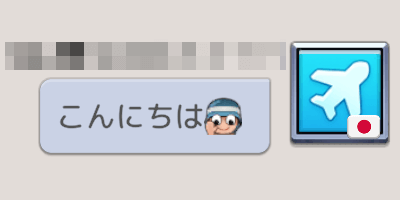
チャットではテキスト一緒にスタンプを送信可能です。テキストにスタンプを加えることで感情表現を伝えやすくなるので、ぜひ活用してみましょう。
| 手順 | 使い方 |
|---|---|
| ① |
 チャット画面右下のスタンプマークをタップする
|
| ② |
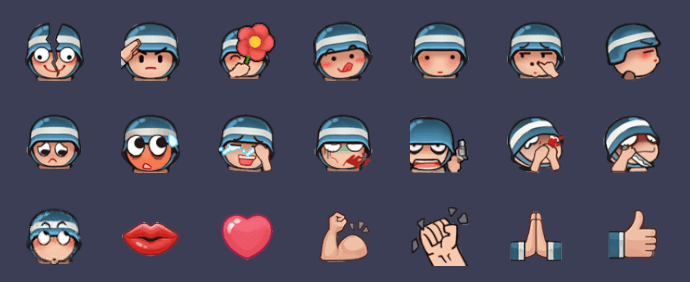 スタンプ一覧から好きなスタンプをタップする
|
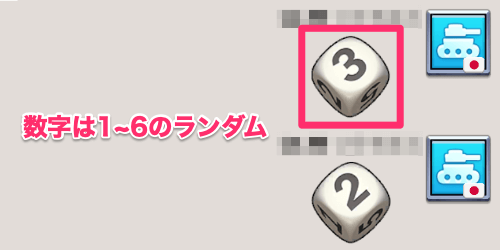
チャットではサイコロを使用可能です。1~6の数字がランダムに表示されるため、決め事を行う際やミニゲームとして活用してみると良いでしょう。
| 手順 | 使い方 |
|---|---|
| ① |
 チャット画面右下のプラスマークをタップする
|
| ② |
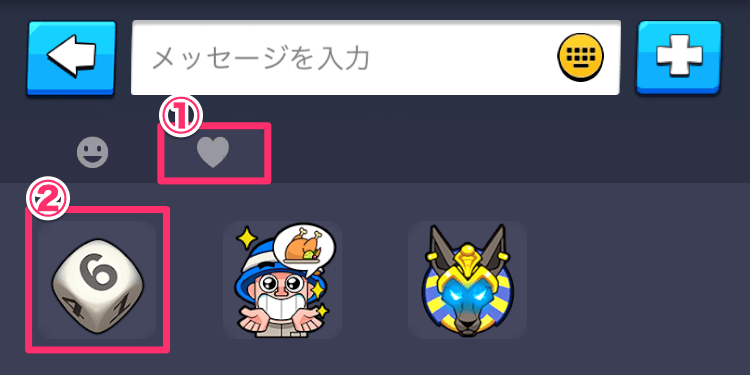 ①「スタンプ」のタブから「アニメーションスタンプ」のタブに切り替える ②サイコロをタップする |
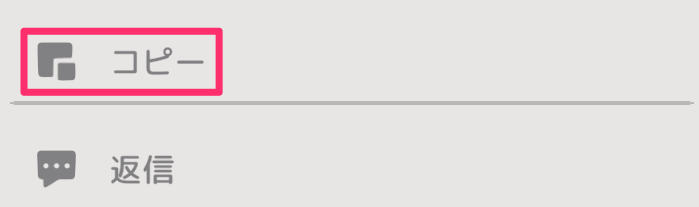
チャットに投稿されたテキストをコピー可能です。テキストをタップすると表示される「コピー」を選択することで使用できます。
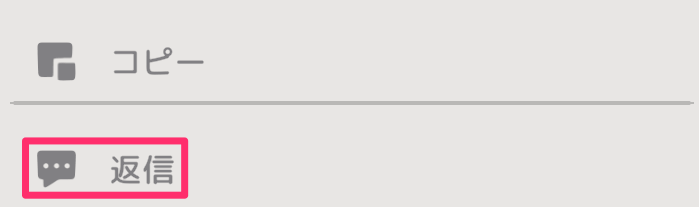
チャットに投稿された特定のテキストに返信可能です。テキストをタップすると表示される「返信」を選択することで使用できます。
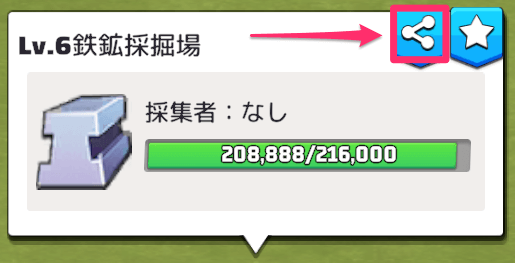
資源地やモンスター、輸送車などの座標をチャットに共通可能です。連盟で共有したい座標がある場合に活用して効率的にゲームプレイを進めると良いでしょう。
| 手順 | 共有方法 |
|---|---|
| ① |
チャット画面右下のプラスマークをタップする
|
| ② |
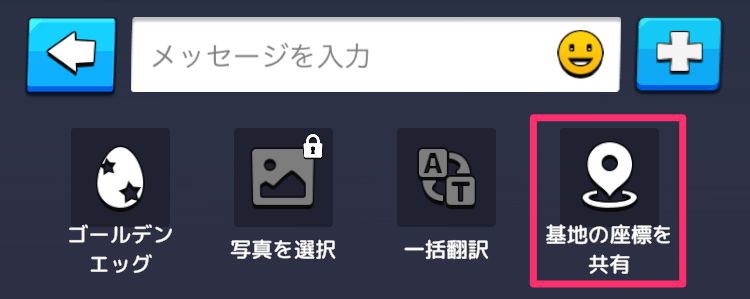 「基地の座標を共有」をタップする
|
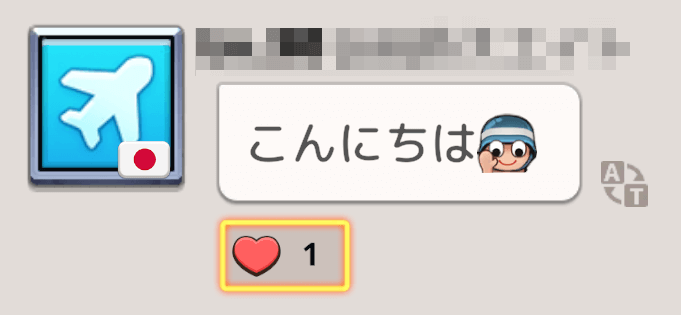
特定の書き込みに対していいね(ハート)を送ることができます。いいね以外にもクラッカーのスタンプも選ぶことができるので、有用な書き込みやめでたい場面で活用してみると良いでしょう。

送信を取り消したテキストを再編集することができます。1分程度以内であればテキスト送信後に取り消し可能で、その際に元のテキストを再編集できるため、送信した内容に不備があった場合に活用すると良いでしょう。
| 手順 | やり方 |
|---|---|
| ① |
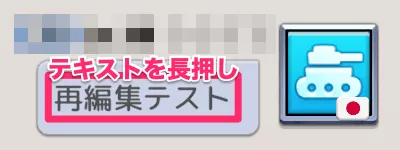 送信後1分程度以内にテキストを長押しする
|
| ② |
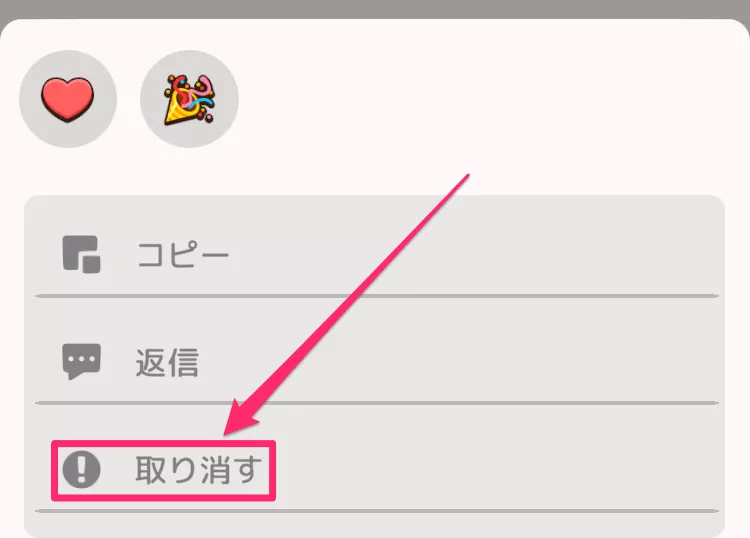 「取り消す」をタップする
|
| ③ |
取り消した後に「再編集」をタップする
|
| ④ |
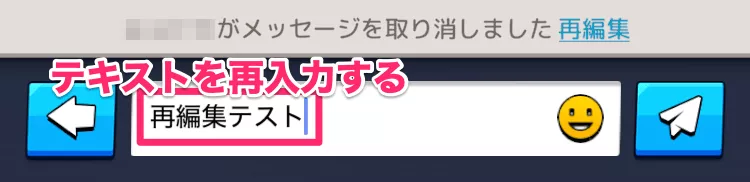 元のテキストを編集する
|
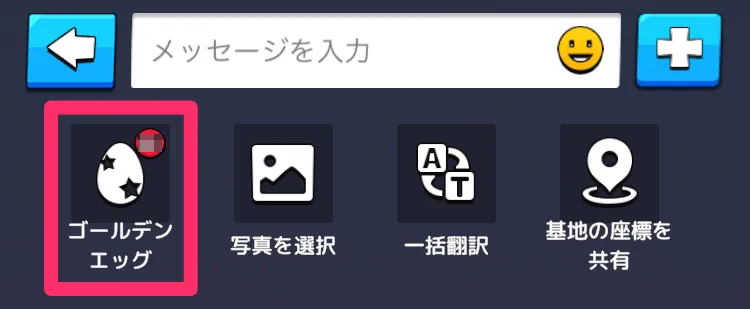
チャットでゴールデンエッグを共有可能です。所持品からゴールデンエッグを使用する以外に、ゴールデンエッグを共有したいチャットから直接贈ることもできるため、連盟員や同戦域の指揮官にゴールデンエッグを贈りたい方は活用してみてください。
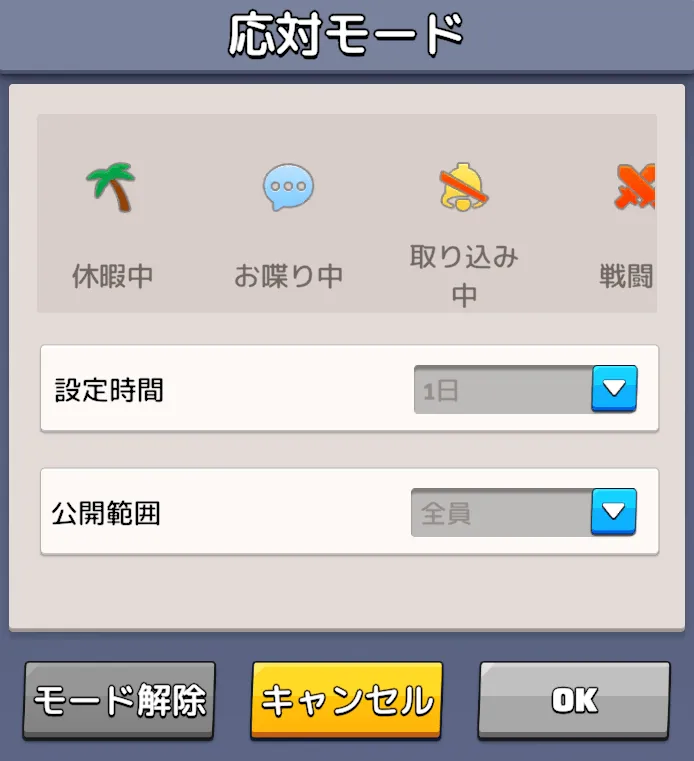
応対モードを設定することで自身の状況を簡易的に表示可能です。連絡がつきやすい、つきにくいなどをぱっと見で判断できるようになるため、連盟内でコミュニケーションを取る際にぜひ活用してみてください。
| 手順 | 設定方法 |
|---|---|
| ① |
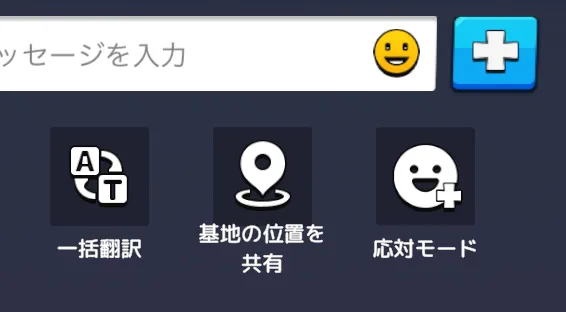 チャット画面右下にある+ボタンをタップし、「応対モード」をタップする
|
| ② |
応対モードの設定画面から表示するアイコンと表示時間、公開範囲を設定する
|
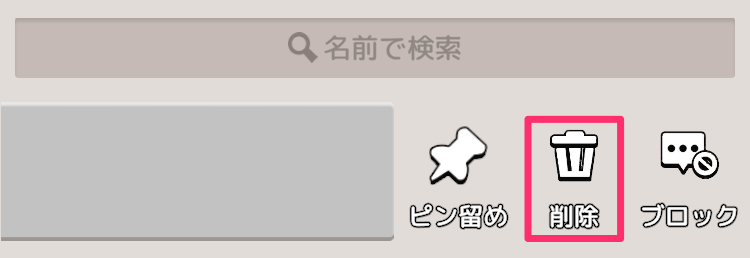
チャットのDM欄で履歴を削除可能です。削除した側の履歴から消えるだけで相手側のチャット履歴は消えず、やり取りの内容も履歴と同様に削除側は消えて相手側は消えないことを覚えておきましょう。また、チャット履歴は削除しない限り少なくとも1年は消えずに残ることを確認しています。
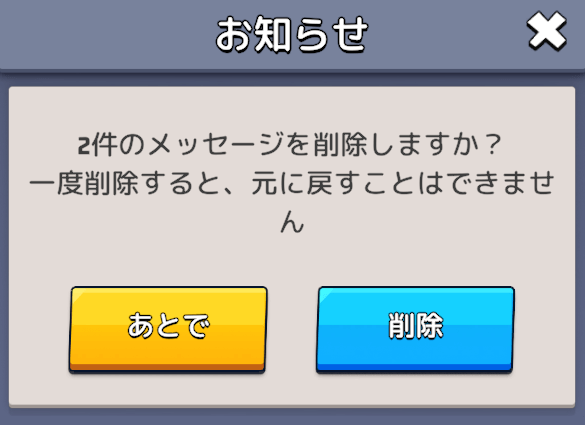
DM履歴を複数選択して一括削除できます。通常の履歴削除と同様に削除した側の履歴から消えるだけで相手側のチャット履歴は消えず、やり取りの内容も削除側は消えて相手側は消えない仕様です。
| 手順 | やり方 |
|---|---|
| ① |
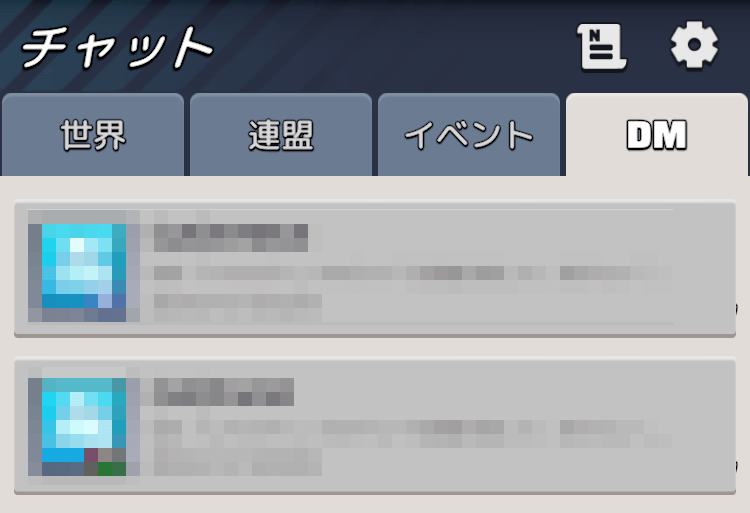 DM画面を開く
|
| ② |
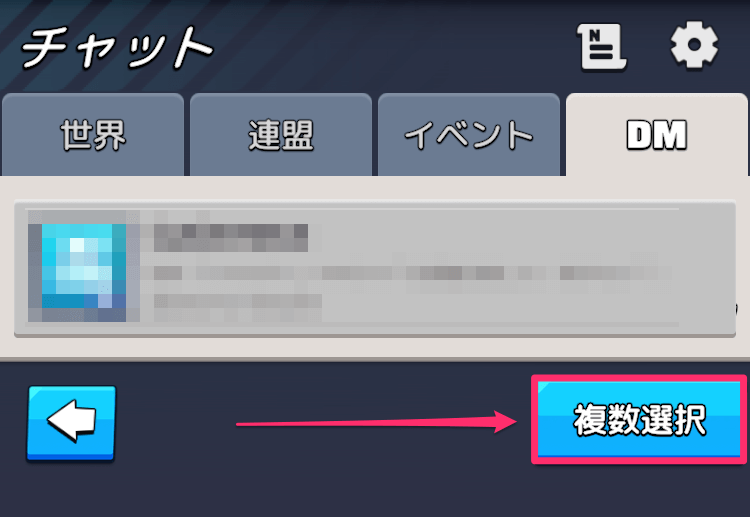 DM画面右下の「複数選択」をタップする
|
| ③ |
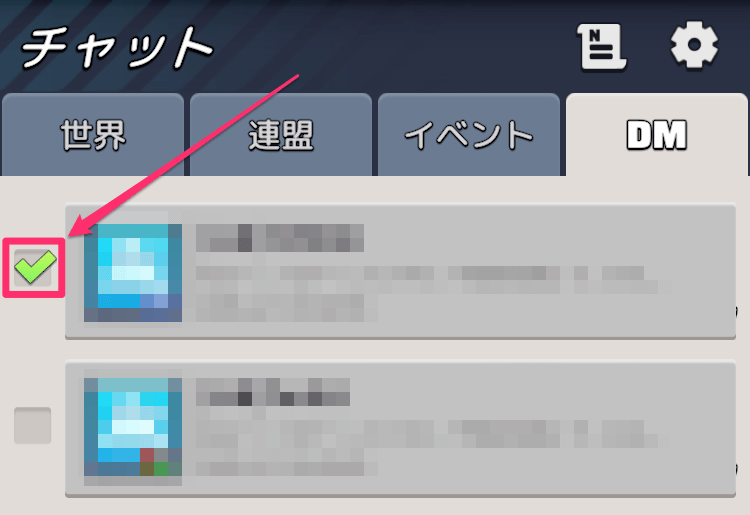 削除したいDMのチェックボックスをタップする
|
| ④ |
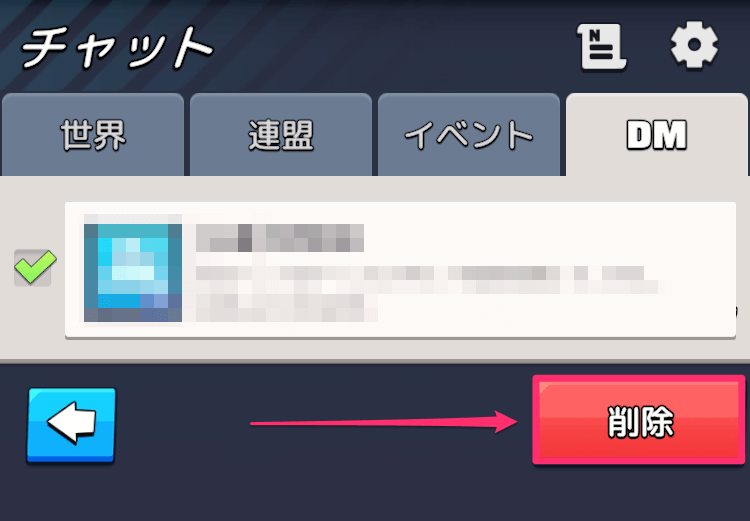 チェックボックスをタップした後、DM画面右下の「削除」をタップする
|
| ⑤ |
確認画面で内容に問題がなければ「削除」をタップする
|
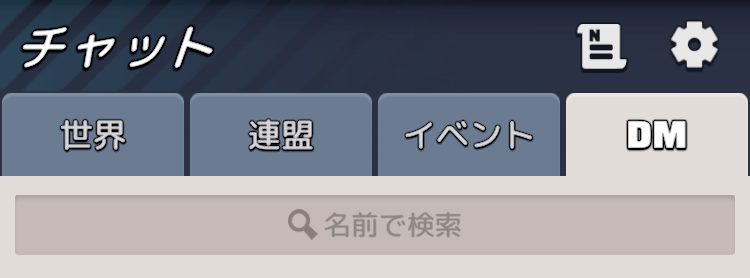
チャットのDM欄で名前を検索可能です。これまでにDMでやり取りしたことのあるユーザーの名前を入力することですぐに見つけられるためぜひ活用しましょう。
| 手順 | 使い方 |
|---|---|
| ① |
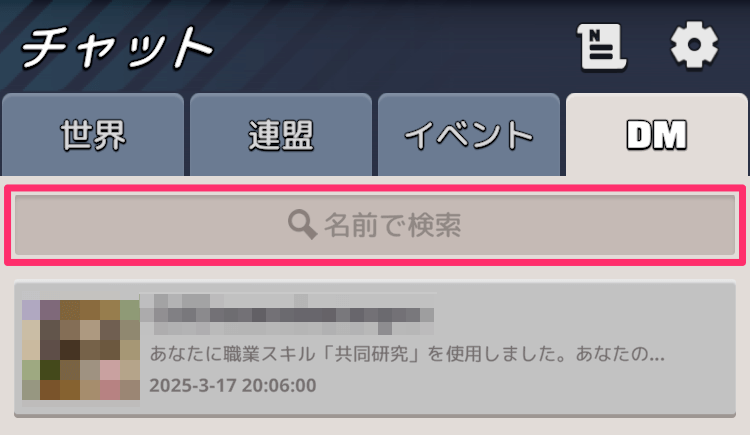 DMリスト一番上にある「名前で検索」をタップする
|
| ② |
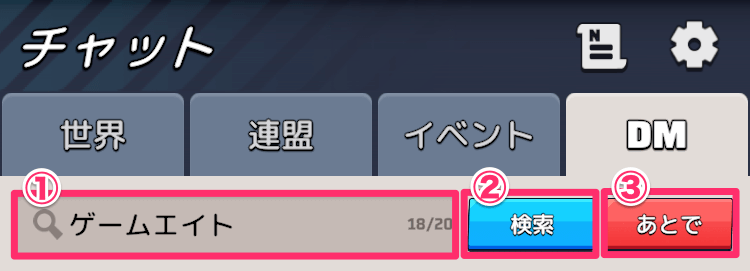 ①検索したいユーザー名を入力する ②ユーザー名を入力したら「検索」をタップする ③検索をやめたい場合は「後で」をタップする |
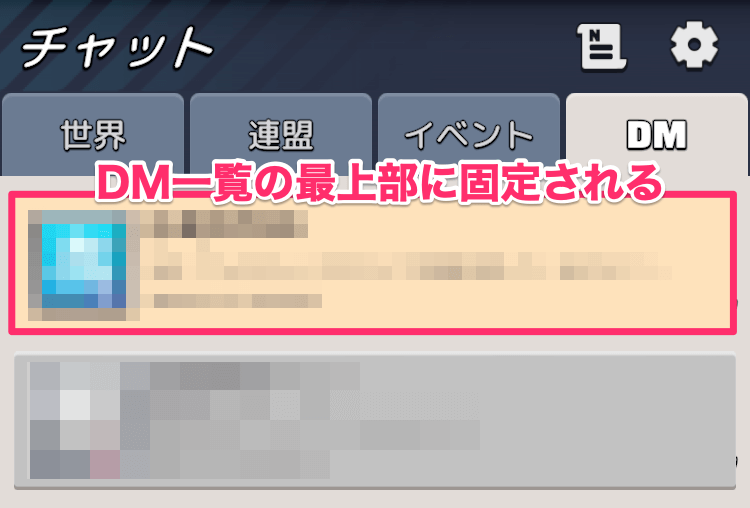
チャットのDM欄で他ユーザーとのやり取りを最上部にピン留め可能です。DMしたい他ユーザーを左にスワイプすることでピン留めでき、DM一覧の最上部に固定されます。
| 手順 | 使い方 |
|---|---|
| ① |
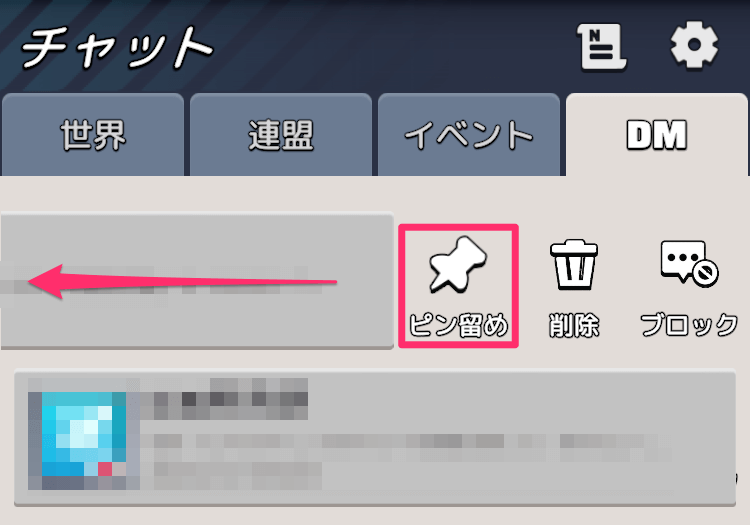 DMを左にスワイプして「ピン留め」をタップする
|
| ② |
DM一覧の最上部に固定される
|
| ③ |
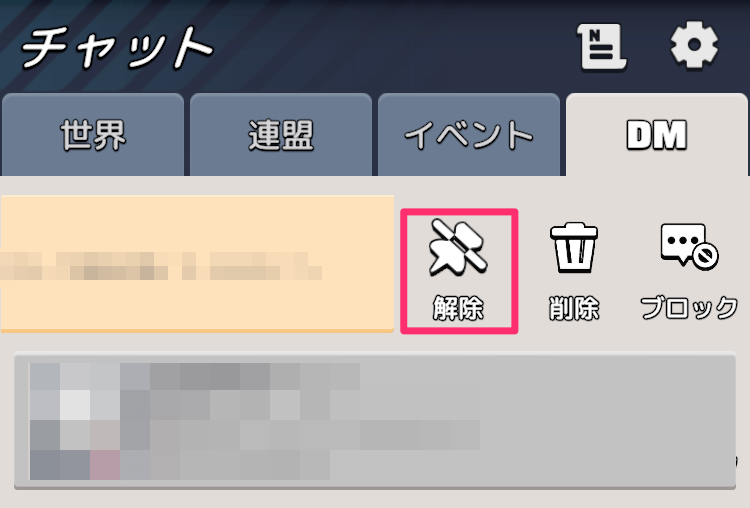 同様の手順で解除も可能
|
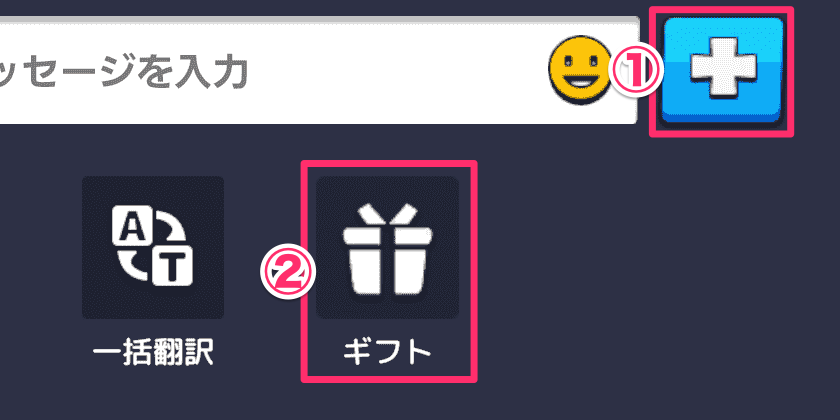
サンシャインフラワーやチョコレート、愛のロケットといったギフトをDMから贈ることができます。ギフトを贈るとポイントが貯まり、一定数に達するとチャットで使用可能な限定スタンプを獲得可能です。
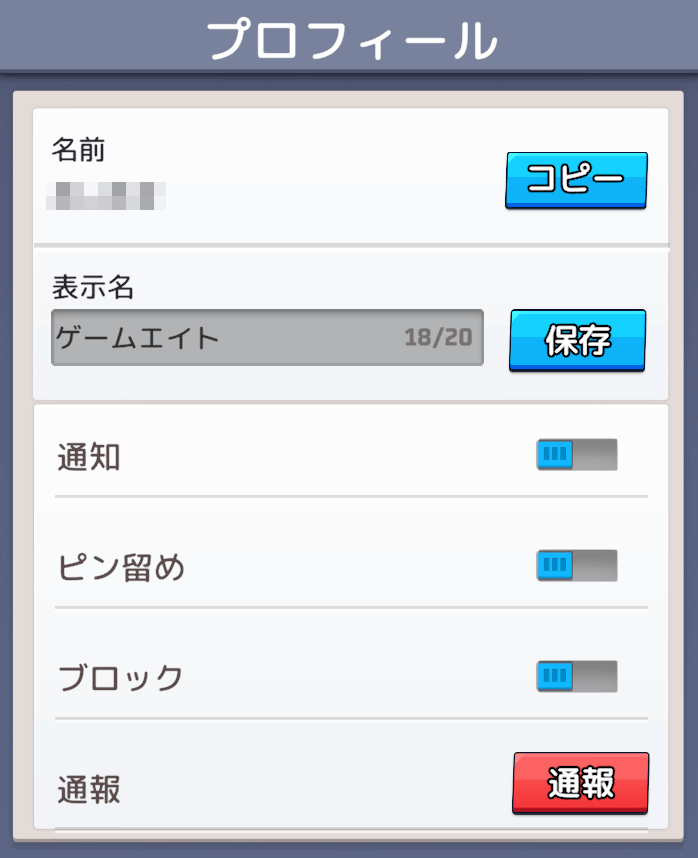
DM画面から相手のプロフィール画面を確認/一部変更できます。表示名の変更や通知のオンオフといった詳細設定に加えて、戦力や所属戦域といった情報の確認が可能です。
| 手順 | 確認方法 |
|---|---|
| ① |
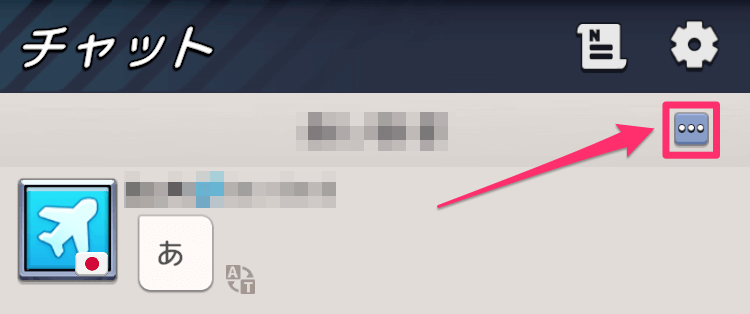 DM画面右上の「•••」をタップする
|
| ② |
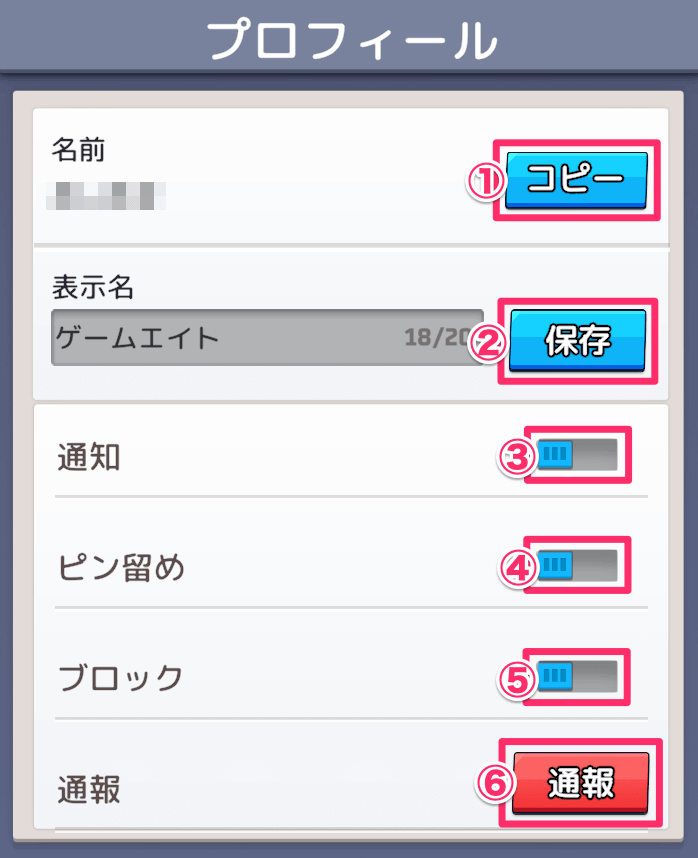 ①ユーザーネームをコピー ②自身に表示されるユーザーネームを変更 ③DM通知のON/OFF ④ピン留めのON/OFF ⑤ブロックのON/OFF ⑥ユーザーの通報 |
| ③ |
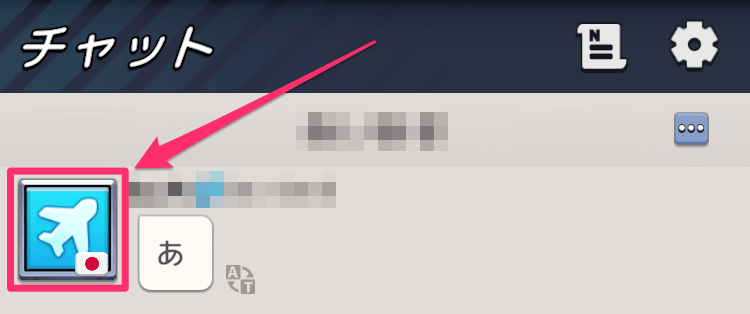 チャット画面でアイコンをタップする
|
| ④ |
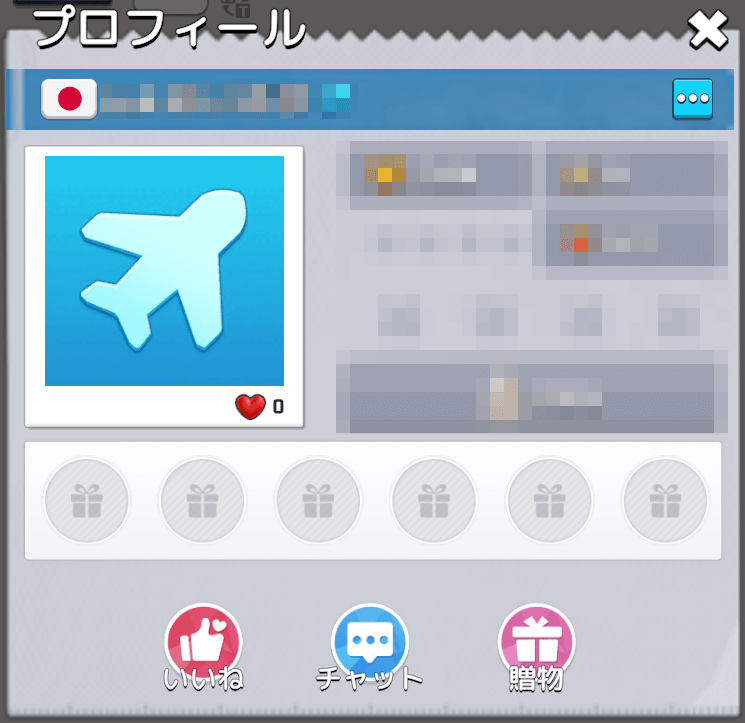 ユーザープロフィールを確認可能
|
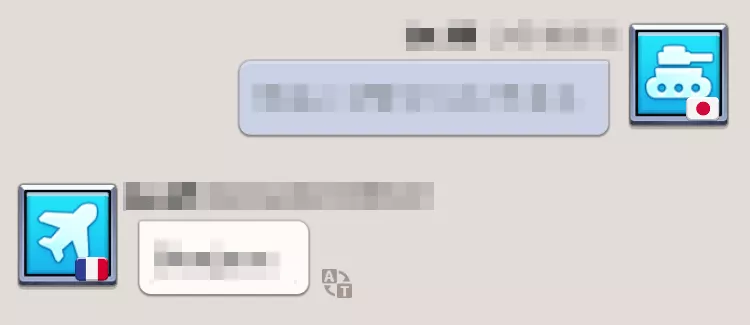
最大40人の指揮官を招待してグループチャットを作成することができます。仲の良いフレンド複数人で会話をする際などに活用すると良いでしょう。ただし、現在一部のサーバーでしか実装されていないようです。
| 手順 | 作成方法 |
|---|---|
| ① |
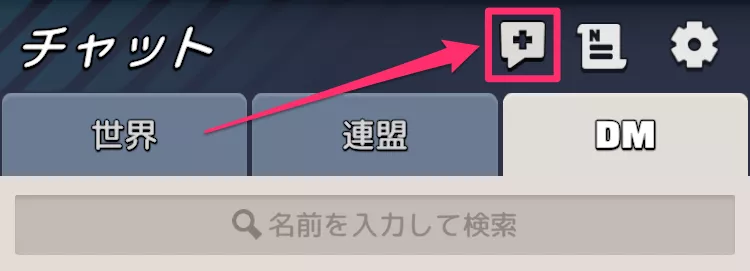 チャット画面右上の+アイコンをタップする
|
| ② |
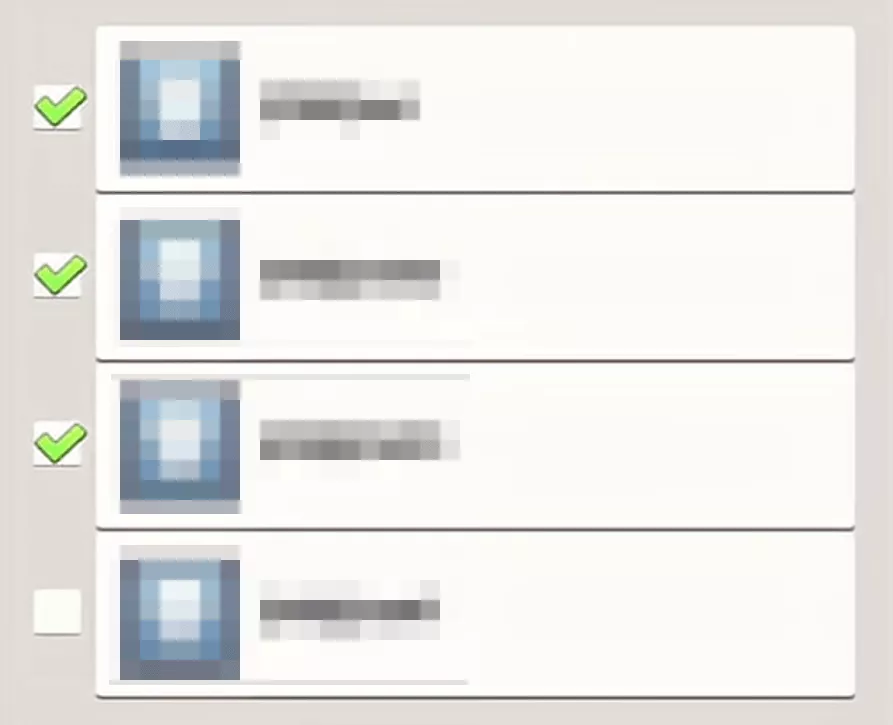 最大40人の指揮官を選択して招待を送る
|
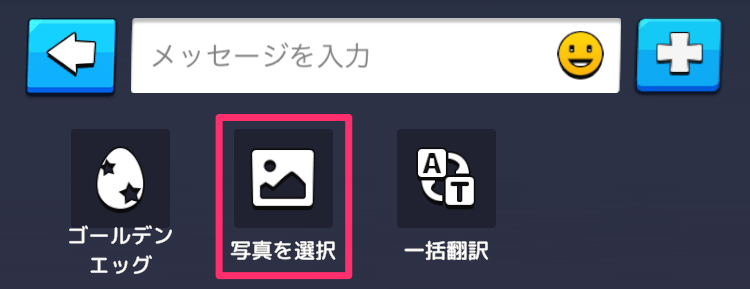
連盟チャットでのみ画像を投稿可能です。画像投稿機能は連盟宝箱がLv.6になると解放されるため、画像を投稿したい場合には連盟に所属し、連盟全体で協力して連盟宝箱のレベル上げを行いましょう。
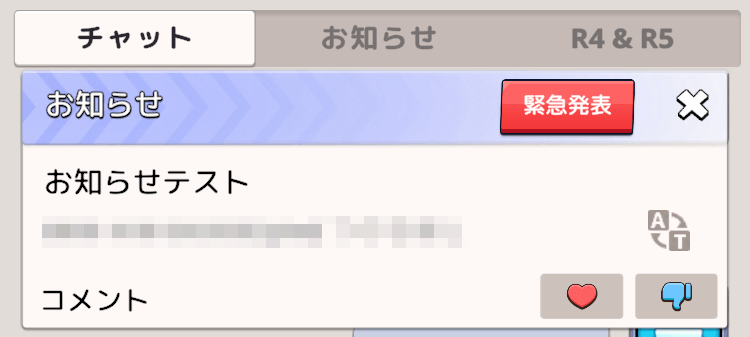
連盟チャットでは連盟全体に向けたお知らせを投稿可能です。テキストや画像を連盟チャット上部に表示することで確認漏れが発生しにくいため重要な情報を共有する際は積極的に活用しましょう。
また、お知らせの内容が貯まり可読性が損なわれていると感じた場合には、一括削除機能を活用して過去の投稿を複数同時に削除することもできます。
| 手順 | 使い方 |
|---|---|
| ① |
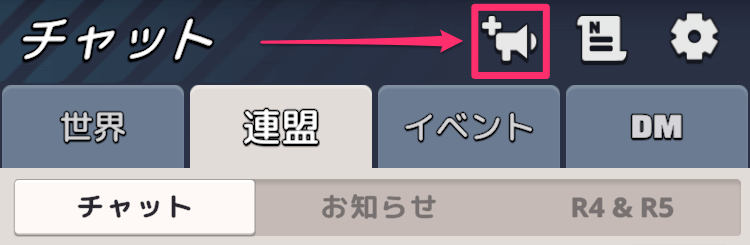 メガホンマークをタップする
|
| ② |
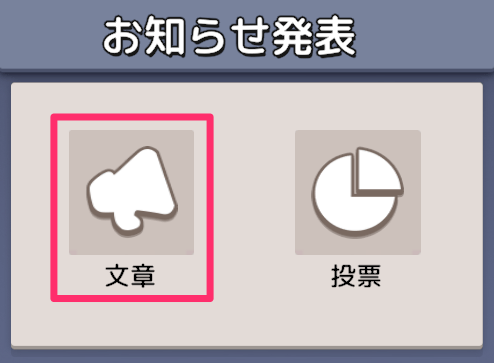 お知らせ発表画面で「文章」をタップする
|
| ③ |
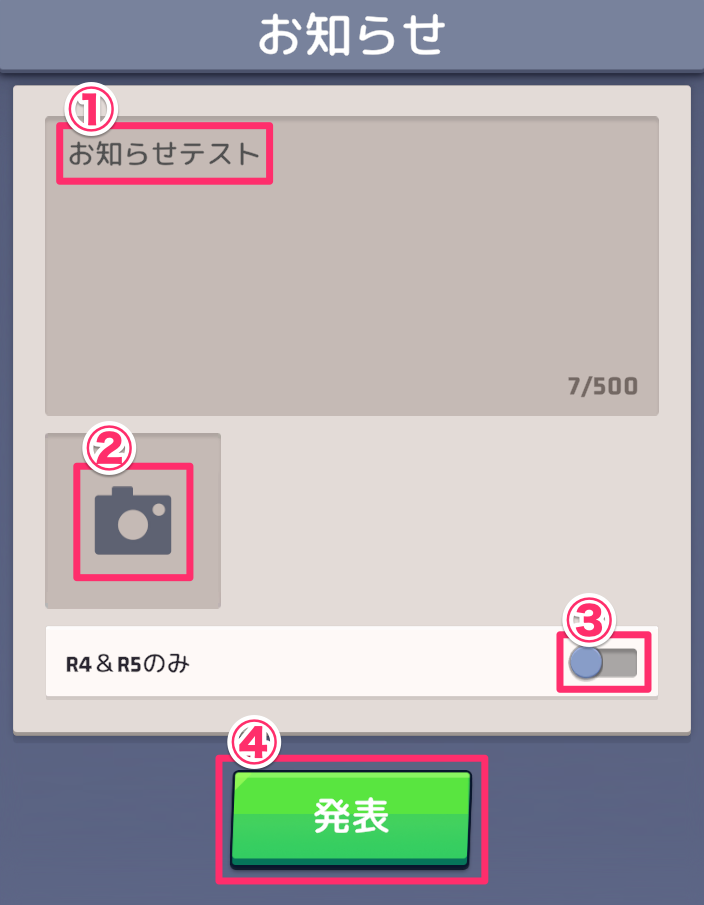 ①お知らせ内容のテキストを入力する ②お知らせに添付する画像を選択する ③お知らせ範囲を設定する(連盟全体or連盟幹部のみ) ④「発表」をタップしてお知らせを投稿する |
| ④ |
連盟チャットの画面上部に表示される
|
| ⑤ |
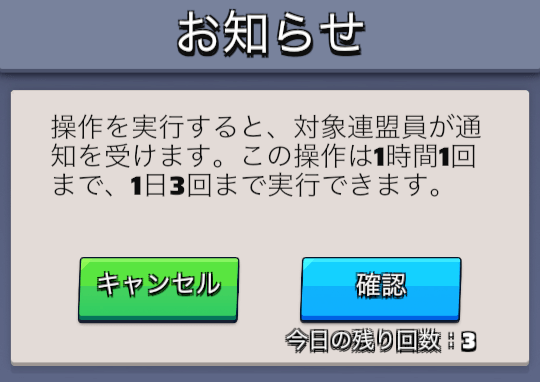 「緊急発表」をタップして確認を選択すると連盟員の通知を飛ばすことができる
|
| ⑥ |
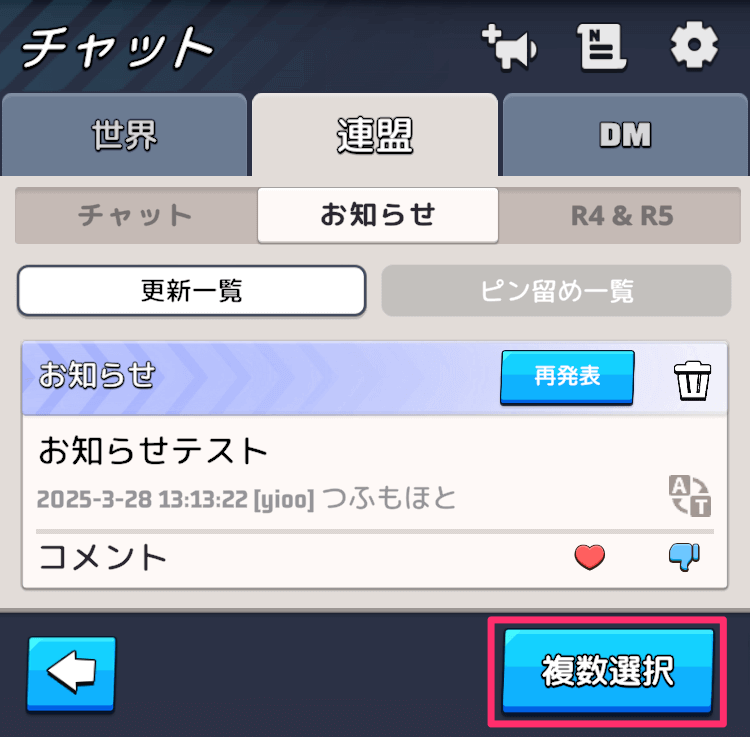 お知らせ画面右下の「複数選択」をタップする
|
| ⑦ |
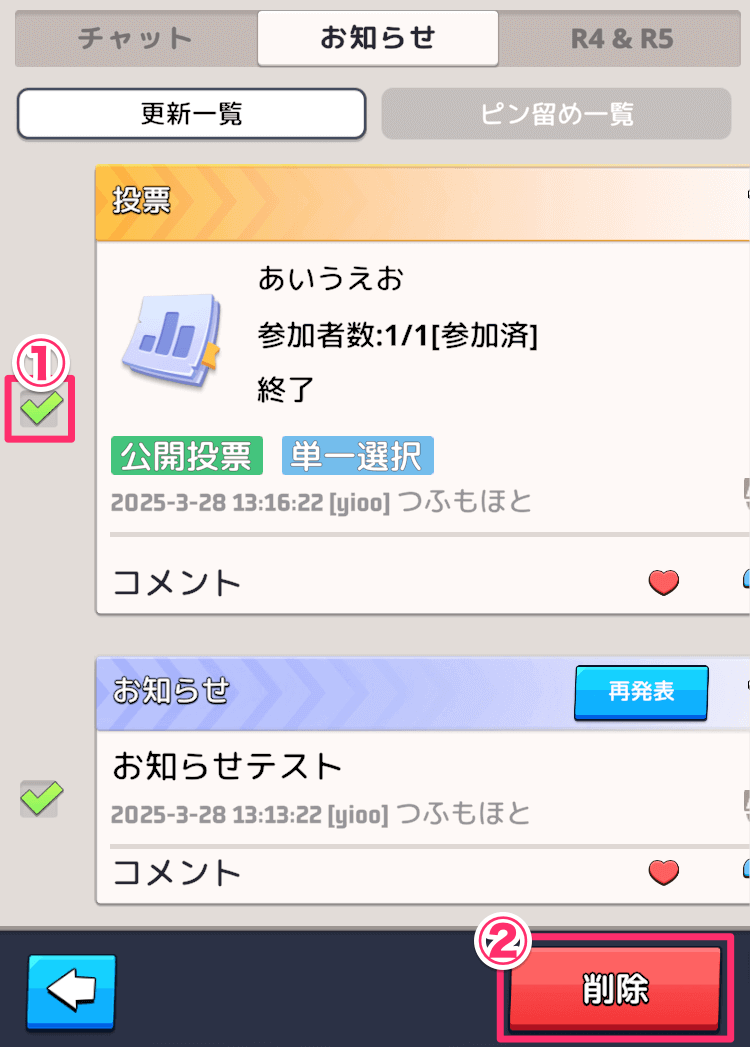 ①削除するお知らせをチェックする ②「削除」をタップする |
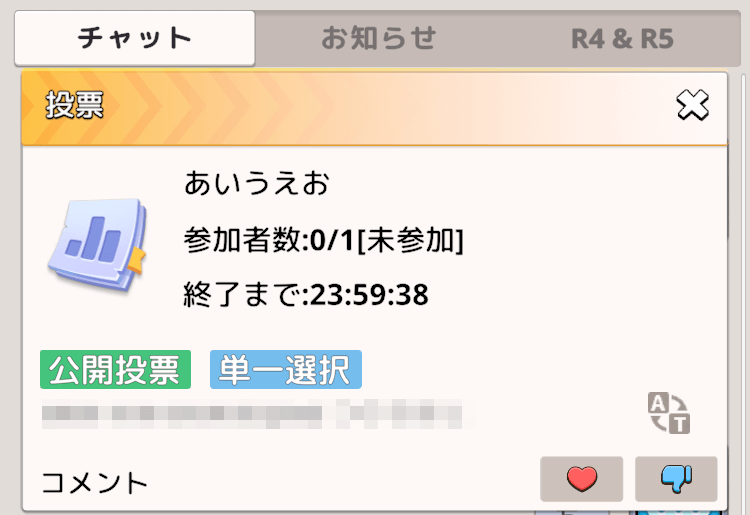
連盟チャットでは連盟全体に向けた投票を投稿可能です。連盟にとって重要な意思決定を行う際に意見を集めやすくなるため積極的に活用しましょう。
| 手順 | 使い方 |
|---|---|
| ① |
メガホンマークをタップする
|
| ② |
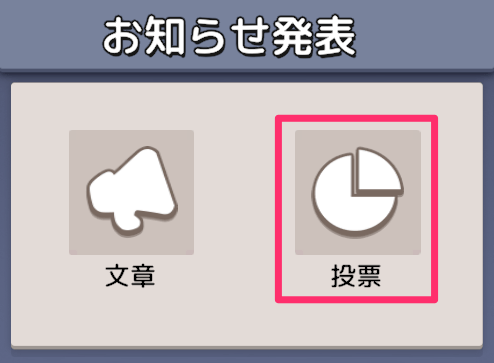 お知らせ発表画面で「投票」をタップする
|
| ③ |
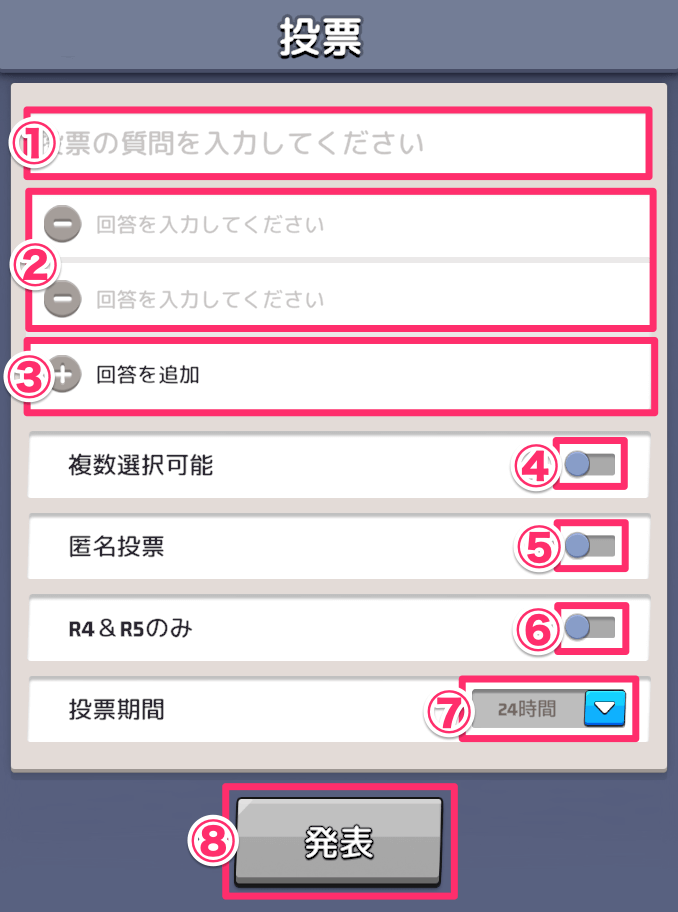 ①質問内容(タイトル)を入力する ②回答(選択肢)を入力する ③回答数(選択肢数)を増減できる ④単一回答か複数回答かを設定する ⑤匿名投票にするか設定する ⑥投票の受付範囲を設定する(連盟全体or連盟幹部のみ) ⑦投票期間を設定する ⑧内容に問題がなければ「発表」をタップして投稿する |
| ④ |
連盟チャットの画面上部に表示され、投稿をタップすると投票画面に移動できる
|
| ⑤ |
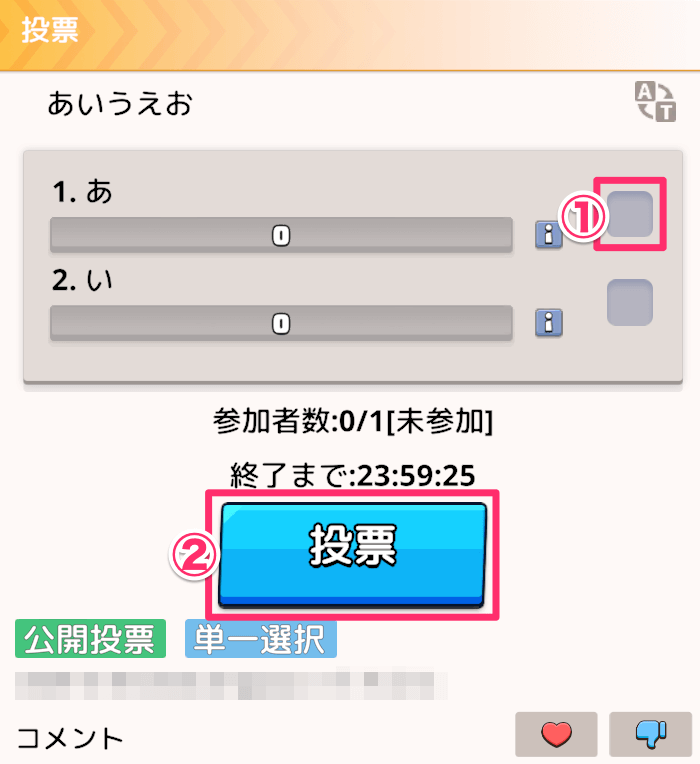 ①回答(選択肢)を確認して投票先を選択する ②内容に問題がなければ「投票」をタップする |
| ⑥ |
お知らせ画面右下の「複数選択」をタップする
|
| ⑦ |
①削除するお知らせをチェックする ②「削除」をタップする |
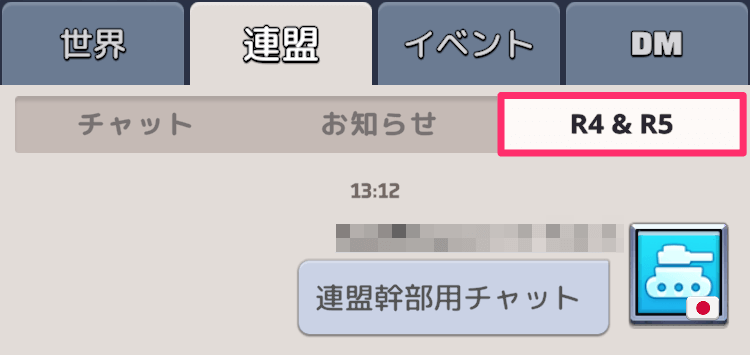
連盟チャットには幹部(R5&R4)のみが閲覧/投稿可能な連盟幹部専用チャットがあります。連盟全体へ共有する前に話しておきたい内容がある場合に活用すると良いでしょう。

連盟チャットではメンションで特定の指揮官に向けてチャットと通知を送ることができます。テキストボックスに「@+指揮官名」を入力して送信するだけで利用可能です。
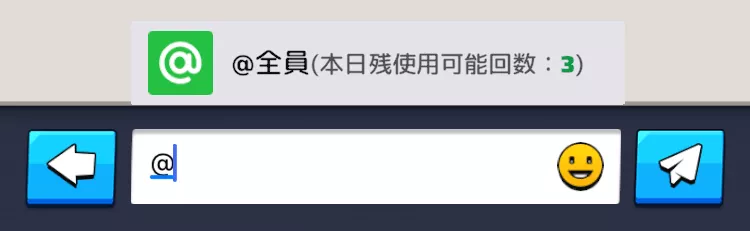
2025/11/26(水)のアップデートで連盟/グループチャットに管理者の全体メンション機能が追加されました。重要な情報を素早く伝えられるため、連盟全体やグループ全体で行動するイベントや共有しておきたい情報がある際などに活用してみましょう。
| 手順 | 使い方 |
|---|---|
| ① |
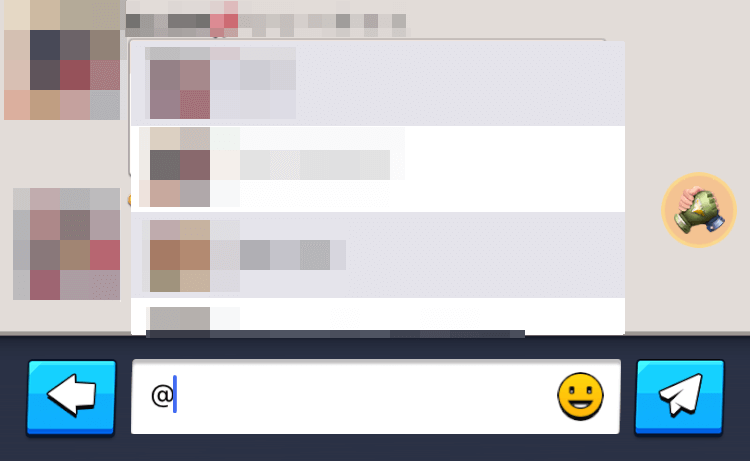 テキストボックスに@を入力する
|
| ② |
①@を入力して連盟員の一覧から選択する ②@+指揮官名を直接入力する |
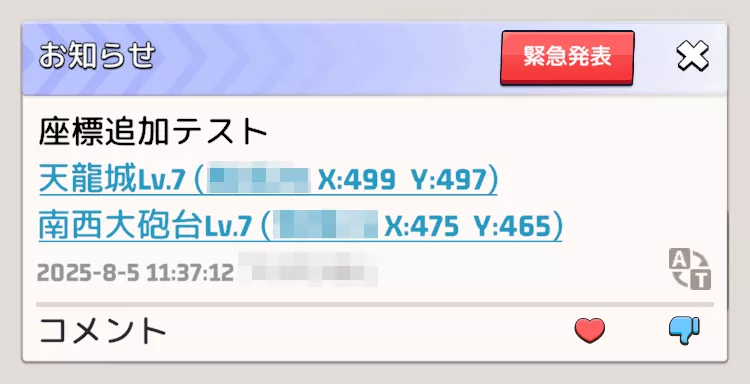
連盟チャットでは連盟全体に向けたお知らせに座標を追加することができます。投稿されたお知らせの座標リンクをタップするだけで素早く移動できるため、大規模な人数で行動するようなコンテンツで活用すると良いでしょう。
▶︎座標(マップマーク)の使い方とメリット|座標の検索方法を見る
| 手順 | 追加方法 |
|---|---|
| ① |
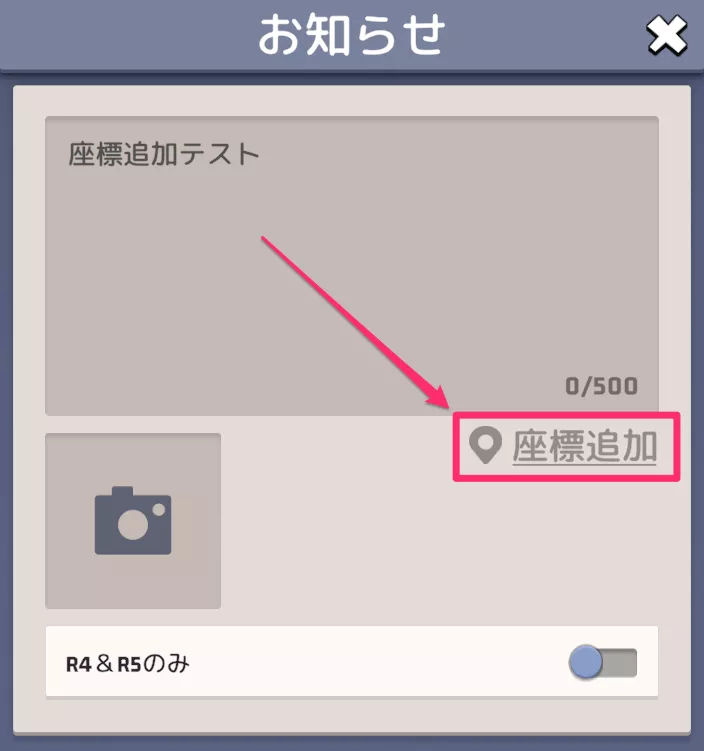 お知らせ▶︎文章で「座標追加」をタップする
|
| ② |
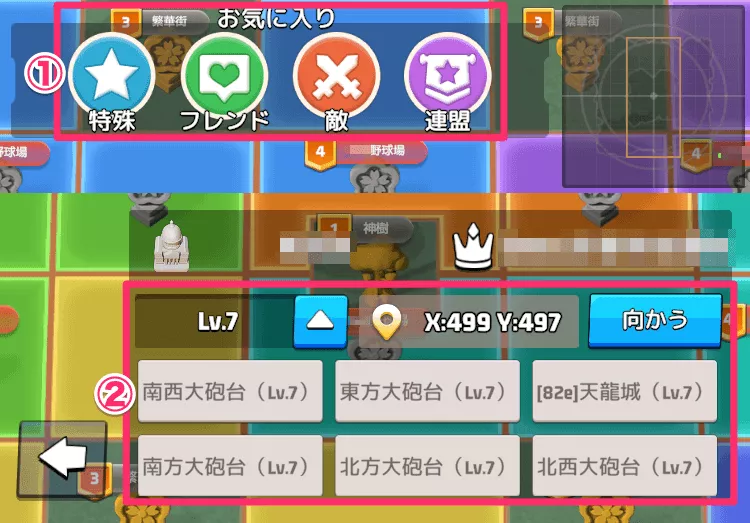 ①お気に入り登録済みの座標or②連盟都市から座標を選択して「向かう」をタップする
|
| ③ |
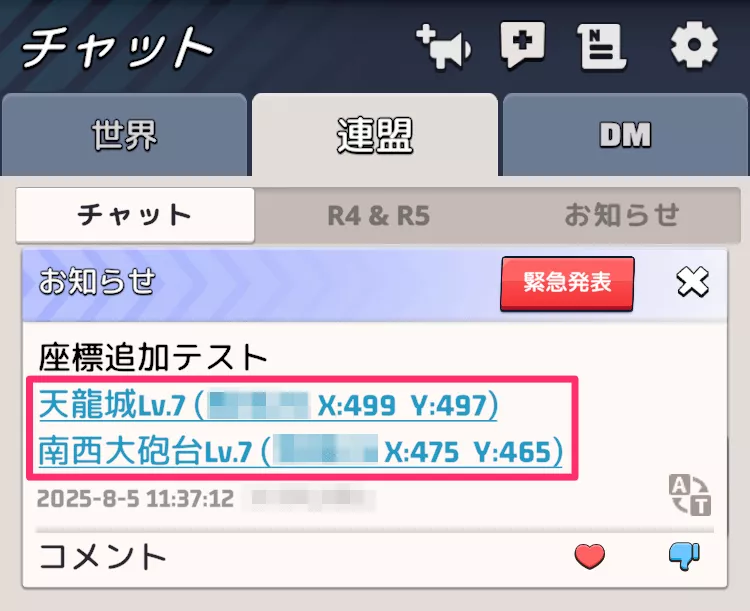 座標追加後は通常のお知らせと同様に投稿する
|
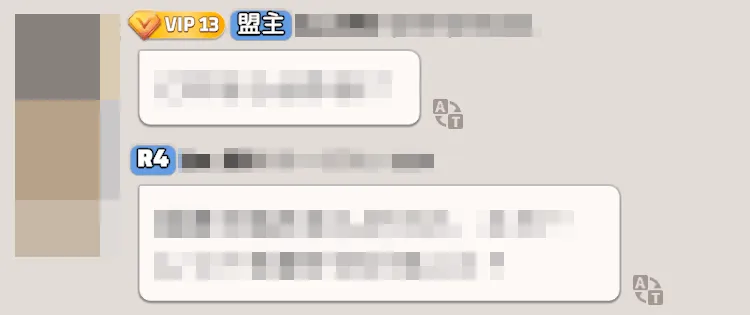
チャットの書き込みには役職タグが付けられます。役職を持たないR4以上の連盟員は「R4」、役職を持つ連盟員は「盟主」や「理事」といった役職タグが表示されることを覚えておきましょう。
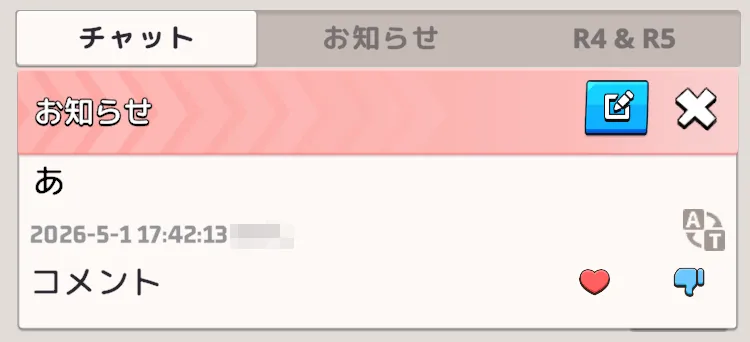
連盟チャットの緊急発表で対象連盟員に一括で通知を送信可能です。連盟チャット上部のお知らせも赤く表示され、通知と合わせて一目で気が付きやすくなっているためぜひ活用しましょう。
| 手順 | やり方 |
|---|---|
| ① |
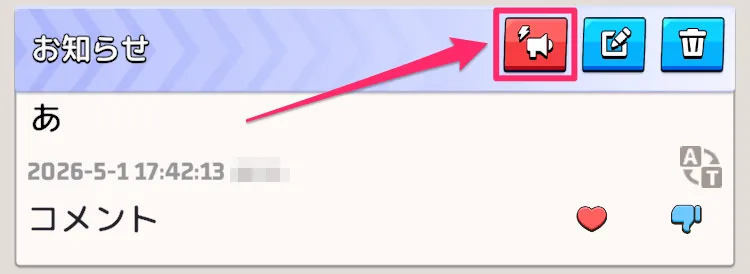 お知らせの赤いボタンをタップする
|
| ② |
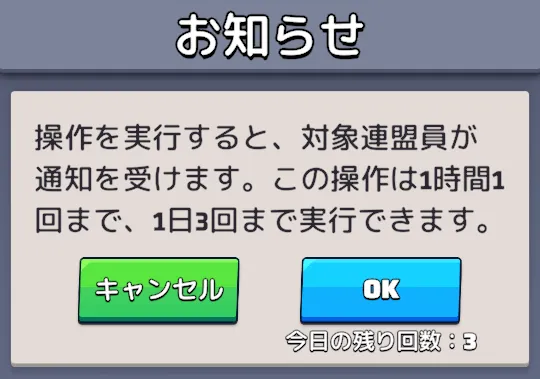 確認画面の内容に問題がなければOKをタップする
|
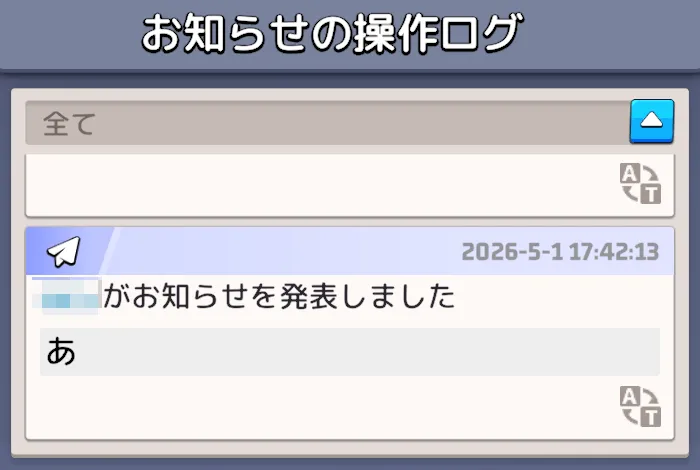
連盟チャットのお知らせ操作ログが追加されました。連盟内で投稿されたお知らせを投稿順で確認できるため、連盟幹部がお知らせ内容を管理/確認する際に活用すると良いでしょう。
| 手順 | 使い方 |
|---|---|
| ① |
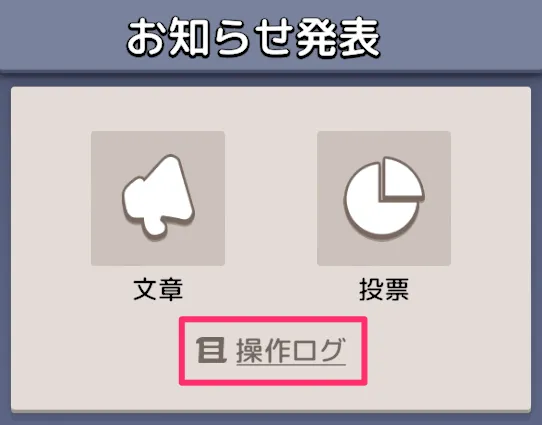 お知らせ画面下の「操作ログ」をタップする
|
| ② |
直近で投稿された順にお知らせを確認できる
|
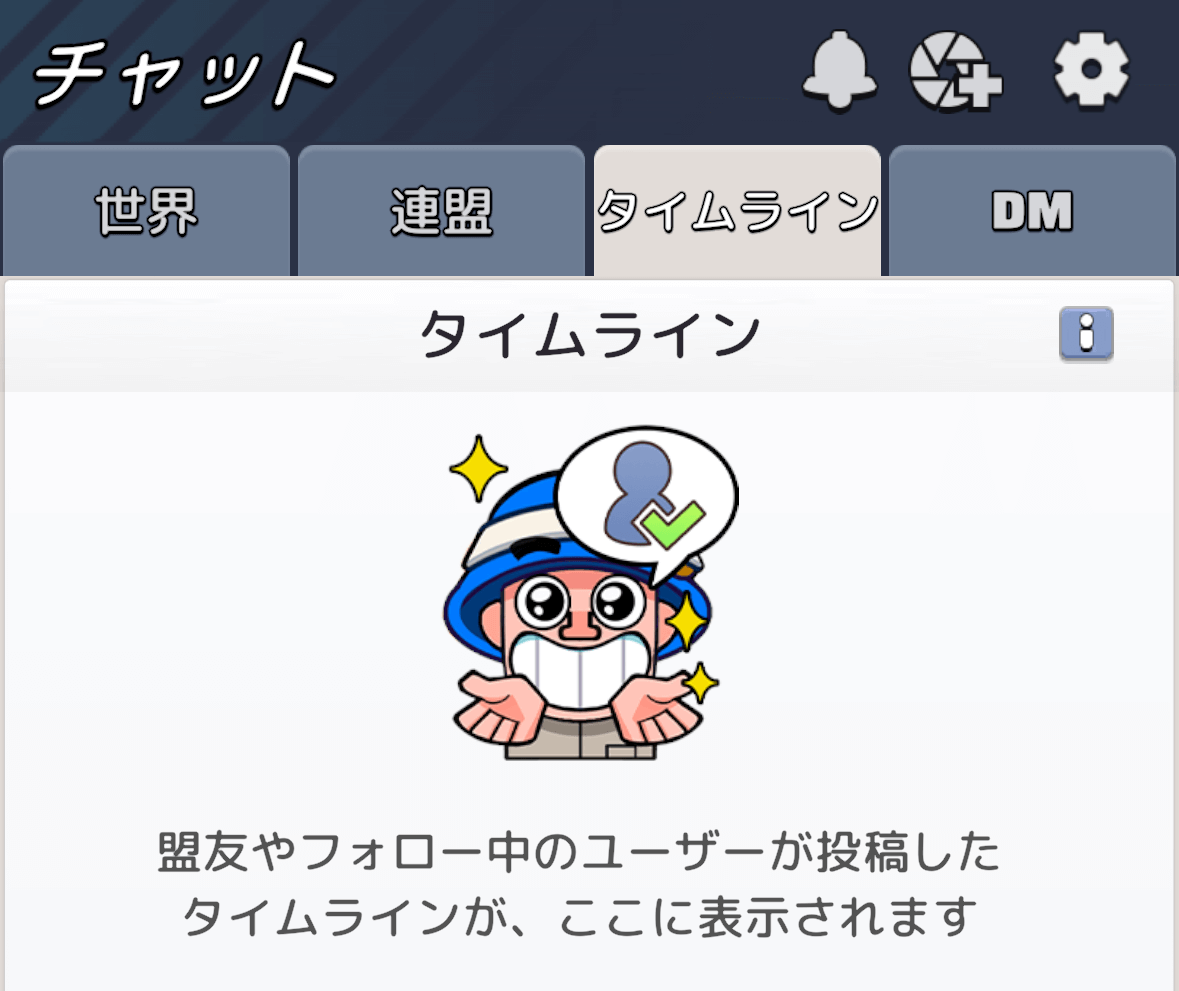
※一部の戦域(サーバー)ではタイムライン機能が実装されていない場合があります。
チャットにはタイムライン機能があります。タイムラインに投稿すると連盟員や自身をフォローしているユーザーのみが投稿内容を確認可能です。
| 手順 | 使い方 |
|---|---|
| ① |
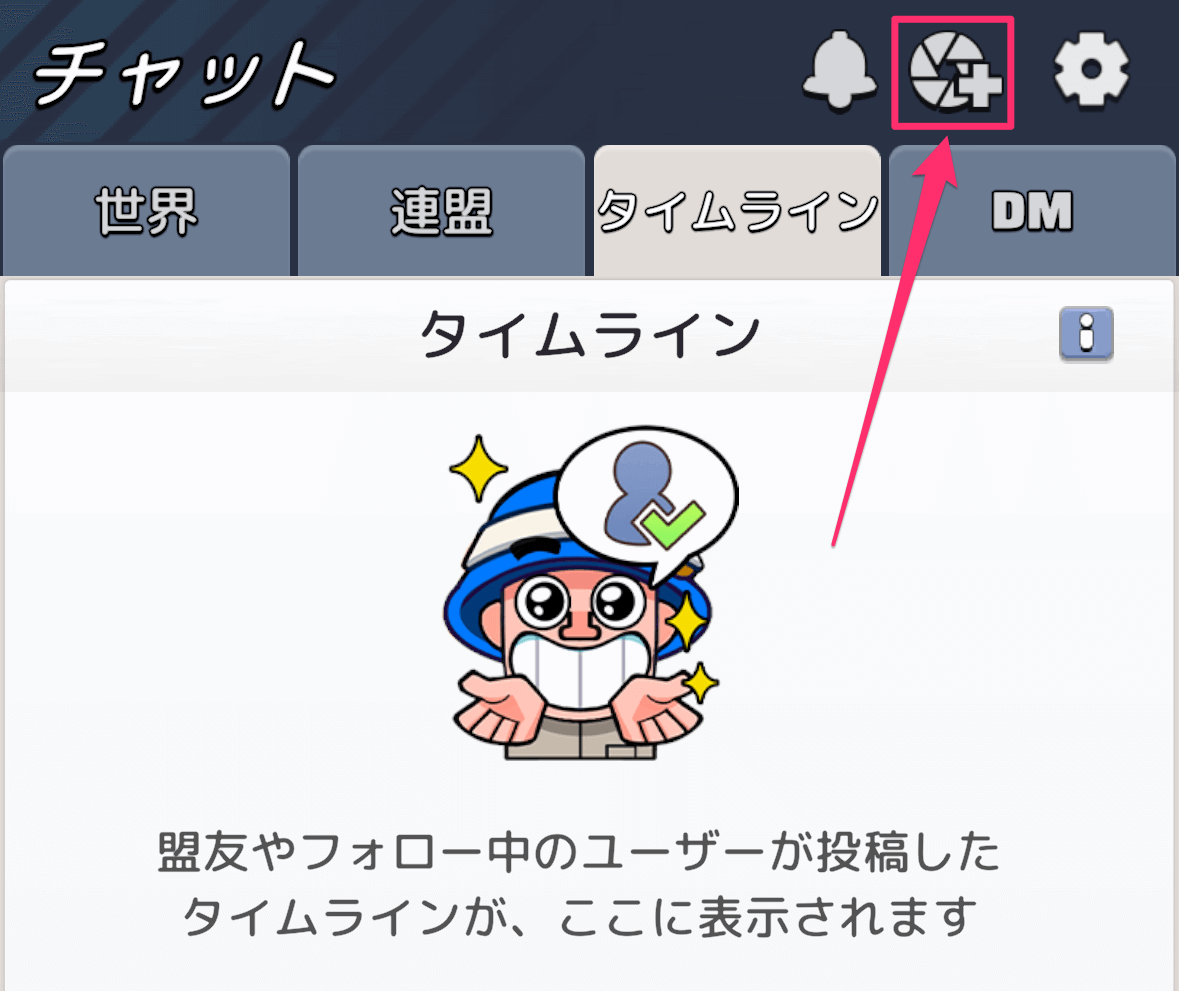 タイムライン画面右上の投稿ボタンをタップする ※プロフィール画面でカメラアイコンをタップしても投稿可能 |
| ② |
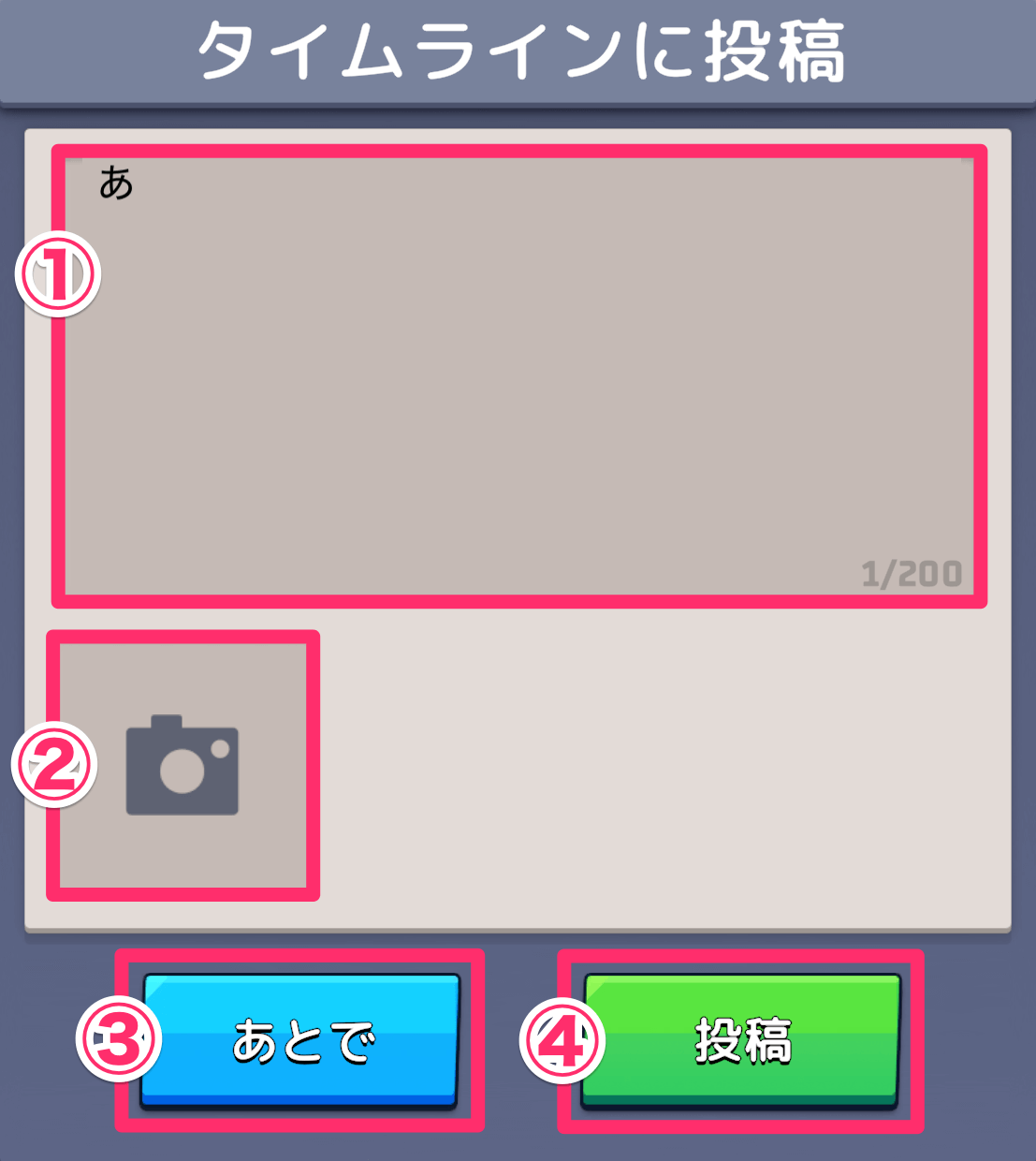 ①テキストを入力する ②添付する画像を選択する ③「あとで」で投稿内容の破棄or保存が可能 ④「投稿」をタップしてタイムラインに投稿できる |
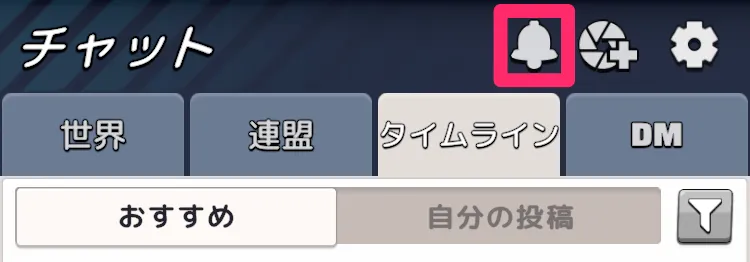
自身の投稿したタイムラインへ送られた「いいね」や「コメント」を確認可能です。タイムラインを活用して他ユーザーとコミュニケーションを取っている方はここから簡単に通知を確認できるため、ぜひ活用してみてください。
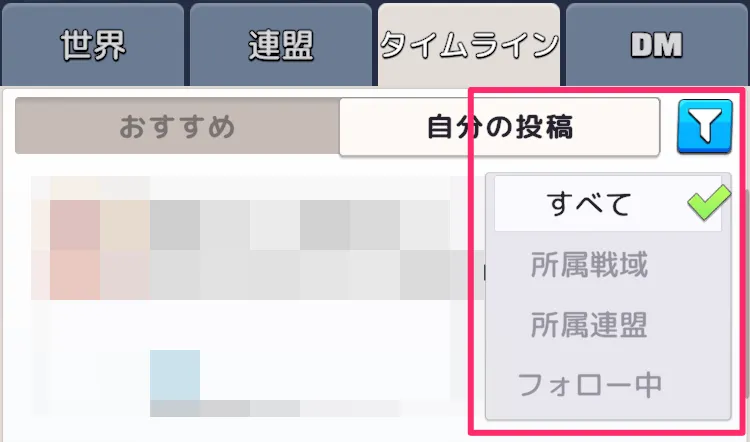
タイムラインの投稿をソート可能です。「すべて」「所属戦域」「所属連盟」「フォロー中」の4パターンでソートできるため、タイムラインの投稿を確認する際に活用してみると良いでしょう。
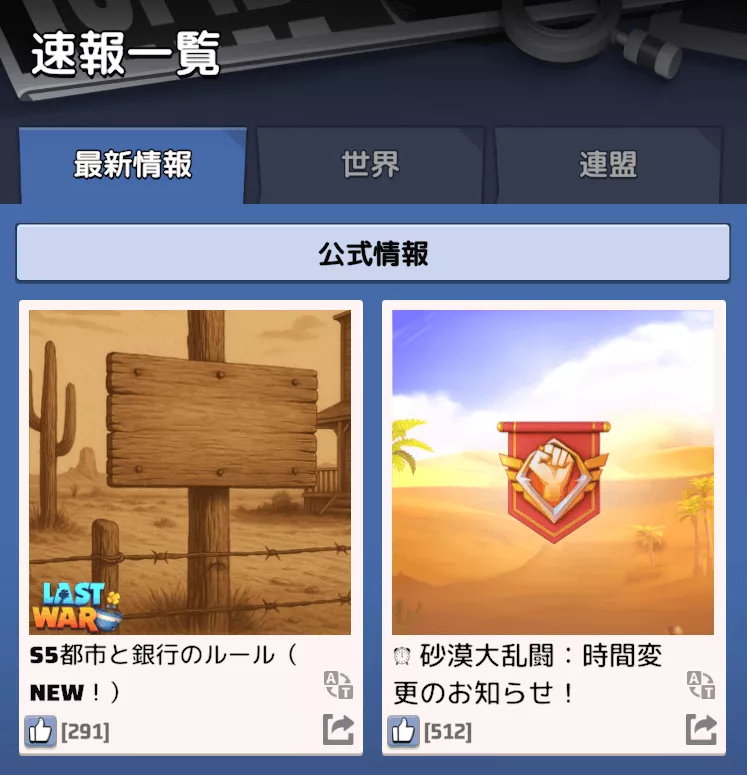
チャットの速報一覧からゲーム最新情報を確認可能です。ラストウォー公式の投稿するゲーム最新情報を確認できるため、今後のイベントやシーズンの情報が気になる方はチェックしてみましょう。
また、気になる最新情報を見つけたら連盟チャットやDMに共有することができ、連盟のお知らせにはリンクを直接貼って素早く情報交換を行うこともできます。
| 手順 | 確認方法 |
|---|---|
| ① |
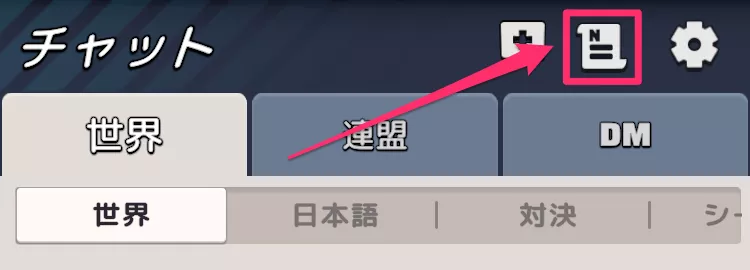 チャット画面右上のアイコンをタップする
|
| ② |
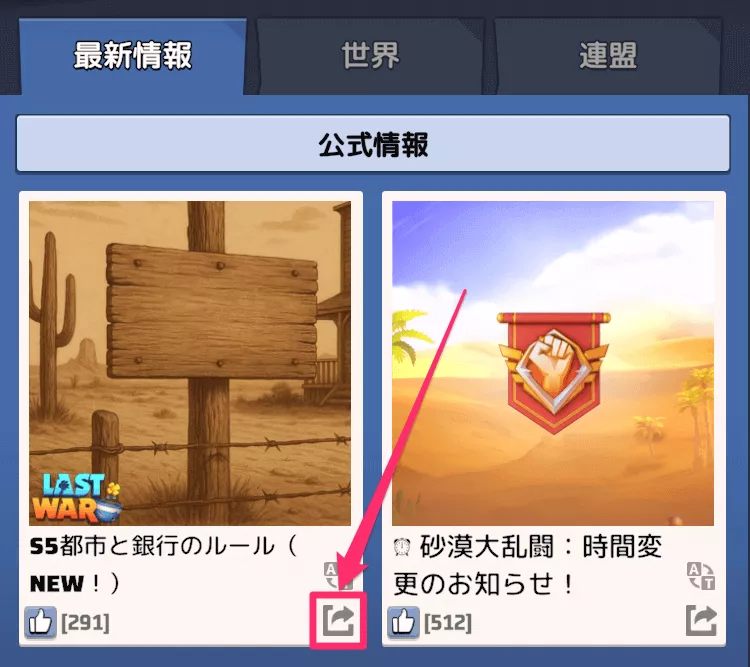 最新情報は連盟チャットやDMに共有できる
|
 攻略wikiトップに戻る 攻略wikiトップに戻る |
|
| 攻略情報一覧 | |
|---|---|
 キャラ(英雄) キャラ(英雄) |
 装備 装備 |
 攻略ガイド 攻略ガイド |
 イベント イベント |
 アップデート情報 アップデート情報 |
 シーズン情報 シーズン情報 |
 前線突破 前線突破 |
 コラム コラム |
 職業 職業 |
 戦術カード 戦術カード |
 スキルチップ スキルチップ |
 真昼の決闘 真昼の決闘 |
 施設 施設 |
 掲示板 掲示板 |
 序盤の効率的な進め方 序盤の効率的な進め方 |
 初心者期間終了後の進め方 初心者期間終了後の進め方 |
| - |
| - |
| - |
 チャットの使い方 チャットの使い方 |
|
| - |
チャットの使い方と便利機能一覧【LastWar:Survival】
ゲームの権利表記 © FirstFun
当サイトはGame8編集部が独自に作成したコンテンツを提供しております。
当サイトが掲載しているデータ、画像等の無断使用・無断転載は固くお断りしております。
[提供]FirstFun

