攻略トップに戻る
 マルチプレイやり方
 1万リッチ稼ぎ方
 序盤の進め方
 伝説チャレンジ
 クリア時間目安
 みんなのお願い
 青宝箱の周回場所
 評価レビュー
 レベル上げおすすめ
 最強仲間
最強仲間 パーティ最強
 金策のやり方
 黄色いメガミソウ
 闇の炎の集め方
 謎の石版の集め方
 畑の作り方
畑の作り方 すっぴんの特徴
 大陸のMAPと進め方
 ミミック周回
 DLCはいつくる?
 ライフランク上げ
 最強・おすすめ装備
 試練クエスト一覧
 ドロップup装備
 経験値up装備
 ハッピーBOX中身
 ドリームBOX中身
 アップデート
 マールショップ
 SP稼ぎ
SP稼ぎ むじん販売所
 発展度の上げ方
 Switch2版の違い
 スマホでできること
 ファストトラベル
 釣りのやり方とコツ
 どこでもゲート
 エクセレント採取
 チャージのやり方
 打ち直しのやり方
 おすすめカバン設定
 時間変更
時間変更 開拓
開拓 ガチャダンツリー
 ガチャダンの苗
 女神の実入手
 熟成祭壇
熟成祭壇 ガチャダンの枝
 女神像の答え
 クオリティの上げ方
 島民ハウスの建て方
 回復のやり方
 エリアランク上げ方
 メガミソウの集め方
 取り返しのつかない
 夜にする方法
 極上まりょくグスリ
 マウント乗り方
 スキルボード
 行商人の場所
 アマぐり稼ぎ
 ギャラリーの建て方
 バツ印の場所
 機械人形パーツ
 トロフィー
トロフィー こうかんじょ
 髪型変え方
髪型変え方 プレゼント
プレゼント 名前の変更方法
 島の名前変更方法
 おすすめ設定方法
 スキップのやり方
 追加コンテンツ受取
 あいことば一覧
 キャラメイク変更
 ライフの変更方法
 セーブのやり方
 二人プレイのやり方
 拠点まとめ
拠点まとめ 声優一覧
声優一覧 性別変更のやり方
 前作との違い
 骨ドラゴンに乗るまでにやること
 マイハウス
マイハウス デイリーミッション
 状態異常一覧
 スポットサーチ
 属性一覧と相性
 回避のやり方
 ハグラムビルド
 蘇生のやり方
 結婚はできる?
 テンション貯め方























0件
読み込み中...

★ストーリー攻略チャートクリアまで完全網羅!
☆序盤の効率的な進め方/あいことば一覧
★ライフ(職業)のおすすめ
☆素材一覧/採取物一覧
★マルチプレイのやり方とできること
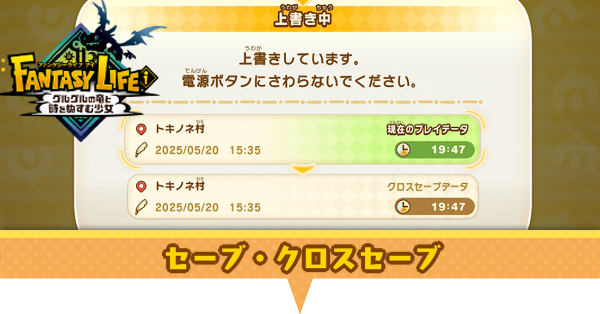
ファンタジーライフiのセーブのやり方とクロスセーブの記事です。ファンタジーライフセーブのやり方やクロスセーブはもちろん、クロスセーブのやり方手順も掲載しています。

ファンタジーライフiのセーブのやり方はヘンテコPadを開いて「セーブ」を選択するか、△ボタンでセーブのショートカットを選択することでセーブが可能です。
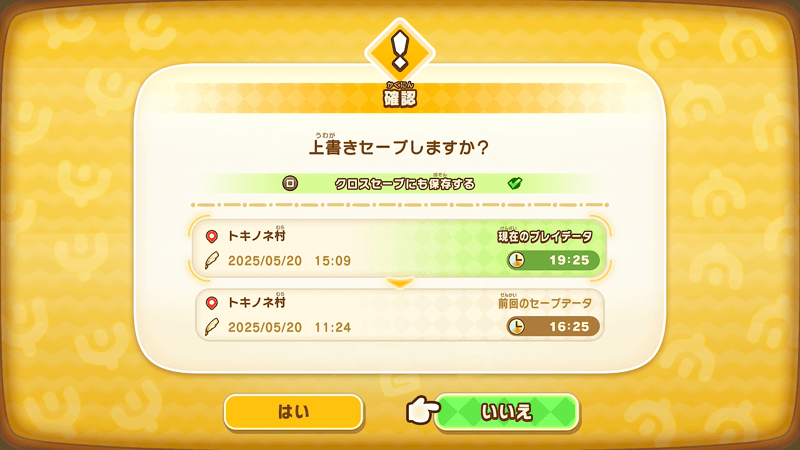
セーブを行う際にクロスセーブを行うことも可能です。クロスセーブを行いたい場合はチェックをつけましょう。
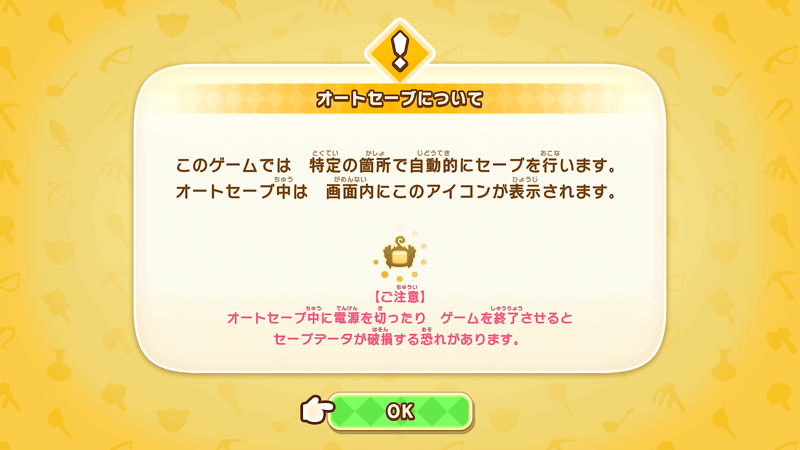
ファンタジーライフiでは自動でセーブをしてくれる機能があります。オートセーブはストーリーの進行など特定の箇所で自動的にセーブされるようになっています。
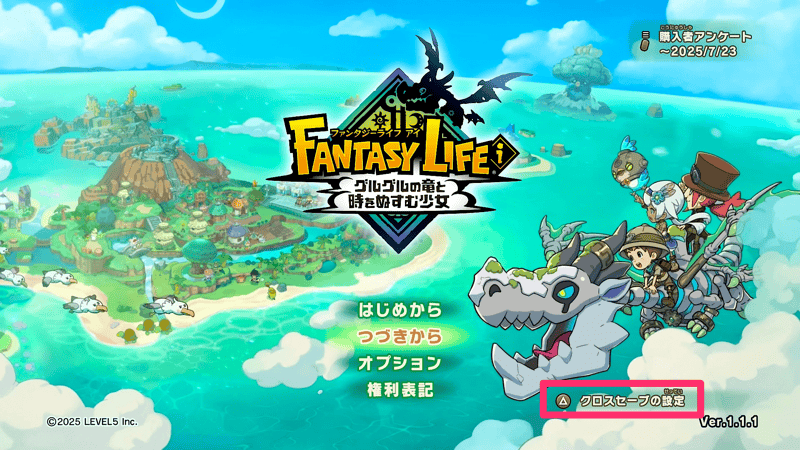
 タイトル画面で「クロスセーブの設定」を開く タイトル画面で「クロスセーブの設定」を開く
 案内・注意事項確認後に「はい」を選択する 案内・注意事項確認後に「はい」を選択する
 案内に従ってEpic Gamesアカウントと連携を行う 案内に従ってEpic Gamesアカウントと連携を行う
 メインメニューから「セーブ」を選択する メインメニューから「セーブ」を選択する
 ゲーム内で「クロスセーブにも保存する」を有効化 ゲーム内で「クロスセーブにも保存する」を有効化
 「セーブが完了しました!」でアップロード成功 「セーブが完了しました!」でアップロード成功
|
| プラットフォーム | 入力 |
|---|---|
| Nintendo Switch / Switch2 | Xボタン |
| PS5 / PS4 | △ボタン |
| Xbox Series X|S | Yボタン |
| Steam(Xboxコントローラー使用時) | Yボタン |
| Steam(キーボード使用時) | Fキー |
タイトル画面右下に表示される「クロスセーブの設定」を選択します。各プラットフォームでボタンが違うので表示されているボタンを押して開きましょう。
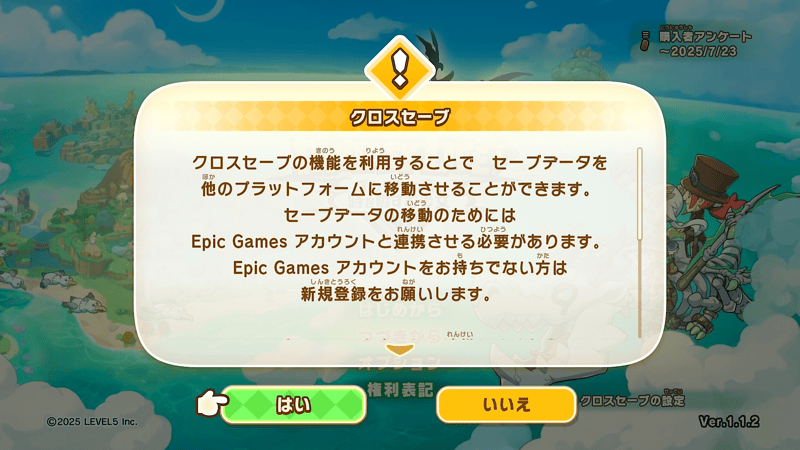
クロスセーブの案内と注意事項が表示されます。確認ができたら「はい」を選択しましょう。
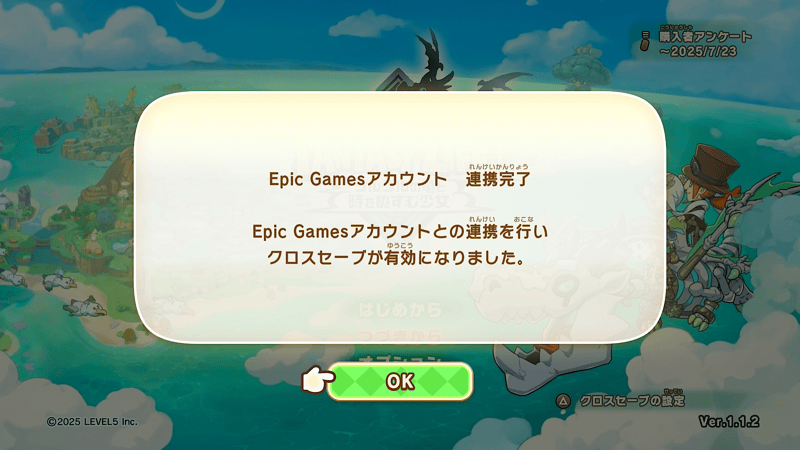
画面の案内に従い、Epic Gamesアカウントとの連携をしましょう。連携完了の画面が表示されるとクロスセーブが有効になります。
クロスセーブ元のゲーム内でメインメニューから「セーブ」を選択しましょう。
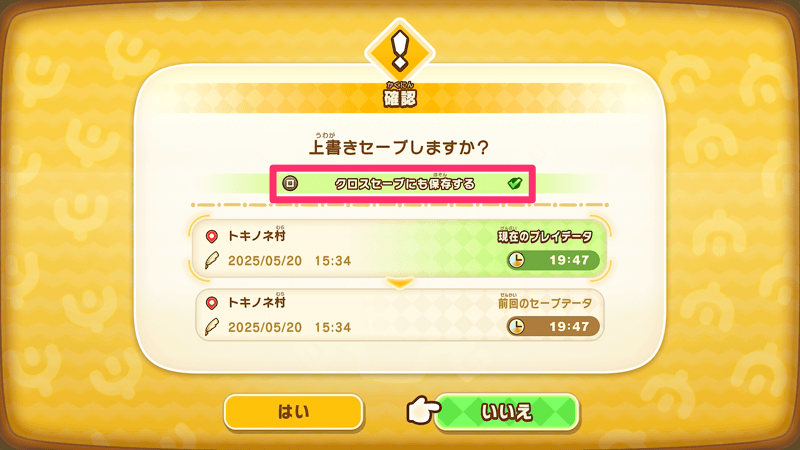
ゲーム内セーブ画面で「クロスセーブにも保存する」にチェックを入れてセーブしましょう。
「セーブが完了しました!」の表示が出ればクロスセーブが完了です。
タイトル画面でクロスセーブの確認をしてみましょう。確認からクロスセーブの読み込むを行うことも可能です。
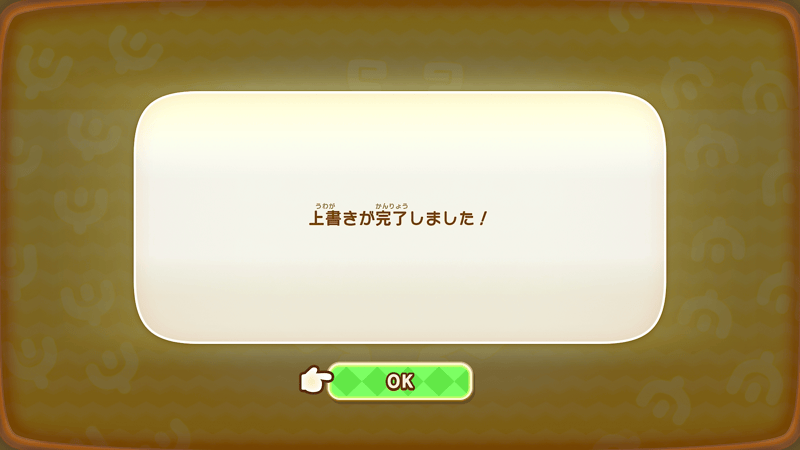
クロスセーブが上書きセーブされた際は、「上書きが成功しました!」が表示されます。
ファンタジーライフiで異なるプラットフォームでデータを引き継ぐにはプラットフォーム毎にゲームの購入が必要になります。
ただし、Nintendo Switch / Switch2間とPS4 / PS5間でのクロスセーブ移行はプラットフォーム毎にゲームの購入は必要ではありません。
ファンタジーライフiでクロスセーブを行うにはEpic Gamesアカウントを使用します。ゲーム内の案内でアカウントの作成をするか、事前にアカウントの作成をしておきましょう。
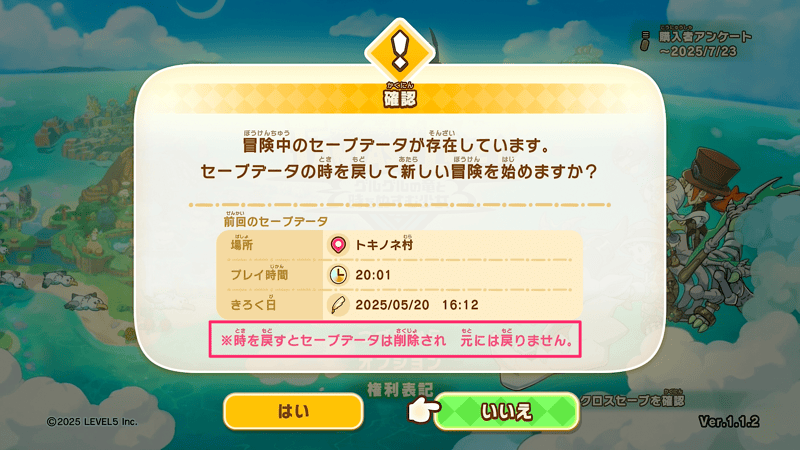
ファンタジーライフiのセーブデータ数は1つです。
タイトル画面で「はじめから」を選ぶと今のセーブデータが消えてしまうので注意が必要です。
セーブのやり方とクロスセーブ【ファンタジーライフアイ】
©LEVEL5 Inc.
当サイトのコンテンツ内で使用しているゲーム画像の著作権その他の知的財産権は、当該ゲームの提供元に帰属しています。
当サイトはGame8編集部が独自に作成したコンテンツを提供しております。
当サイトが掲載しているデータ、画像等の無断使用・無断転載は固くお断りしております。