
 Amazonセールおすすめ
 セール中のおすすめソフト
 クリプレにおすすめのソフト
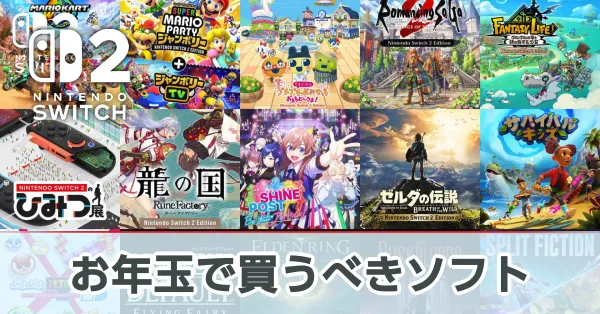 お年玉で買うべき
 ソフトおすすめランキング
 ローンチソフト一覧
 ソフトのレビュー一覧
 発売前・期待おすすめソフト
 Switch1おすすめソフト
 8月発売のおすすめソフト
 アクションのおすすめ
 RPGのおすすめ
 ストラテジーのおすすめ
 シミュのおすすめ
 アドベンチャーのおすすめ
 シューティングのおすすめ
 スポーツのおすすめ
 カードゲームのおすすめ
 ホラーのおすすめ
 無料ソフト・ゲーム一覧
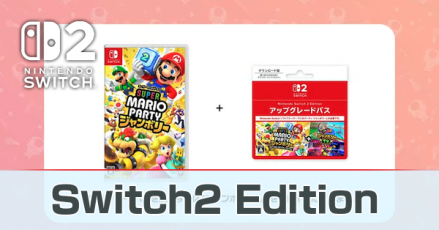 Switch2 Editionソフト一覧
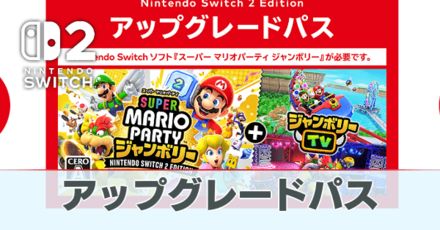 アップグレードパス
 ソフトの予想一覧



















0件
読み込み中...

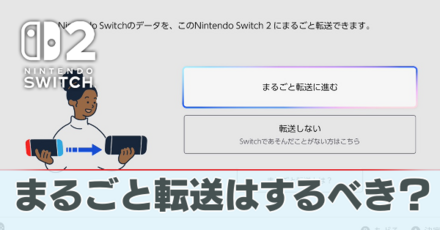
Switch2のまるごと転送についての情報はしなくても良いかを掲載した記事です。スイッチ2のまるごと転送のやり方はもちろん、転送される要素もまとめています。
まるごと転送は初回起動時のみに利用できるシステムです。そのためSwitch1を持っている方で転送したいものがある場合は必ず利用することをおすすめします。
| 転送要素 | 転送内容 |
|---|---|
| ユーザー | ・すべてのユーザー ・ユーザー設定 ・ログインしているニンテンドーアカウント ・フレンド ・「マイページ」の「プレイ記録」と「いっしょにあそんだ人の記録」 |
| データ | ・すべてのセーブデータ(ユーザーごとのセーブデータや、『あつまれ どうぶつの森』など本体ごとに保存されるセーブデータ) |
| 本体設定 | ・登録済みのアクセスポイント ・みまもり設定 ・Miiのデータ |
| その他 |
・本体保存メモリー内の画面写真/動画 ・microSDカードに保存している画面写真/動画 ・購入したダウンロードソフトのデータ、ソフトの更新データ ・バーチャルゲームカードが利用できる本体の登録状況 ・スマートフォンアプリ『Nintendo みまもり Switch』との連携 ・特定ソフトの利用券を共有できる本体 ・HOMEメニューのソフトアイコンの並びやグループ設定 |
まるごと転送はニンテンドーアカウントの認証が必要になるため、Nintendo Switch本体とNintendo Switch 2 本体のどちらもインターネットに接続する必要があります。
| Switch2(転送先)でやること |
|---|
| ①本体の初回設定を進めると、まるごと転送の画面が表示されるので、「まるごと転送に進む」を選びます。 |
| ②SD Expressに対応したmicroSD カードを持っている場合、差し込んでおくと、受け取った画面写真・動画や、ダウンロードソフトの保存先がmicroSDカードになります。 |
| ③ニンテンドーアカウントのログインを求められます。転送元のNintendo Switch本体で連携されているいずれかのニンテンドーアカウントでログインしてください。 |
| ④「つぎへ」を選びます。 |
| ⑤転送元のNintendo Switch本体を手元に用意し、「近づけました」を選びます。 |
| ⑥「転送元のNintendo Switchで次の操作をしてください。」の画面が表示されたら、Nintendo Switch 2 本体の操作はいったん完了です。画面はそのままにしておいてください。 |
| Switch1(転送元)がやること |
| ⑦転送元のNintendo SwitchのHOMEメニューの「設定」→「本体」→「Nintendo Switch 2 にまるごと転送」を選びます。 |
| ⑧本体のデータを、Nintendo Switch 2 本体にまるごと転送する説明が表示されたら、「つぎへ」を選びます。 |
| ⑨内容をご確認のうえ、「OK」を選びます。 |
| ⑩転送先のNintendo Switch 2 本体を手元に用意し、「持ってきた」を選びます。 |
| ⑪まるごと転送をはじめるにあたって確認画面が表示された場合は、内容をご確認のうえ、「つぎへ」を選びます。 |
| ⑫ニンテンドーアカウントにログインしていないユーザーがいた場合、転送したあとにNintendo Switch本体からは消去される警告が表示されます。問題なければ「つぎへ」を選びます。 |
| ⑬一部のタイトルのセーブデータは、転送したあとにNintendo Switch本体からは消去されます。問題なければ「つぎへ」を選びます。 |
| ⑭あらかじめ準備が完了していたNintendo Switch 2 本体を探す画面が表示されます。Nintendo Switch本体にはNintendo Switch ACアダプター[HAC-002(JPN)]を、Nintendo Switch 2 本体にはNintendo Switch 2 ACアダプター [NGN-01(JP)]を接続し、手元に用意した2台を近づけて、しばらくお待ちください。 |
| ⑮Nintendo Switch 2 本体と接続できたら、Nintendo Switch本体の操作は以上です。つづいて、Nintendo Switch 2 本体の操作に進みます。 |
| ⑯「データの受け取りをはじめる」を選びます。 |
| Switch2(転送先)でやること |
| ⑰「データの受け取りをはじめる」を選びます。 |
| ⑱データの受け取りがはじまります。途中で1度、Nintendo Switch 2 が再起動しますが、2台の本体を近づけたまま、しばらくお待ちください。 |
| 「まるごと転送が完了しました!」という画面が表示されたら、まるごと転送は完了です。転送されたユーザーのニンテンドーアカウント宛てに案内メールが送信されます(手順3でログインしたニンテンドーアカウント以外)ので、ご確認ください。 「データを受け取りました。」と表示され、次に「つづけて、もとのNintendo Switchで使っていたSDカードから、画面写真や動画を取り込みます。」と表示される場合は、次のページをご覧になり、画面写真や動画を取り込んでください。 |
 ▶︎Switch2の最新情報まとめに戻る ▶︎Switch2の最新情報まとめに戻る |
 ニンダイは次回いつ? ニンダイは次回いつ? |
 予約・抽選の最新情報 予約・抽選の最新情報 |
 発売日はいつ? 発売日はいつ? |
 価格はいくら? 価格はいくら? |
 性能スペックまとめ 性能スペックまとめ |
 体験会の応募方法と開催日 体験会の応募方法と開催日 |
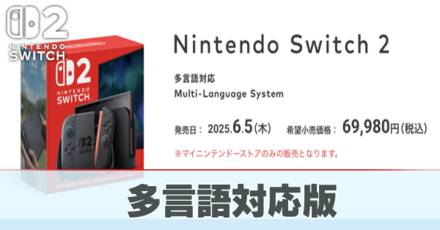 多言語対応switch2の違い 多言語対応switch2の違い |
 任天堂ストアのエラー対処法 任天堂ストアのエラー対処法 |
 累積1年とプレイ時間の見方 累積1年とプレイ時間の見方 |
 充電時間はどれくらい? 充電時間はどれくらい? |
| まるごと転送 |
 ACアダプター ACアダプター |
 テレビの接続方法 テレビの接続方法 |
 オンラインの加入方法 オンラインの加入方法 |
 Switchとの互換性はある? Switchとの互換性はある? |
 フレームレート(fps)は? フレームレート(fps)は? |
 サイズ比較・大きさは? サイズ比較・大きさは? |
 ゲームチャット機能 ゲームチャット機能 |
 画質・画面サイズ 画質・画面サイズ |
 おすそわけ通信 おすそわけ通信 |
 マウス操作のできること マウス操作のできること |
 ストレージ容量と増やし方 ストレージ容量と増やし方 |
 ドックの性能変化と違い ドックの性能変化と違い |
 キーカードとは? キーカードとは? |
 バーチャルゲームカード バーチャルゲームカード |
 HDMIケーブルの規格 HDMIケーブルの規格 |
 重さはどのくらい? 重さはどのくらい? |
 携帯モードの解像度 携帯モードの解像度 |
 ロード時間の比較 ロード時間の比較 |
- |
 Switch2カメラ Switch2カメラ |
 ジョイコン2 ジョイコン2 |
 プロコン2 プロコン2 |
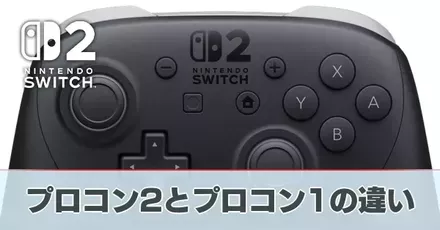 プロコン2と1の違い プロコン2と1の違い |
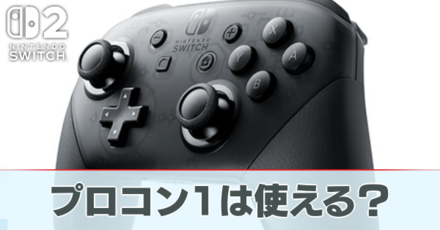 プロコン1は使える? プロコン1は使える? |
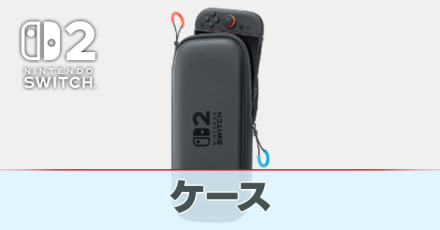 ケース ケース |
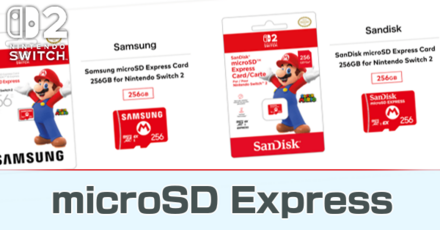 microSD Expressカード microSD Expressカード |
 オンライン追加パック オンライン追加パック |
 amiiboの使い方 amiiboの使い方 |
- |
まるごと転送はしなくても良い?転送の内容一覧とやり方【スイッチ2】
©nintendo
当サイトのコンテンツ内で使用しているゲーム画像の著作権その他の知的財産権は、当該ゲームの提供元に帰属しています。
当サイトはGame8編集部が独自に作成したコンテンツを提供しております。
当サイトが掲載しているデータ、画像等の無断使用・無断転載は固くお断りしております。

