

 序盤やるべきこと
 星4武器交換箱
 ストーリーの進め方
 戦闘システム
 都市の優先度



















0件
読み込み中...

現在、Wikiの更新を停止しています。
掲載されている情報は、2026年2月28日(土)までの情報です。
情報が古い可能性がありますので、ご注意ください。
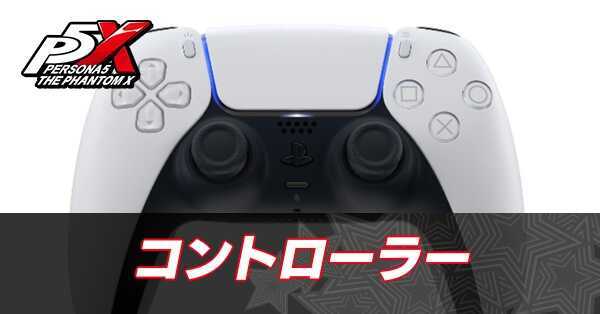
ペルソナ5X(P5X/ペルソナ5アプリ)のコントローラーの接続方法とおすすめ設定の記事です。ペルソナ5Xコントローラーでプレイする時の注意点やバグについても掲載しています。
※本ページは一部アフィリエイトリンクを含んでおります
ペルソナ5xはコントローラーでプレイするのにおすすめしません。操作性が悪く、スムーズなボタン操作が難しいです。PC版でプレイしている方はキーボード&マウス、スマホ版の方はタッチ操作でプレイするのがおすすめです。
 拡大
拡大
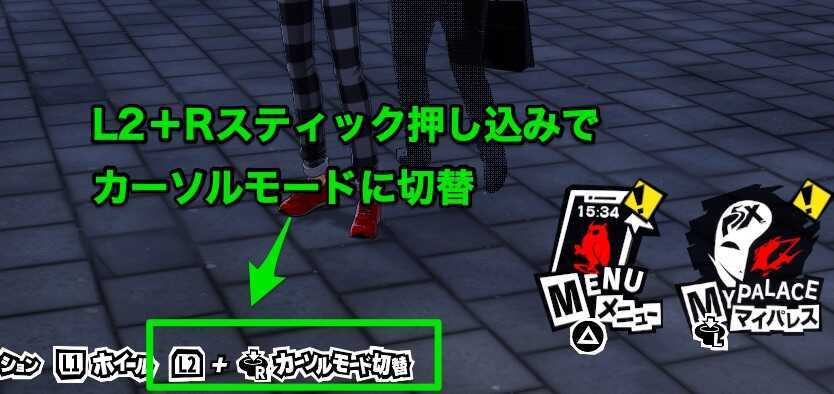
コントローラーのボタンだけで全ての操作をするのはできないため、要所でL2+Rスティックのカーソルモードに切り替えてプレイする必要があります。ただ、カーソルモードが非常に使いづらく、カーソルモードに切り替えるとボタンでの操作が不可になるため、慣れるまで時間がかかってしまいます。
 拡大
拡大
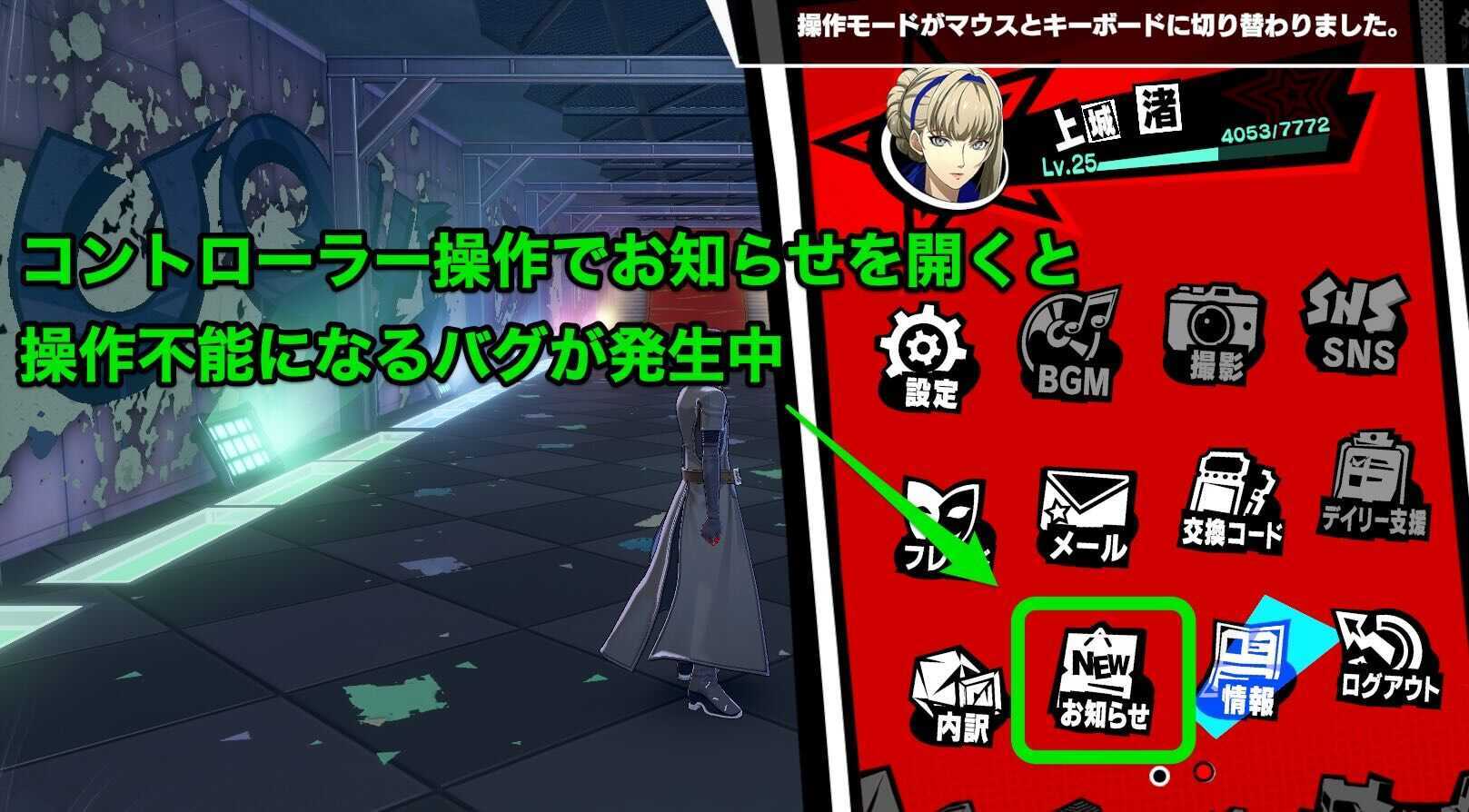
コントローラー操作でメニューの「お知らせ」を開くと、コントローラーやマウスでの操作が不可能になってしまうので、開かないように用心しましょう。もし、お知らせを開いてしまった場合はキーボードの「ESC」ボタンを押すことで元の画面に戻ります。
 拡大
拡大
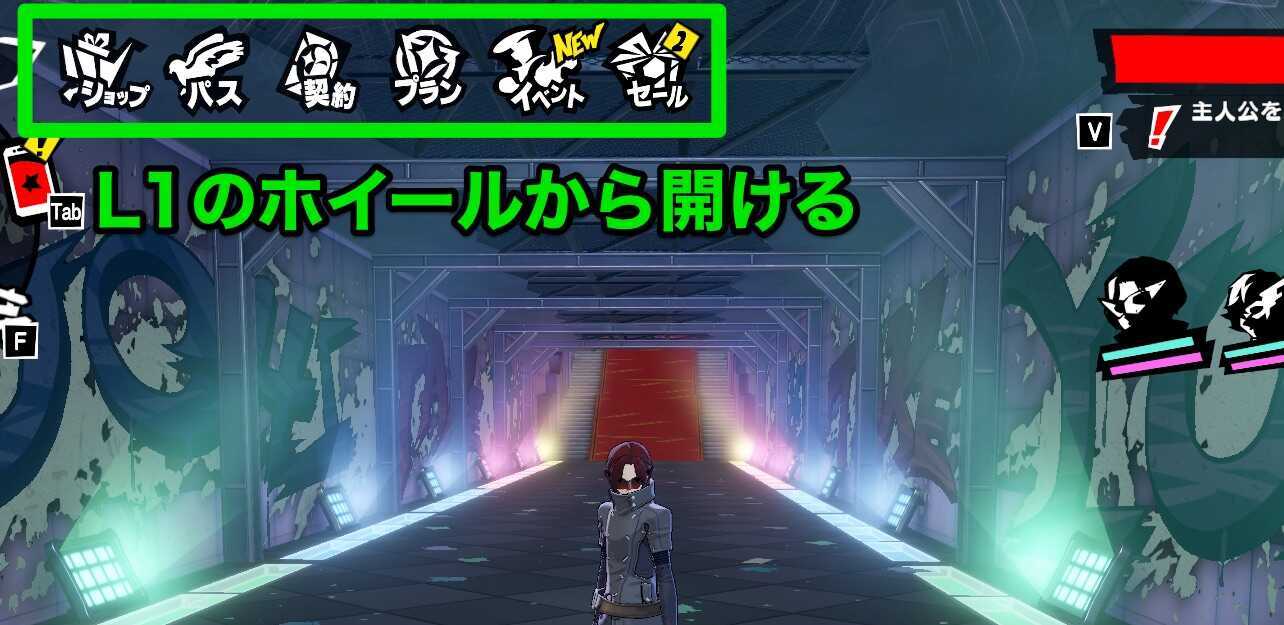
ショップやパス、プランなどの上部にあるメニューは、L1のホイールを押しながらRスティックで開くことが可能です。また、カーソルモードにして開くこともできますが、上記の通り操作性が難しいため、おすすめしません。
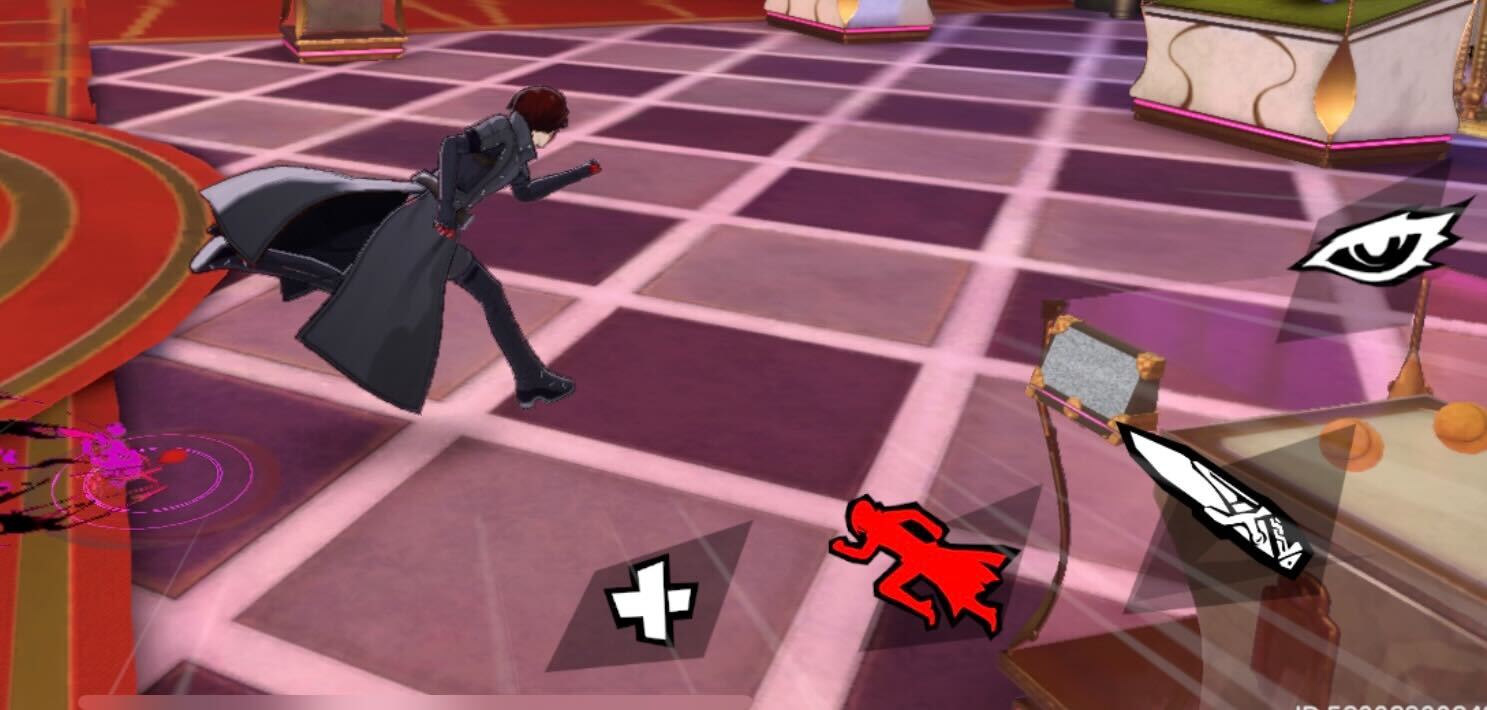
コントローラーの場合、ダンジョン内はR2でダッシュできます。街での操作だとマップを開くボタンになっているので、間違えないようにしましょう。
| 接続方法 | |
|---|---|
| ① | PCに有線接続 or Bluetoothで無線接続 →Bluetoothの場合はPC本体設定の「Bluetoothとデバイス」から接続されているか確認 |
| ② | ペルソナ5xを開く |
| ③ | コントローラーを動かして接続完了 |
PC版の場合、有線接続ならペルソナ5xを開いてコントローラーを動かして接続可能です。Bluetoothの場合はPCの本体設定の「Bluetoothとデバイス」から接続を確認してみましょう。
| 接続方法 | |
|---|---|
| ① | 設定のBluetoothをONにする |
| ② | 【PS5コントローラー】 コントローラーのPSボタンとクリエイトボタン(シェアボタン)を長押しする |
| ③ | その他のデバイス「DualSence Wireless Cntroller」を選択して接続完了 |
スマホ版の場合は、まず本体のBluetooth設定をONにします。次にコントローラーのPSボタンとクリエイトボタン(シェアボタン)を長押しすると、その他のデバイスにコントローラーが表示されるので、選択して接続完了です。
| 項目 | おすすめ設定 |
|---|---|
| ゲームパッドの視点感度 | 0.3 |
| ゲームパッドズーム感度 | 0.3 |
| ゲームパッドカーソルモード | OFF |
| カーソルポインタの移動速度 | 最大 |
デフォルトだと感度が少し高いため、0.4→0.3にすることをおすすめします。また、カーソルモードはOFFがおすすめですが、使う場合はカーソルポインタの移動速度を最大にすることで、操作しやすくなります。
| 製品 |
 DualSense |
 DualShock |
|---|---|---|
| 価格 | 11,480円 | 5,980円 |
| 接続 | 有線(USB-C) 無線(Bluetooth) |
有線(microUSB) 無線(Bluetooth) |
| 重量 | 約300g | 約270g |
| リンク | 詳細 | 詳細 |
PS5のコントローラーであるデュアルセンスか、PS4コントローラーのデュアルショックをおすすめします。どちらもUSBや外付けBluetoothなどでPCに接続することができます。純正品として間違いなく信頼できるコントローラーです。
| 製品 |
 Xbox ワイヤレスコントローラー |
|---|---|
| 価格 | 6,480円 |
| 接続 | 有線(USB-C) 無線(Bluetooth) |
| 重量 | 約470g |
| リンク | 詳細 |
XBOXコントローラーもファンが多く、人気の高いコントローラーとなっています。なんといっても、デュアルセンスやデュアルショックに比べて値段が安く、買い求めやすい点が非常に魅力的です。

|
接続 | 有線(USB Type-C) |
|---|---|---|
| 連射機能 | 無し | |
| 追加ボタン | 背面:2 | |
| イヤホン | ジャック有り | |
| 重量 | 約300g |
2つの割り当て可能な背面ボタン、作動距離調節とデッドゾーンを調整できるトリガー、内蔵ESS DACによるハイクオリティのサウンド、ジョイスティック感度および反応曲線のカスタマイズ機能など機能満載のコントローラーです。

|
接続 | 有線(USB) |
|---|---|---|
| 連射機能 | 有り | |
| 追加ボタン | 前面:2 | |
| イヤホン | ジャック有り | |
| 重量 | 約270g |
トリガー横に追加ボタンを2つ備えたコントローラー。トリガーの押し心地やハンドグリップの握りやすさなど、人間工学に基づいてこだわり抜いて作られているのがポイント。握りやすさを重視する方にオススメです。
 ▶︎攻略TOPへ ▶︎攻略TOPへ |
|
| 序盤でチェックしておきたい攻略情報 | |
|---|---|
| 育成・パーティ強化 | |
| コンテンツ攻略 | |
| 戦闘システム・探索アクション | |
| 都市生活 | |
| その他初心者向け/始める前に読みたい情報 | |
 コントローラー コントローラー |
|
コントローラーの接続方法とおすすめ設定【P5X】

©Perfect World Adapted from Persona5 ©ATLUS. ©SEGA.
当サイトのコンテンツ内で使用しているゲーム画像の著作権その他の知的財産権は、当該ゲームの提供元に帰属しています。
当サイトはGame8編集部が独自に作成したコンテンツを提供しております。
当サイトが掲載しているデータ、画像等の無断使用・無断転載は固くお断りしております。


オレはタッチ操作やマウス&キーボード操作なんて興味ない