





















0件
読み込み中...

★最強キャラ・おすすめライダー
☆最強マシン・おすすめ乗り物
★伝説マシン一覧と解放条件
└ハイドラ/ドラグーン/レオ/ギガンテス
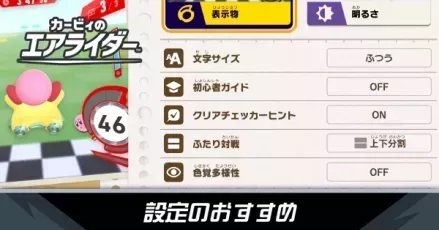
カービィのエアライダーの設定のおすすめと変更方法です。エアライダーの設定の変更方法についてはもちろん、設定のやり方についても掲載しています。
| 設定項目 | おすすめ |
|---|---|
| ボタン割り当て | 任意 |
| 振動 | 任意 |
| ジャイロ | 任意 |
| シェイク操作 | 任意 |
| スティック入れ替え | 任意 |
| 空中での操作 | 任意 |
| ボスロックオン中の操作 | ハンドル |
| カメラ操作 | 任意 |
| クイックスピン | 出しやすい |
| プッシュ | 押すとプッシュ |
| 決定ボタン | 任意 |
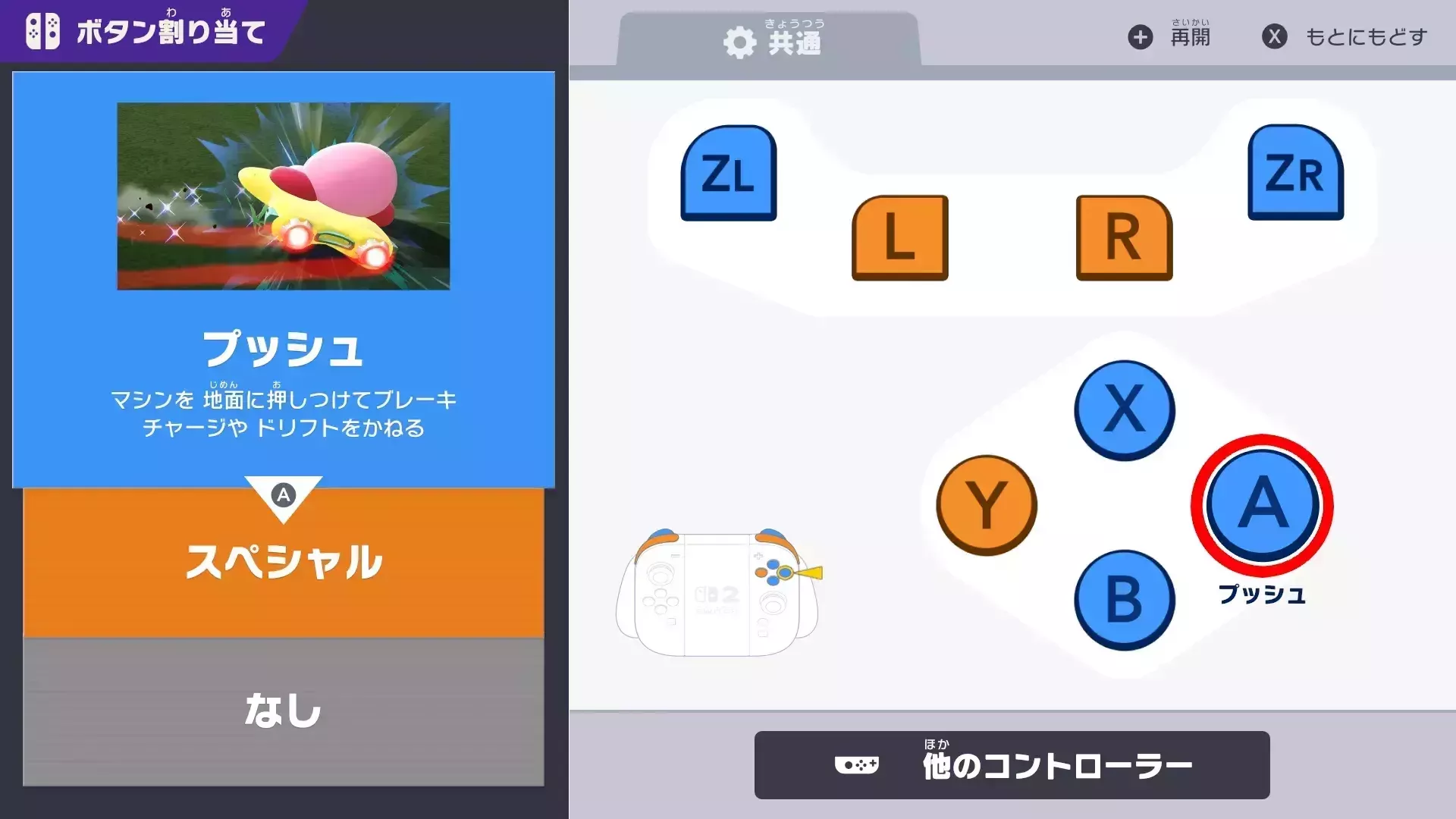
ボタン割り当てでは、どのボタンに「プッシュ」と「スペシャル」を配置するかを自由に変更できます。操作しやすいボタンに配置しましょう。
| 設定項目 | おすすめ |
|---|---|
| 表示の大きさ | 大きめ |
| 表示の透明度 | 任意 |
| 輪郭の強調 | 任意 |
| 視界の広さ | 3 |
| カメラの距離 | 5 |
| ライダー追従 | 歩く方を向かない |
| 感度 | 任意 |
| 回頭速度 | 任意 |
| 揺れ | 任意 酔いやすい場合はOFFがおすすめ |
| かたむき | 任意 |
| グリッド | 任意 酔いやすい場合はONがおすすめ |
| センターマーク | 任意 酔いやすい場合はONがおすすめ |
| 加速演出 | 任意 酔いやすい場合はなしがおすすめ |
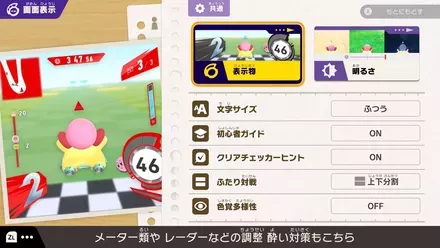
視界の広さとカメラの距離は最大がおすすめです。最大にすることで、キャラからカメラが離れるため酔い防止になり、視界が広くなって周りの状況を確認しやすくなります。
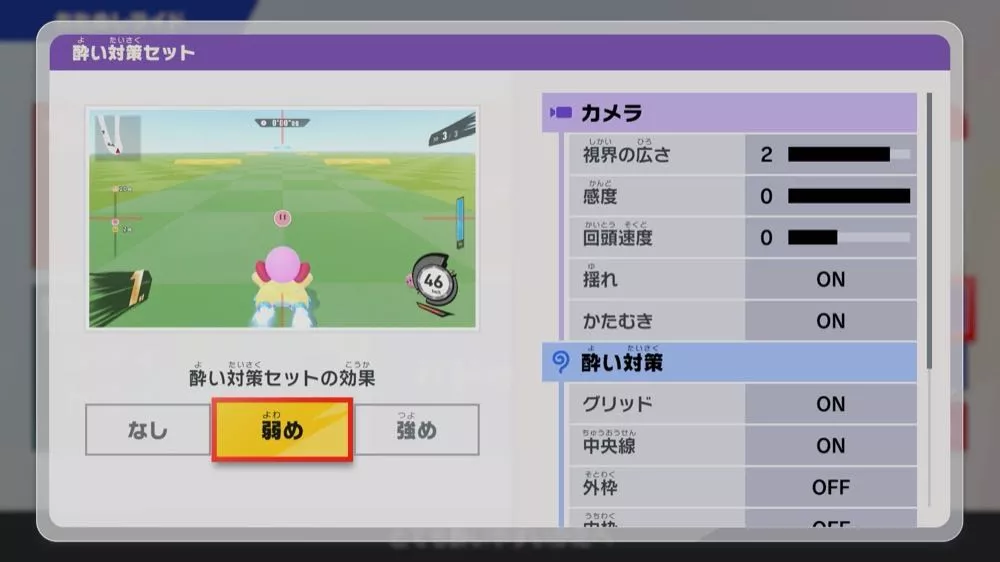
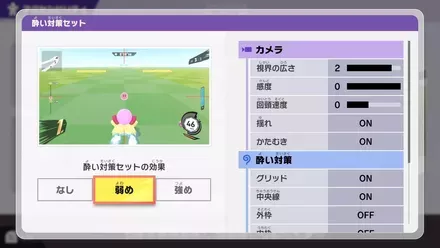
良い対策セットでは、画面表示の設定を「なし」「弱め」「強め」の3段階で一括設定できます。個別で設定するのが理想ですが、一括で設定したい場合は活用しましょう。
▶︎画面酔いの対策と対処方法を見る
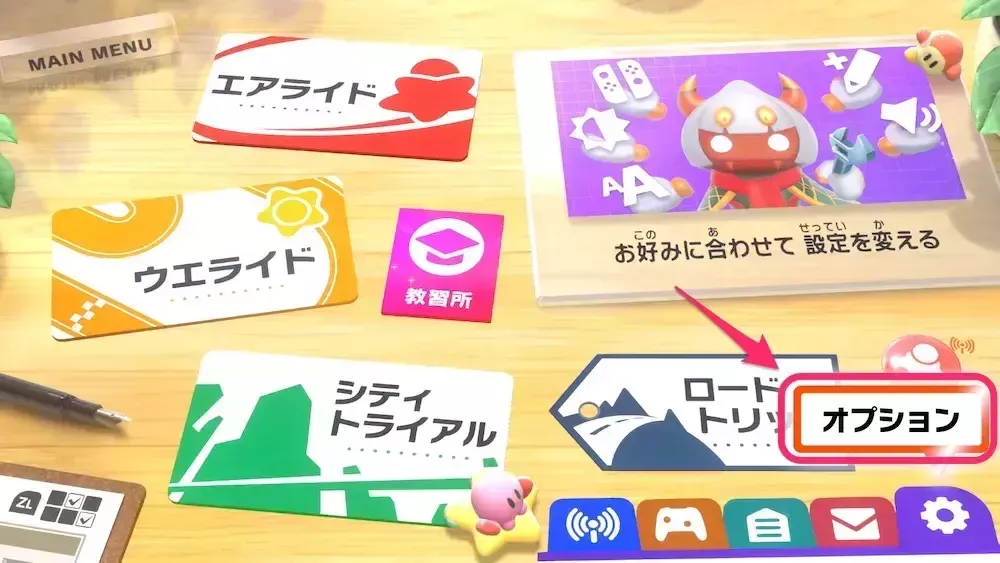 メニュー画面の右下にある「オプション」を選択します
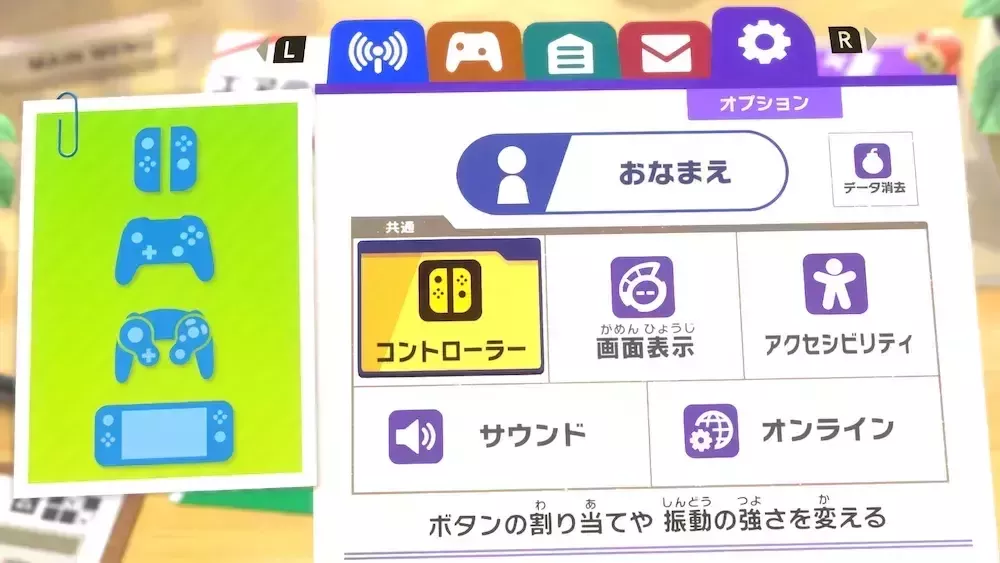 「コントローラー」、「画面表示」、「アクセシビリティ」「サウンド」から設定したい項目を選択します。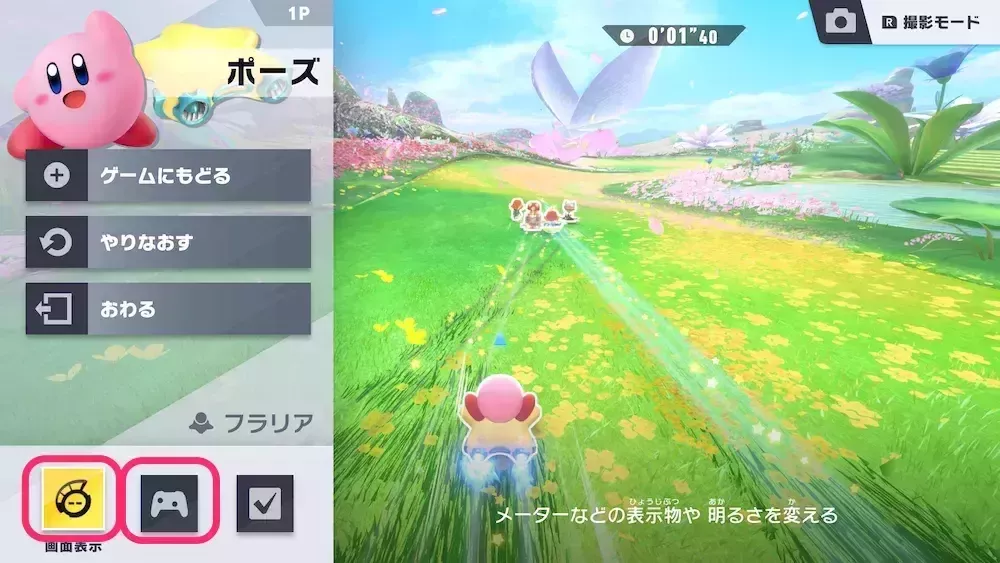
ゲーム中は+ボタンを押してポーズメニューを開き、左下の「画面表示」と「コントローラー」から設定を変更できます。
 最強マシン 最強マシン |
 最強キャラ 最強キャラ |
 初心者攻略 初心者攻略 |
 テクニック一覧 テクニック一覧 |
 コンテナ種類一覧 コンテナ種類一覧 |
 パワーアップ一覧 パワーアップ一覧 |
 伝説マシン 伝説マシン |
 空中庭園の行き方 空中庭園の行き方 |
 浮島への行き方 浮島への行き方 |
 モード一覧 モード一覧 |
ー | ー |
 操作のコツ 操作のコツ |
 曲がり方 曲がり方 |
 ドリフトのやり方 ドリフトのやり方 |
 飛び方 飛び方 |
 後方確認の方法 後方確認の方法 |
 停止方法 停止方法 |
 ダメージの与え方 ダメージの与え方 |
 チャージダッシュ チャージダッシュ |
 吸い込みのやり方 吸い込みのやり方 |
 ナイス着地 ナイス着地 |
 クイックスピン クイックスピン |
 プッシュタイミング プッシュタイミング |
 レールの乗り方 レールの乗り方 |
 マシンの止め方 マシンの止め方 |
ー |
 おすすめ設定 おすすめ設定 |
 キャラの変え方 キャラの変え方 |
 マシン乗り換え方法 マシン乗り換え方法 |
 おすそ分け通信 おすそ分け通信 |
 オンライン加入方法 オンライン加入方法 |
 パドック パドック |
 フレンドの登録方法 フレンドの登録方法 |
 敵を倒すメリット 敵を倒すメリット |
 バックはできる? バックはできる? |
 完全王者の発生条件 完全王者の発生条件 |
 世界勝利力の上げ方 世界勝利力の上げ方 |
 ライセンスの作り方 ライセンスの作り方 |
 オレマシン作り方 オレマシン作り方 |
 グミの入手方法 グミの入手方法 |
 マイルの貯め方 マイルの貯め方 |
 画面酔いの対策方法 画面酔いの対策方法 |
 壊された時の対処法 壊された時の対処法 |
おすそ分け通信 |
 オールの出現場所 オールの出現場所 |
 伝説パーツ入手方法 伝説パーツ入手方法 |
 色違い入手方法 色違い入手方法 |
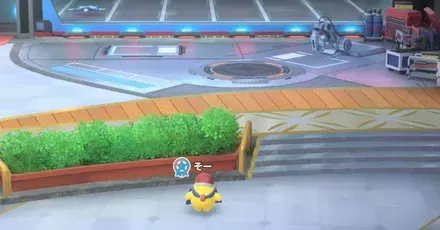 天井裏どこ? 天井裏どこ? |
| ドッコーンの出現場所 | ユーフォーの出現場所 |
| ジェイミーの出現場所 | JJの出現場所 |
 対応機種 対応機種 |
 コントローラー一覧 コントローラー一覧 |
 amiibo一覧と使い方 amiibo一覧と使い方 |
設定のおすすめと変更方法【カービィのエアライダー】
© Nintendo / SORA
© Nintendo / HAL Laboratory, Inc.
当サイトのコンテンツ内で使用しているゲーム画像の著作権その他の知的財産権は、当該ゲームの提供元に帰属しています。
当サイトはGame8編集部が独自に作成したコンテンツを提供しております。
当サイトが掲載しているデータ、画像等の無断使用・無断転載は固くお断りしております。


自分もオンラインの時だけ反映されてないので困ってます。解決策分かりました?