


















0件
読み込み中...

★ 最強サポーター/最強スキルカード
☆ おすすめのパートナーデジモン
★ リセマラのやり方と手順
☆ 雑談掲示板/キャンプ募集掲示板
★ データ連携方法
デジモンupのデータ連携のやり方とバンダイナムコIDの作成方法の記事です。デジモンアップデータ連携のやり方はもちろん、メリットやバックアップについても掲載しています。デジモンupデータ連携のやり方について知りたい方はぜひ参考にしてください。
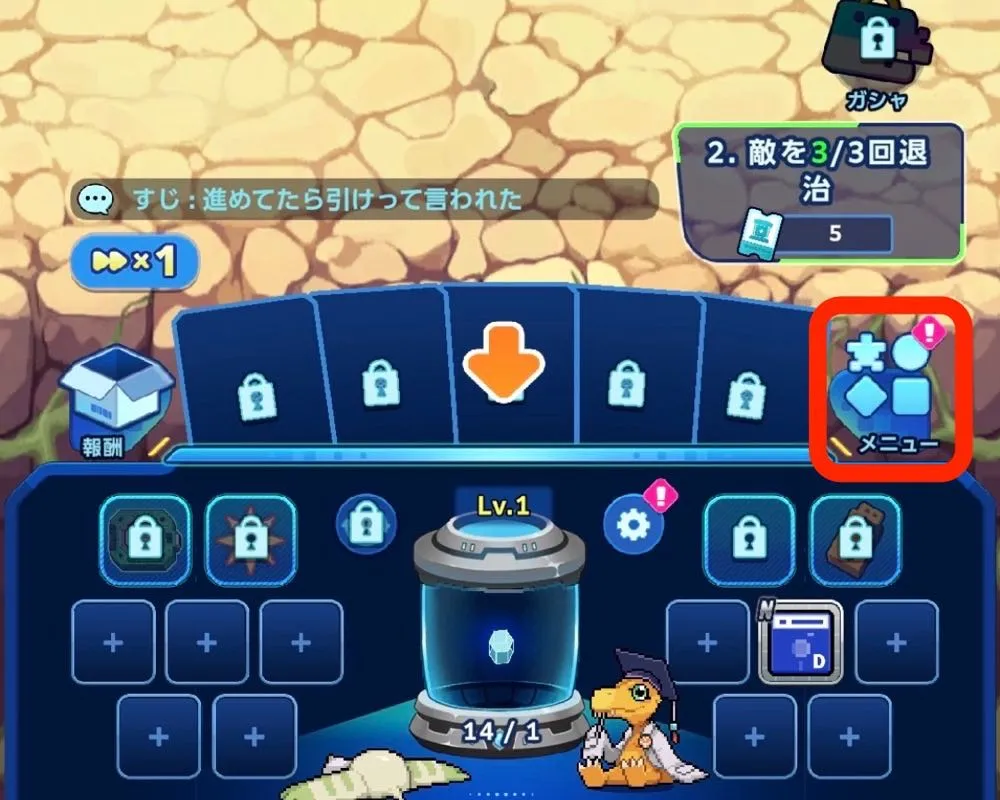 ホーム画面右のメニューを選択しましょう。
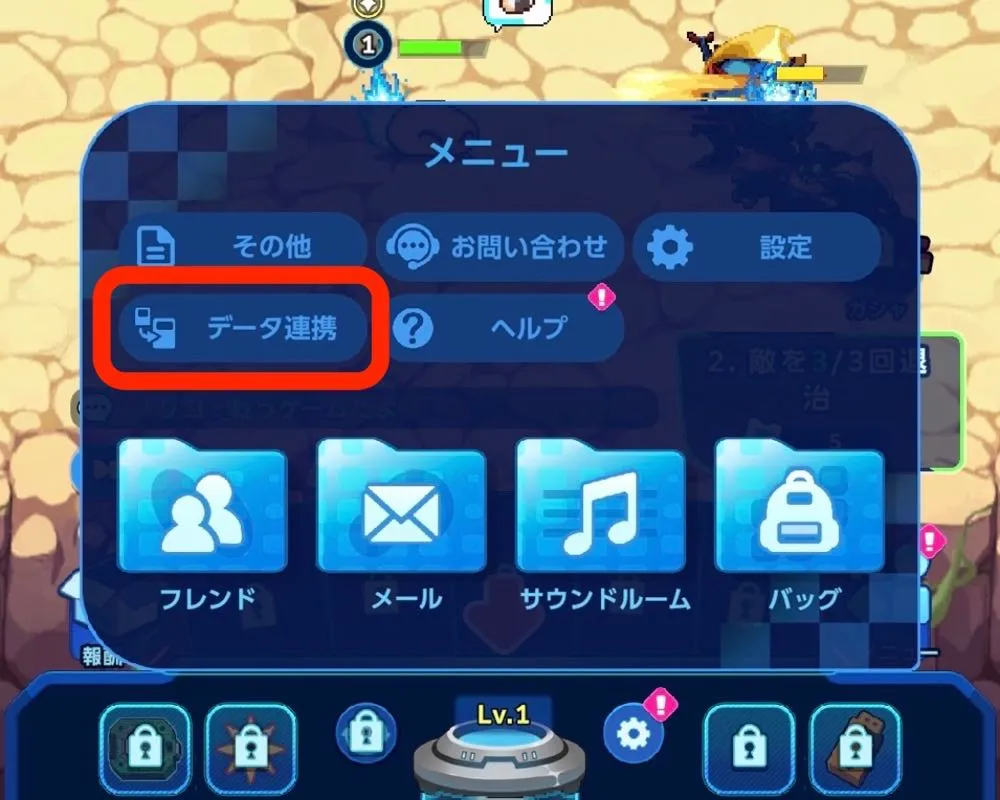 左下にあるデータ連携を選択しましょう。
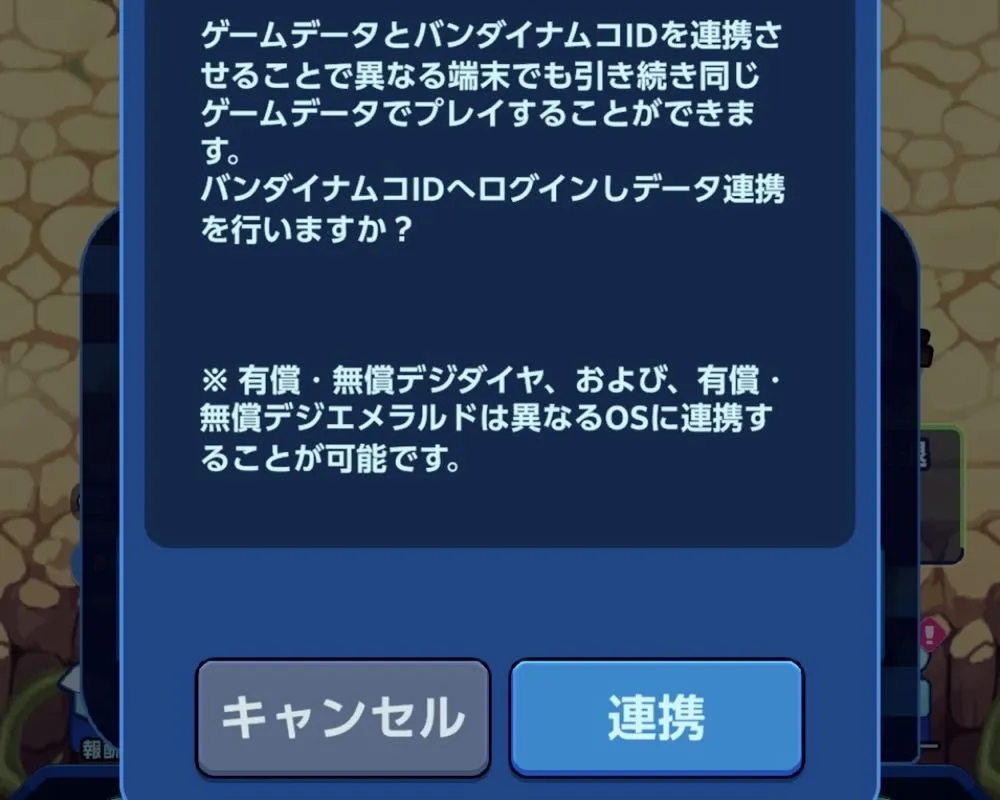 確認画面が出るので、連携を押しましょう。
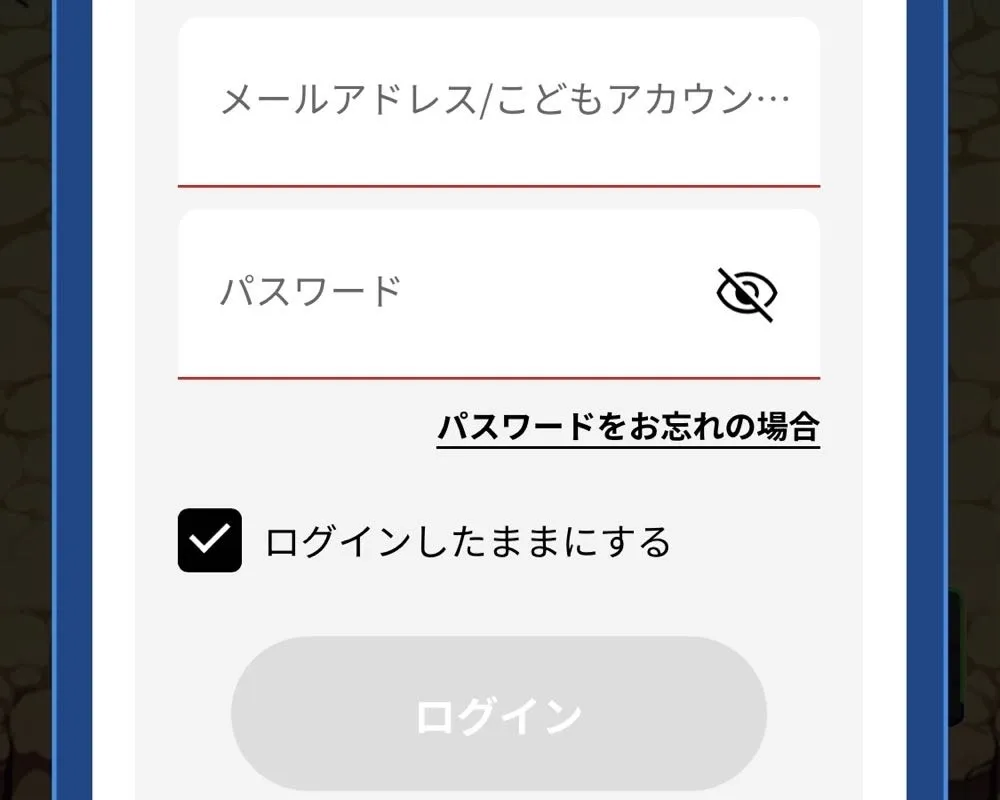 BANDAI NAMCO IDのメールアドレスとパスワードを入力しログインしましょう。BANDAI NAMCO IDを持っていない場合はアカウントを作成してからログインしましょう。
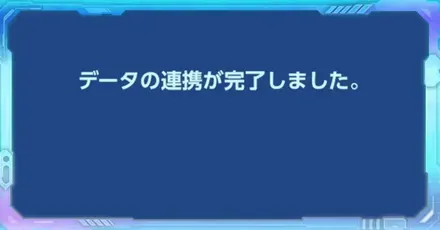
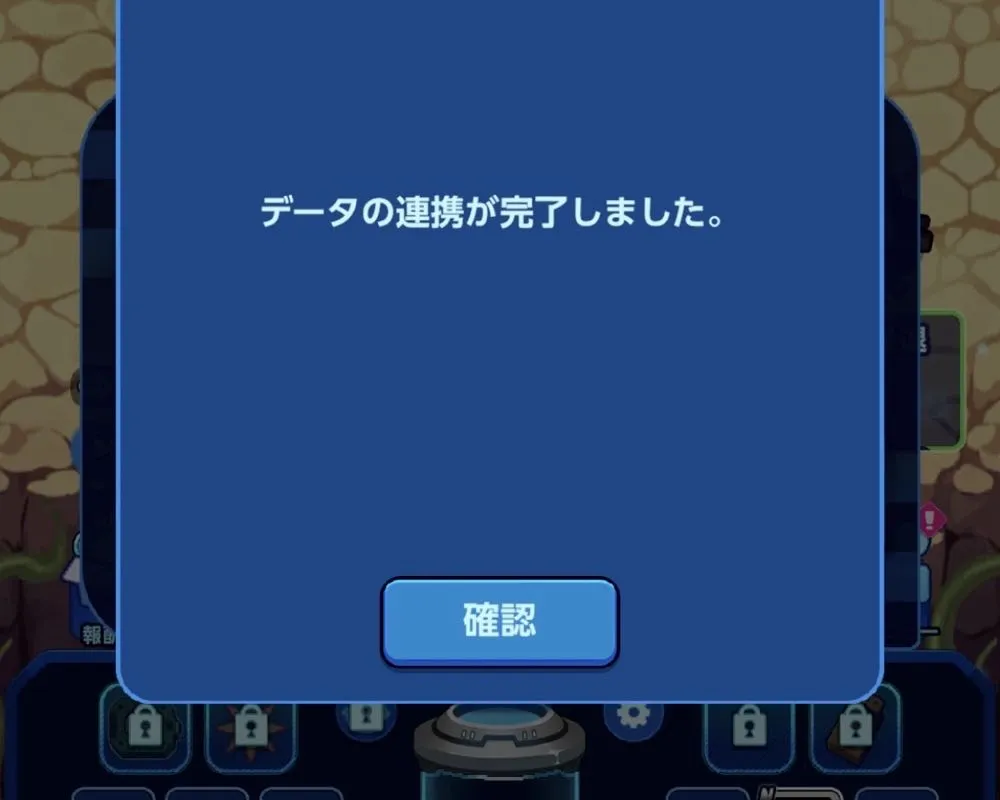 ログインに成功するとデータ連携が完了します。
ホーム画面右のメニューを選択しましょう。
左下にあるデータ連携を選択しましょう。
確認画面が出るので、連携を押しましょう。
ログインに成功するとデータ連携が完了します。
ホーム画面右のメニューを選択しましょう。
左下にあるデータ連携を選択しましょう。
確認画面が出るので、連携を押しましょう。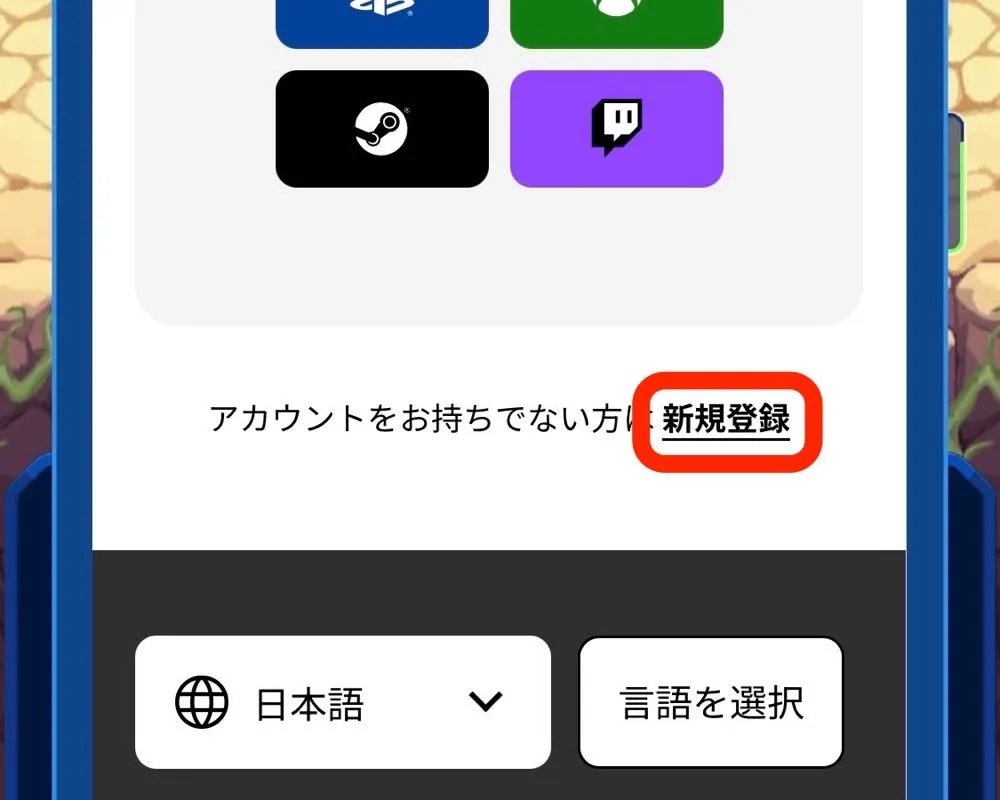 ログイン画面が出るので、下にスクロールして新規登録をタップします。
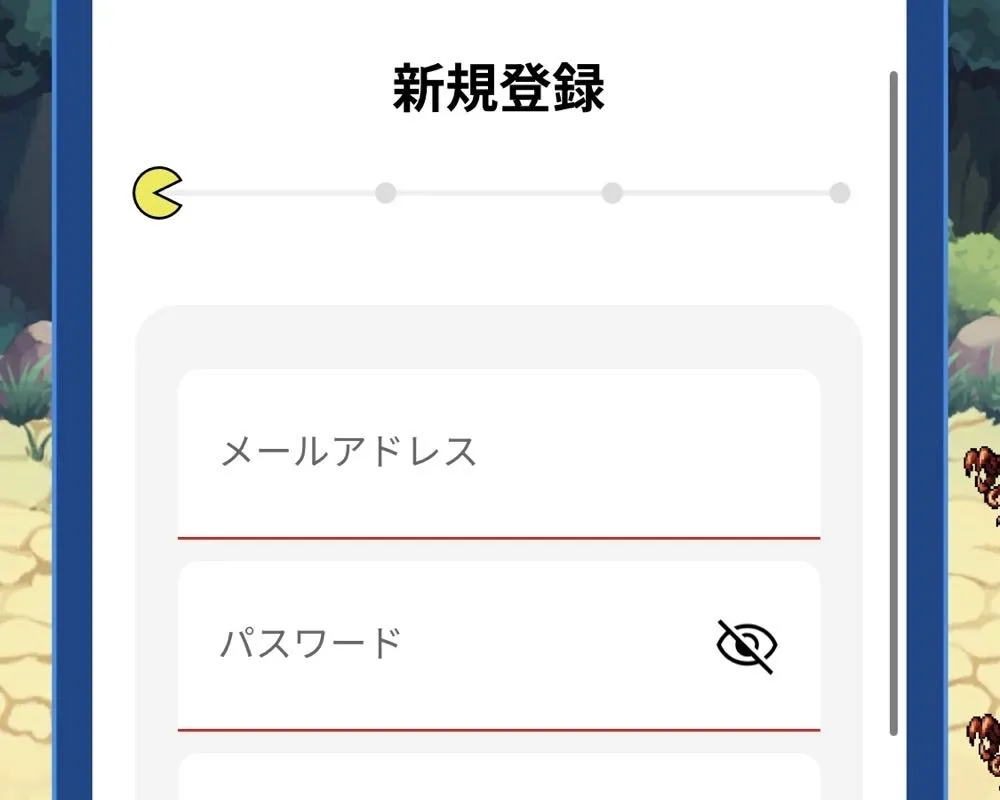 新規登録画面に移行したら、まずメールアドレスとパスワードを入力しましょう。入力が終わったら、下にスクロールして「次へ」を選択します。
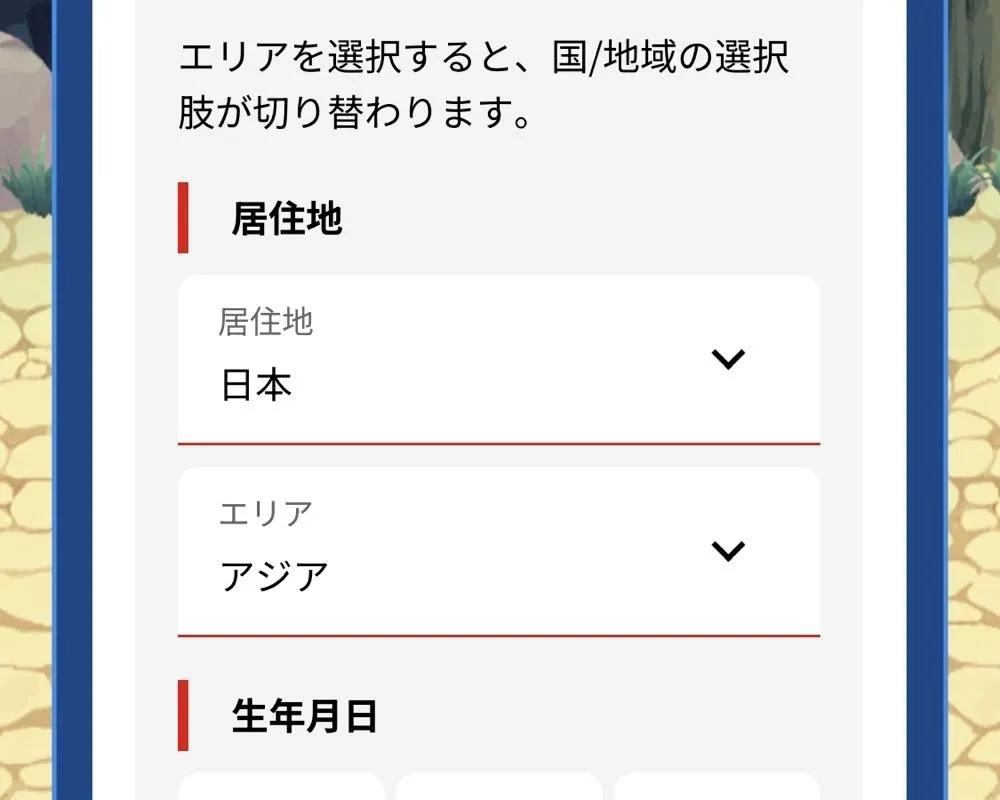 居住地と生年月日を入力します。
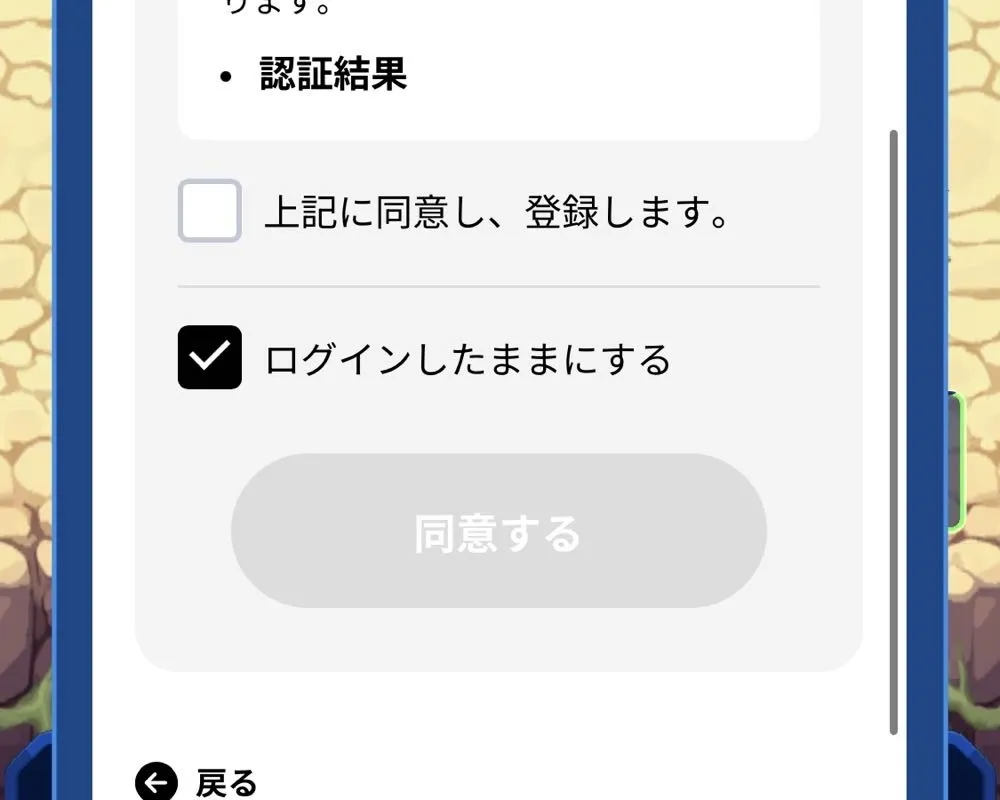 下にスクロールして、利用規約を確認し、「上記に同意し、登録します」にチェックを入れると、同意するボタンが押せるようになるので、タップして次に進みます。
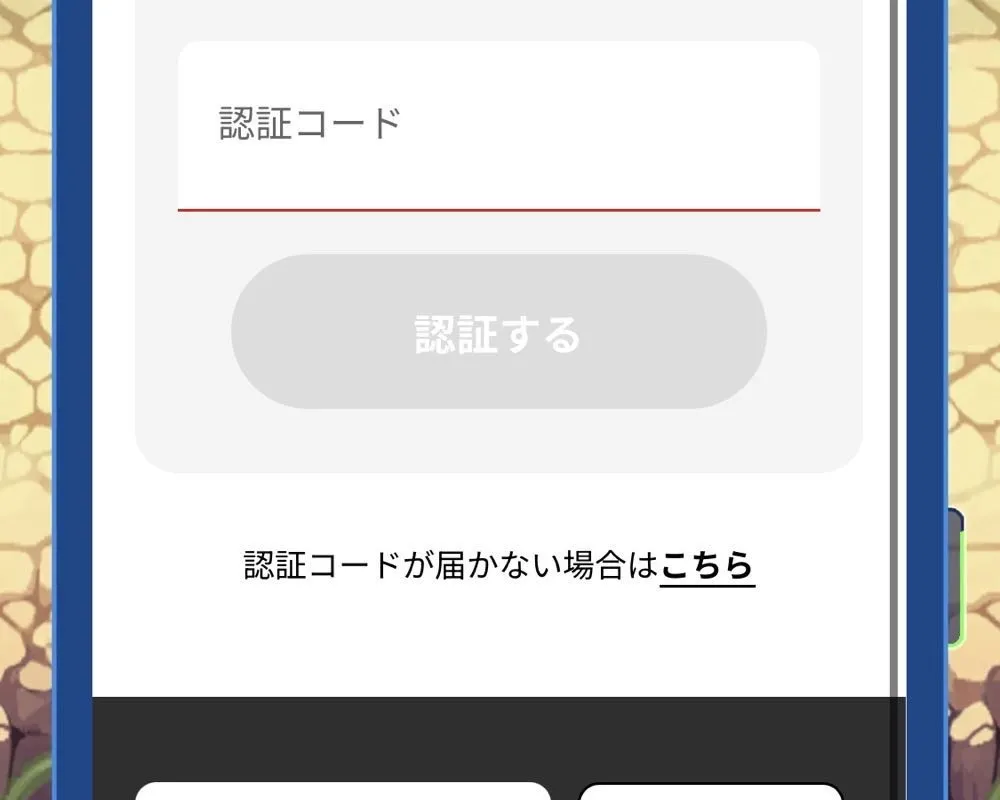 最初の画面で入力したメールアドレス宛に認証コードが届くので、入力して「認証する」を押します。
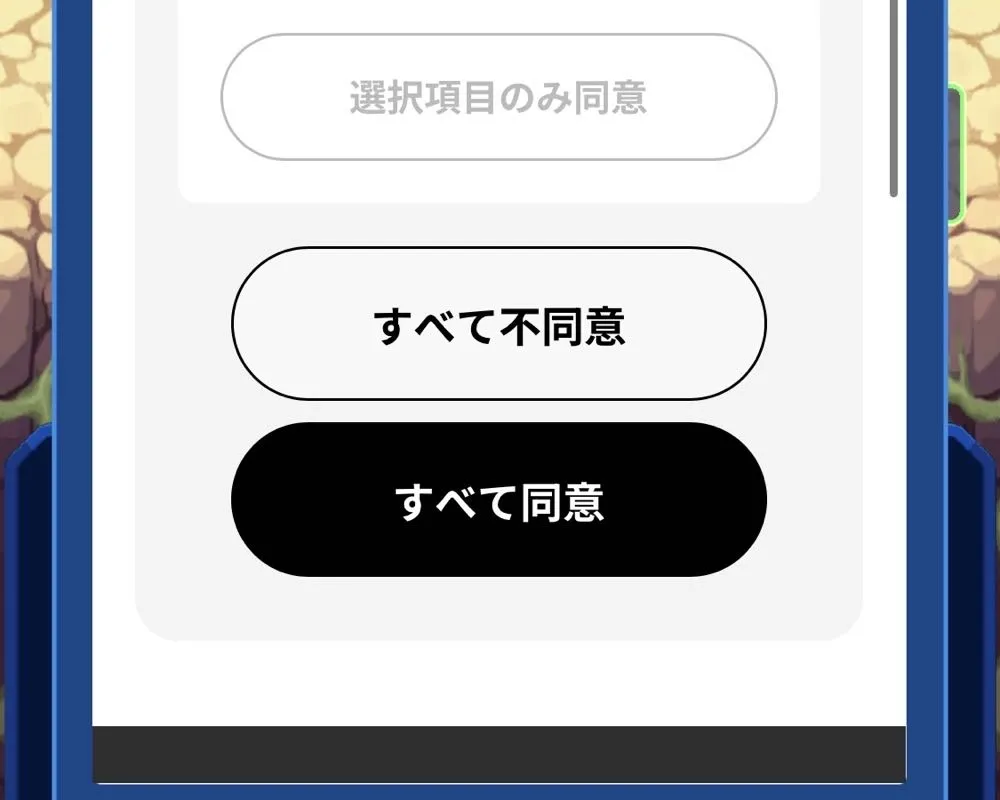 情報をの取り扱いに同意するか不同意か選択します。「すべて不同意」を選択しても先に進むことができます。
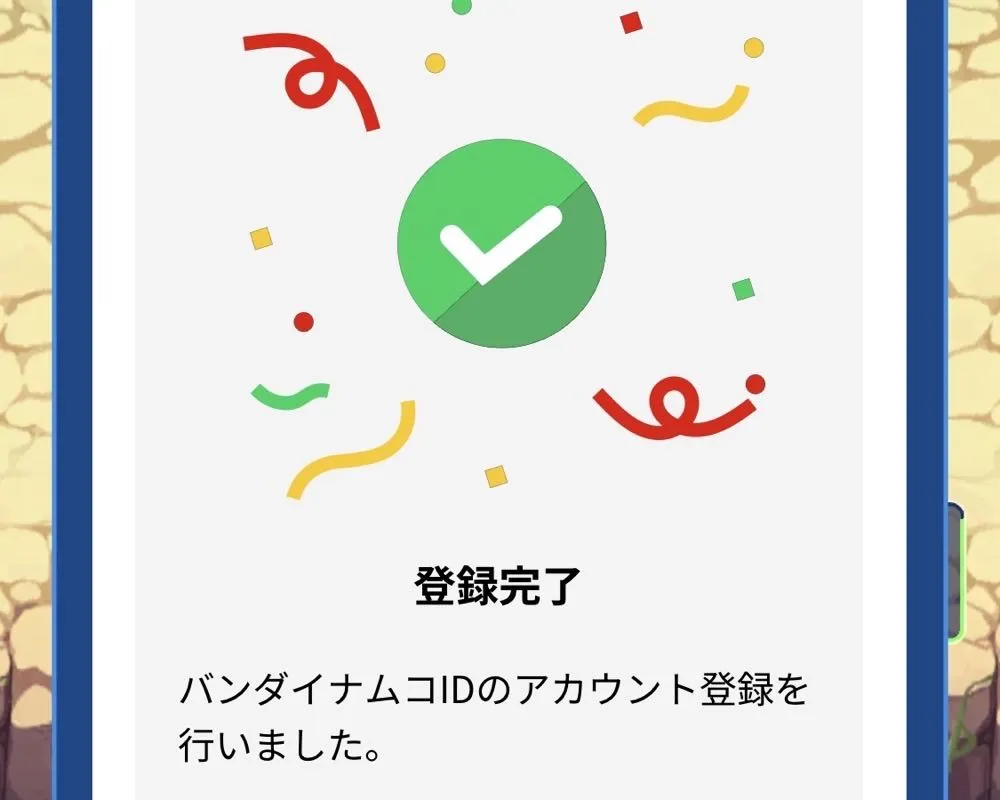 お客様情報の取り扱いの選択が終わると、登録が完了します。データ連携をしたい場合は再度メニューからデータ連携を選択して、登録したメールアドレスとパスワードを入力しましょう。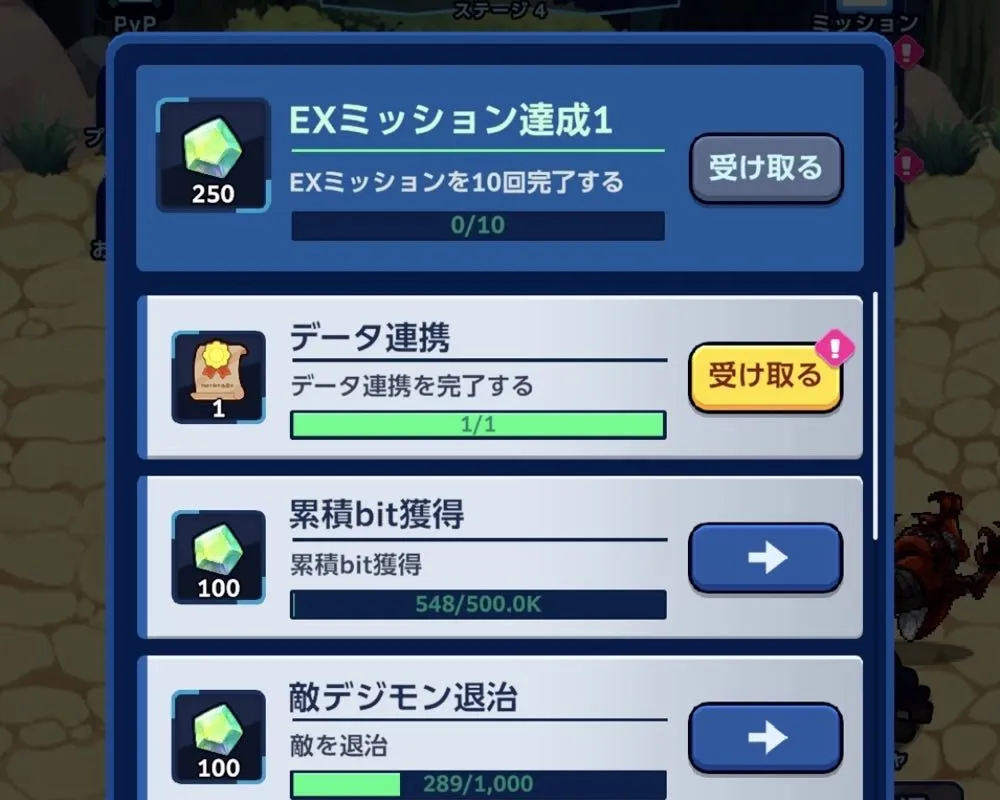
アカウント連携に成功すると、EXミッションの「アカウント連携を完了する」を達成することができ、『パートナーデジモン育成チケット』を一つ獲得することができます。このチケットは2体目以降のパートナーデジモンを入手する際に利用することになります。
データ連携をすると別の端末をデータを共有しながら遊ぶことができます。外出中は持ち運びできるスマートフォン、家では画面の大きいタブレットでプレイするといった遊び方が可能になります。
データ連携をするとデータがアカウントに紐づけられるため、端末を紛失してもデータを失う心配がありません。しかし、連携しているアカウントのログイン情報を忘れるとデータを失う可能性があるので注意しましょう。
データのバックアップは必要なく、ゲームのデータは自動で保存されます。バンダイナムコIDでログインすることがでいれば、別の端末であっても続きからプレイできます。
 ▶︎デジモンUP攻略TOPに戻る ▶︎デジモンUP攻略TOPに戻る |
| 最強サポートデジモン | 最強スキルカード |
 サポートデジモン サポートデジモン |
 スキルカード スキルカード |
 パートナーおすすめ パートナーおすすめ |
 日付変更はいつ? 日付変更はいつ? |
 エラー落ちの対処 エラー落ちの対処 |
 データ連携のやり方 データ連携のやり方 |
 リセマラのやり方 リセマラのやり方 |
- |
データ連携のやり方とバンダイナムコIDの作成方法【デジモンアップ】

©Bandai Namco Entertainment Inc.
当サイトのコンテンツ内で使用しているゲーム画像の著作権その他の知的財産権は、当該ゲームの提供元に帰属しています。
当サイトはGame8編集部が独自に作成したコンテンツを提供しております。
当サイトが掲載しているデータ、画像等の無断使用・無断転載は固くお断りしております。